

您目前查看的是 Apigee Edge 說明文件。
前往 Apigee X 說明文件。 info
這個資訊主頁會顯示哪些資訊?
Proxy 效能資訊主頁可協助您查看 API Proxy 流量模式和處理時間。 您可以輕鬆查看 API 產生的流量,以及 API 呼叫從 Apigee Edge 收到到傳回用戶端應用程式的處理時間。
影片: 觀看短片,瞭解 Proxy 效能資訊主頁。
Proxy 效能資訊主頁
按照下列步驟存取 Proxy 成效資訊主頁。
邊緣
如要使用 Edge UI 存取 Proxy 效能資訊主頁,請按照下列步驟操作:
- 登入 https://apigee.com/edge。
- 依序選取「分析」>「API 指標」>「API Proxy 效能」。
新版 Edge 使用者介面 (私有雲)
如要使用新版 Edge UI 存取 Proxy 效能資訊主頁,請按照下列步驟操作:
- 在
http://host:3001/edge登入 New Edge UI,其中 host 是執行 New Edge UI 的主機 IP 位址或 DNS 名稱。 - 依序選取「分析」>「API 指標」>「API Proxy 效能」。
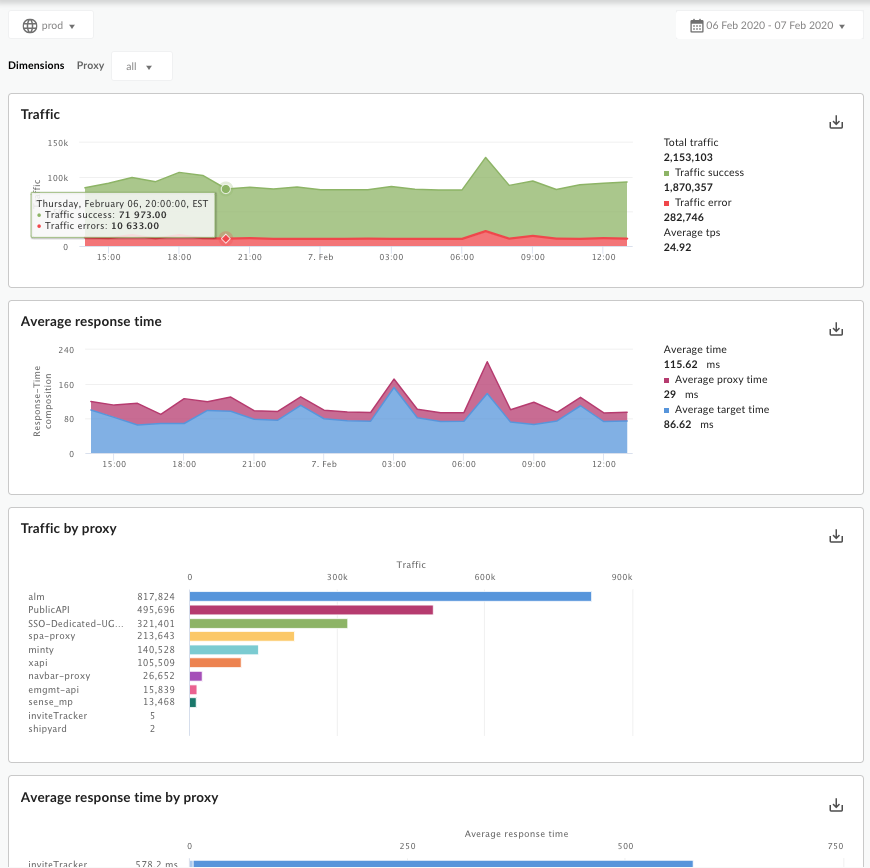
系統會開啟資訊主頁,如下所示:
這個資訊主頁評估的資料為何?
這個資訊主頁包含下列圖表:
流量
| 指標 | 說明 |
|---|---|
| 總流量 | Apigee Edge 為機構中的 API 環境收到的 API 要求總數。 |
| 流量成功 | 成功回應的要求總數。錯誤回應不計入。 |
| 流量錯誤 | 所有不成功的 API 要求總數,也就是要求未傳送使用者所需的回應。這項計數包含 Proxy 和目標錯誤。 |
| 平均每秒交易數 | 每秒的平均 API 要求數和相應的回應數。 |
平均回覆時間
另請參閱 Apigee 社群網站上的這篇有趣文章: 平均總回應時間何時會低於平均目標回應時間?
| 指標 | 說明 |
|---|---|
| 平均回覆時間 |
針對向 Apigee Edge 機構環境發出的所有 API 呼叫,測得的「總回應時間」平均值。「總回應時間」是指 API 呼叫傳送至 Edge 後,Edge 回應所需的時間 (以毫秒為單位)。 換句話說,總回應時間是指從 Apigee Edge 收到完整 API 呼叫,到 Edge 開始將回應傳回用戶端應用程式所測得的時間。 這張圖表會顯示所有 Proxy 的平均值。如要查看個別 Proxy 的平均回覆時間,請參閱下方的「Average Response Time by Proxy」(各 Proxy 的平均回覆時間) 圖表。 |
| 平均 Proxy 回應時間 |
這個值的計算方式是,將所有對 Apigee Edge 機構環境發出的 API 呼叫,其「總回應時間」減去「目標回應時間」後,再取平均值。 這項指標基本上是衡量 API 呼叫在 Apigee Edge 本身流動所花費的時間 (以毫秒為單位)。 |
| 平均目標回應時間 |
從 Apigee Edge 將要求的最後一個位元組傳送至後端目標,到 Edge 收到回應的最後一個位元組之間,所花費的平均毫秒數。 基本上,這是指 API 呼叫在目標系統上花費的時間。 |
依 Proxy 區別的流量
| 指標 | 說明 |
|---|---|
| <Proxy name> | 指定 API Proxy 的記錄 API 要求和回應數量。 |
Proxy 的平均回覆時間
| 指標 | 說明 |
|---|---|
| <Proxy name> |
針對指定的 API Proxy,所有向 Apigee Edge 環境發出的 API 呼叫所測得的「總回應時間」平均值。「總回應時間」是指 API 呼叫傳送至 Edge 後,系統傳回回應所需的時間 (以毫秒為單位)。
將滑鼠游標懸停在圖表上,即可查看 Proxy 端和目標端所花費的總時間,以及平均時間。
|
關於這個資訊主頁,我還有哪些有知情必要的事項?
這個資訊主頁提供多種互動方式:
每個圖表右側的清單區域都是互動式。在清單中選取一行,即可切換圖表中的檢視畫面:
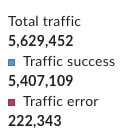
您可以使用資訊主頁頂端的「Proxy」維度下拉式選單,查看所有 Proxy 的指標,或深入瞭解特定 Proxy。
- 這個資訊主頁使用標準控制項,例如日期和資料匯總選取器、將滑鼠游標懸停在圖表上可查看更多背景資訊、點選並拖曳可縮放、將資料匯出為 CSV 等。詳情請參閱「使用數據分析資訊主頁」。
- 另請參閱 Apigee 社群網站上的這篇有趣文章: 平均總回應時間何時會低於平均目標回應時間?