

Anda melihat dokumentasi Apigee Edge.
Buka
dokumentasi Apigee X. info
Apa yang ditampilkan dasbor ini?
Dasbor Performa Proxy membantu Anda melihat pola traffic proxy API dan waktu pemrosesan. Anda dapat dengan mudah memvisualisasikan jumlah traffic yang dihasilkan API dan waktu yang diperlukan untuk memproses panggilan API, mulai dari saat panggilan diterima oleh Apigee Edge hingga panggilan tersebut ditampilkan ke aplikasi klien.
Video: Tonton video singkat untuk mengetahui ringkasan dasbor Performa Proxy.
Dasbor Performa Proxy
Akses dasbor Performa Proxy, seperti yang dijelaskan di bawah.
Edge
Untuk mengakses dasbor Performa Proxy menggunakan UI Edge:
- Login ke https://apigee.com/edge.
- Pilih Analyze > API Metrics > API Proxy Performance.
Classic Edge (Private Cloud)
Untuk mengakses dasbor Performa Proxy menggunakan UI Classic Edge:
- Login ke
http://ms-ip:9000, dengan ms-ip adalah alamat IP atau nama DNS dari node Server Pengelolaan. - Pilih Analytics > Proxy Performance.
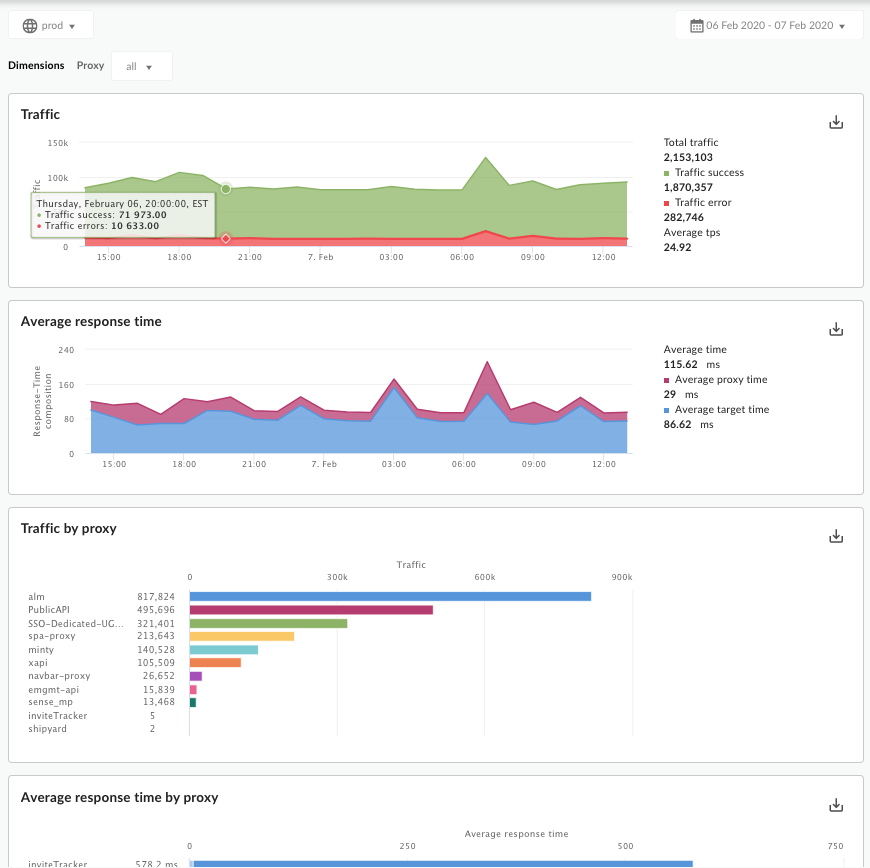
Dasbor akan terbuka seperti yang ditunjukkan di bawah ini:
Apa yang diukur oleh dasbor ini?
Dasbor ini mencakup diagram berikut:
Traffic
| Metrik | Deskripsi |
|---|---|
| Total Traffic | Jumlah total permintaan API yang diterima oleh Apigee Edge untuk lingkungan API dalam an organisasi. |
| Traffic Success | Jumlah total permintaan yang menghasilkan respons yang berhasil. Respons error tidak dihitung. |
| Traffic Errors | Jumlah total semua permintaan API yang tidak berhasil, yaitu permintaan tidak memberikan respons seperti yang diinginkan oleh pengguna akhir. Jumlah ini mencakup error Proxy dan Target. |
| TPS Rata-Rata | Jumlah rata-rata permintaan API dan respons yang dihasilkan per detik. |
Waktu Respons Rata-Rata
Lihat juga artikel menarik ini di situs Komunitas Apigee: When can the Average Total Response Time be less than the Average Target Response Time?
| Metrik | Deskripsi |
|---|---|
| Waktu Respons Rata-Rata |
Rata-rata Waktu Respons Total yang diukur untuk semua panggilan API yang dilakukan ke lingkungan organisasi Apigee Edge. Waktu Respons Total adalah jumlah waktu yang diperlukan agar panggilan API ke Edge dapat ditampilkan (dalam milidetik). Atau, dengan kata lain, waktu respons total adalah waktu yang diukur dari saat seluruh panggilan API diterima di Apigee Edge hingga saat Edge mulai mengirimkan respons kembali ke aplikasi klien. Diagram ini mengukur rata-rata untuk semua proxy. Untuk proxy individual, lihat the diagram Waktu Respons Rata-Rata menurut Proxy di bawah. |
| Waktu Respons Proxy Rata-Rata |
Nilai ini dihitung sebagai rata-rata Waktu Respons Total dikurangi Waktu Respons Target untuk semua panggilan API yang dilakukan ke lingkungan organisasi Apigee Edge. Pada dasarnya, nilai ini adalah ukuran waktu yang dihabiskan panggilan API untuk mengalir melalui Apigee Edge itu sendiri (dalam milidetik). |
| Waktu Respons Target Rata-Rata |
Jumlah rata-rata milidetik yang diperlukan dari saat byte terakhir permintaan dikirim dari Apigee Edge ke target backend hingga saat Edge menerima byte terakhir respons. Pada dasarnya, nilai ini mengukur waktu yang dihabiskan panggilan API pada sistem target system. |
Traffic menurut Proxy
| Metrik | Deskripsi |
|---|---|
| <Proxy name> | Untuk proxy API yang ditentukan, jumlah permintaan dan respons API yang direkam. |
Waktu Respons Rata-Rata menurut Proxy
| Metrik | Deskripsi |
|---|---|
| <Proxy name> |
Untuk proxy API yang ditentukan, rata-rata Waktu Respons Total yang diukur untuk semua panggilan API yang dilakukan ke lingkungan Apigee Edge. Waktu Respons Total adalah jumlah waktu yang diperlukan agar panggilan API ke Edge dapat ditampilkan (dalam milidetik).
Arahkan kursor ke grafik untuk melihat jumlah total waktu yang dihabiskan di sisi proxy dan sisi
target, serta rata-ratanya.
|
Apa lagi yang perlu saya ketahui tentang dasbor ini?
Dasbor ini menyediakan beberapa jenis interaktivitas:
Area daftar di sebelah kanan setiap diagram bersifat interaktif. Pilih baris dalam daftar untuk mengalihkan tampilan di diagram:
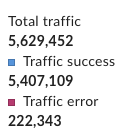
Anda dapat melihat metrik untuk semua proxy atau menelusuri proxy tertentu menggunakan menu dropdown dimensi Proxy di bagian atas dasbor.
- Dasbor ini menggunakan kontrol standar, seperti pemilih tanggal dan agregasi data, mengarahkan kursor ke grafik untuk mendapatkan konteks selengkapnya, mengklik dan menarik untuk memperbesar, mengekspor data ke CSV, dan sebagainya. Untuk mempelajari lebih lanjut, lihat Menggunakan dasbor analisis.
- Lihat juga artikel menarik ini di situs Komunitas Apigee: When can the Average Total Response Time be less than the Average Target Response Time?