

Apigee Edge belgelerini görüntülüyorsunuz.
Apigee X belgelerine gidin. bilgi
Analytics kontrol panelleri, API ekosisteminizdeki değişiklikleri bir bakışta görmenize ve algılamanıza yardımcı olur. Zaman içinde nelerin değiştiğini görebilme özelliği, sorunları belirlemenize ve düzeltici önlemleri hızlıca almanıza yardımcı olur.
Edge API Analytics'e, bunları kimlerin ve neden kullandığına dair hızlı bir genel bakış için API Analytics'e genel bakış başlıklı makaleyi inceleyin.
Analiz kontrol panellerine dair hızlı bir genel bakış için bu videoyu izleyin.
Kontrol panellerinden neler öğrenebilirsiniz?
API trafiğinde ani bir artış veya düşüş oldu mu? Hangi uygulama geliştiriciler en başarılı? API'niz geliştiriciler tarafından ne kadar kullanılıyor? En popüler API yöntemleri hangileridir? Edge Analytics kontrol panelleri, özellikle bu gibi soruları yanıtlamak için tasarlanmıştır.
Apigee Edge, arka planda veriler API'lerinizden geçerken bilgi toplar. Kontrol panelleri, bu verileri anında kullanmanın güçlü bir yolunu sunar. Bir grafikte veya çizelgede ilgilendiğiniz bir nokta, anormallik ya da ani bir değişiklik görürseniz daha fazla ayrıntı öğrenmek için detaya inebilirsiniz. Belirli bir geliştiricinin çok fazla hatayla karşılaştığını veya trafiğinde ani bir düşüş olduğunu fark ederseniz bu geliştiriciyle proaktif olarak iletişime geçebilirsiniz. Gösterge tabloları, API'leriniz hakkında harekete geçmenizi sağlayacak bilgiler sunar.
Veri alma için gecikme aralığı nedir?
Gösterge tablolarını özelleştirebilir miyim?
Evet, birçok kontrol paneli, analiz edilecek metrikleri, tarih aralıklarını, veri toplama aralıklarını ve diğer birçok değişkeni seçmenize olanak tanır. Yerleşik kontrol panelleri ihtiyaçlarınıza uygun değilse analiz etmek istediğiniz analiz boyutlarını ve metriklerini seçerek oluşturduğunuz kontrol panelleri olan özel raporlar oluşturabilirsiniz. Özel raporlar, istediğiniz ayrıntı düzeyine ulaşana kadar API'nizin analiz verilerinde"detaylı inceleme" yapmanıza olanak tanır.
Kontrol panellerinde en sık kullanılan özellikler nelerdir?
Kontrol panellerinde, zaman aralığı ayarlama, grafikleri tıklayıp sürükleyerek yakınlaştırma, grafikler ve diğer bölgeler hakkında daha fazla ayrıntı için fareyle üzerine gelme ve grafikte gösterilecek verileri seçme gibi bir dizi ortak özellik bulunur. Bir tür kontrol panelini nasıl kullanacağınızı biliyorsanız diğerlerini de rahatça kullanabilirsiniz.
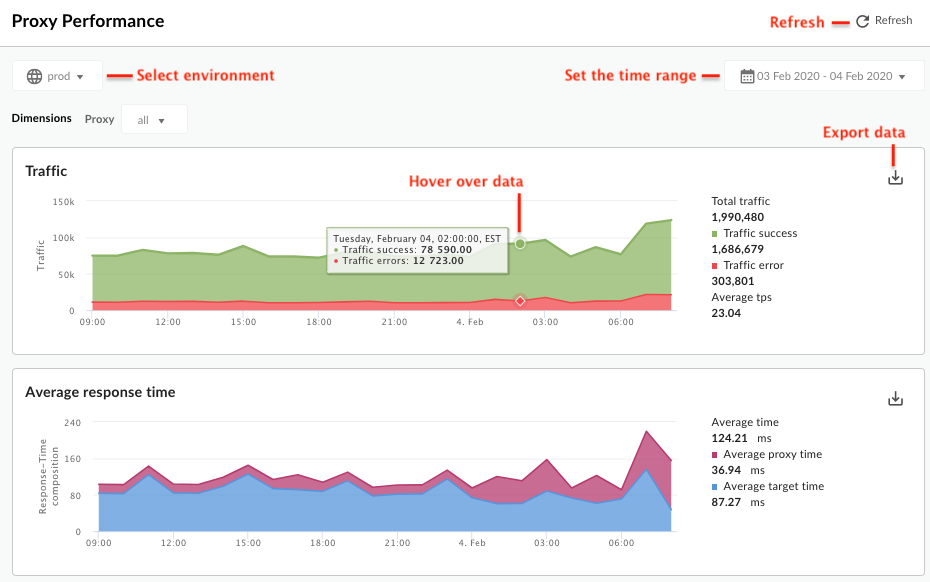
Aşağıdaki şekilde, bu ortak özellik alanları vurgulanmaktadır:
-
Zaman aralığını ayarlama: Kontrol panelinin verilerini göstereceği zaman aralığını ayarlayın.
- Yenile: Kontrol paneli verilerini yenileyin.
- Ortam: Kuruluşta ortamı seçin.
- Yakınlaştırma: Grafiğin bir bölgesini tıklayıp sürükleyerek grafik verilerini yakınlaştırabilirsiniz. Sürükleme işlemini tamamladığınızda grafik, seçilen bölgeye yakınlaştırılır.
- Verileri dosyaya aktarma: Grafiğin veri kümesini içeren tek bir CSV dosyası indirin.
- Grafiklerin üzerine gelme: Bir grafikteki herhangi bir noktanın üzerine gelerek o noktadaki veriler hakkında daha fazla bilgi edinebilirsiniz.
Okuma dağılımı kutu grafikleri
Bir analiz raporunda ortalama değerin yanı sıra minimum ve maksimum değerler gösterildiğinde, aşağıdaki özel raporda gösterildiği gibi, beraberinde bir dağılım kutu grafiği de gösterilir:

Dağılım kutu grafiği, verilerinizin merkezi eğilimini ve dağılımını bir bakışta görmenizi sağlar. Bir dağılım kutu grafiği, ortalama analiz verilerini gösterme konusunda beş temel sayıyı ortaya çıkarır:
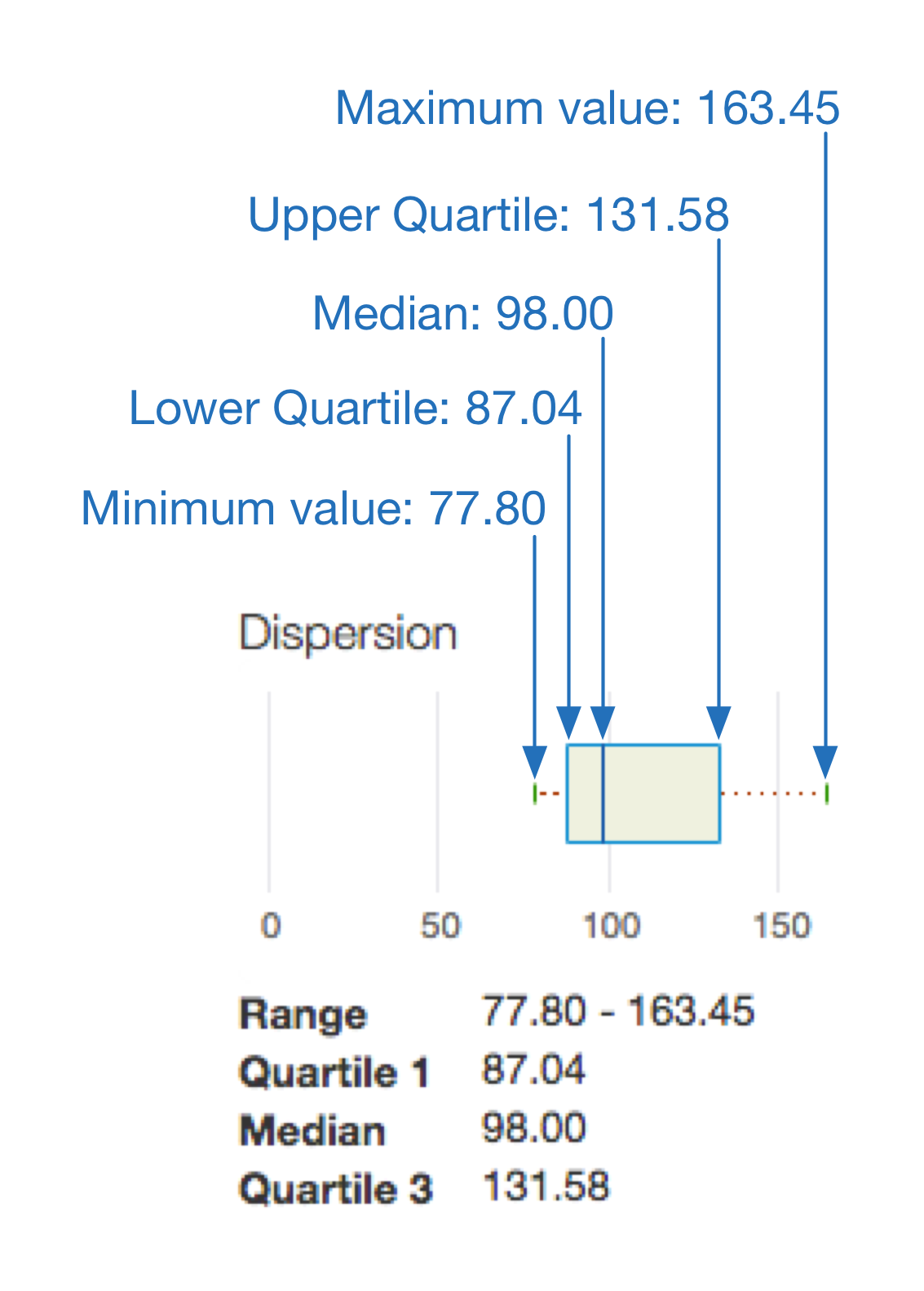
Bu örnekte:
- Kutunun içindeki alan, trafiğinizin yaşadığı en tipik ortalama hedef yanıt sürelerini (tam olarak trafiğinizin% 50'si) gösterir.
- Kutunun sol tarafında uzanan çizgi, trafiğinizin% 25'inin yaşadığı ortalama hedef yanıt sürelerini gösterir.
- Kutunun sağından uzanan çizgi, trafiğinizin kalan% 25'inin yaşadığı ortalama hedef yanıt sürelerini gösterir. Bu çizgiler veya "bıyıklar" ne kadar uzun olursa aykırı değerleriniz o kadar uç olur.