

أنت الآن بصدد الاطّلاع على مستندات Apigee Edge.
انتقِل إلى
مستندات Apigee X. info
تساعدك لوحات بيانات "إحصاءات Google" في الاطّلاع على التغييرات في منظومة واجهات برمجة التطبيقات المتكاملة ورصدها بنظرة سريعة. تساعدك القدرة على معرفة التغييرات التي حدثت بمرور الوقت في تحديد المشاكل واتّخاذ إجراءات تصحيحية بسرعة.
للحصول على نظرة عامة سريعة حول "إحصاءات Edge API"، ومن يستخدمها وسبب استخدامها، راجِع نظرة عامة على "إحصاءات API".
للحصول على نظرة عامة سريعة على لوحات بيانات الإحصاءات، يمكنك مشاهدة هذا الفيديو.
ما هي المعلومات التي يمكن استخلاصها من لوحات البيانات؟
هل حدث ارتفاع أو انخفاض مفاجئ في عدد الزيارات إلى واجهة برمجة التطبيقات؟ ما هي الشركات الأكثر نجاحًا في تطوير التطبيقات؟ ما هو معدّل استخدام واجهة برمجة التطبيقات من قِبل المطوّرين؟ ما هي طرق واجهة برمجة التطبيقات الأكثر شيوعًا؟ تم تصميم لوحات بيانات Edge Analytics خصيصًا للإجابة عن أسئلة مثل هذه.
في الخلفية، تجمع Apigee Edge المعلومات أثناء مرور البيانات عبر واجهات برمجة التطبيقات. وتوفّر لوحات البيانات طريقة فعّالة لاستخدام هذه البيانات على الفور. إذا لاحظت شيئًا يهمّك في رسم بياني، مثل قيمة شاذة أو تغيُّر مفاجئ، يمكنك الانتقال إلى مستوى تفصيلي أكثر للحصول على أكبر قدر ممكن من التفاصيل. إذا لاحظت أنّ أحد المطوّرين يواجه الكثير من الأخطاء أو انخفاضًا مفاجئًا في عدد الزيارات، يمكنك التواصل معه بشكل استباقي. تمنحك لوحات البيانات إحصاءات حول واجهات برمجة التطبيقات تتيح لك اتّخاذ إجراءات.
ما هو الفاصل الزمني للتأخير في تلقّي البيانات؟
هل يمكنني تخصيص لوحات البيانات؟
نعم، تتيح لك العديد من لوحات البيانات اختيار المقاييس التي تريد تحليلها والنطاقات الزمنية وفواصل تجميع البيانات والعديد من المتغيرات الأخرى. إذا كانت لوحات البيانات المضمّنة لا تناسب احتياجاتك، يمكنك إنشاء تقارير مخصّصة، وهي لوحات بيانات تنشئها عن طريق اختيار سمات ومقاييس الإحصاءات التي تريد تحليلها. تتيح لك التقارير المخصّصة التوغّل في بيانات الإحصاءات الخاصة بواجهة برمجة التطبيقات إلى أن تصل إلى مستوى التفصيل الذي تحتاجه.
ما هي الميزات الأكثر شيوعًا في لوحات البيانات؟
تتضمّن لوحات البيانات مجموعة من الميزات الشائعة، بما في ذلك ضبط النطاق الزمني، وتكبير الرسوم البيانية وتصغيرها من خلال النقر والسحب، وتمرير مؤشر الماوس فوق الرسوم البيانية والمناطق الأخرى للاطّلاع على مزيد من التفاصيل، وأدوات اختيار البيانات التي سيتم عرضها في الرسم البياني. إذا كنت تعرف كيفية استخدام أحد أنواع لوحات البيانات، ستتمكّن من استخدام الأنواع الأخرى بسهولة.
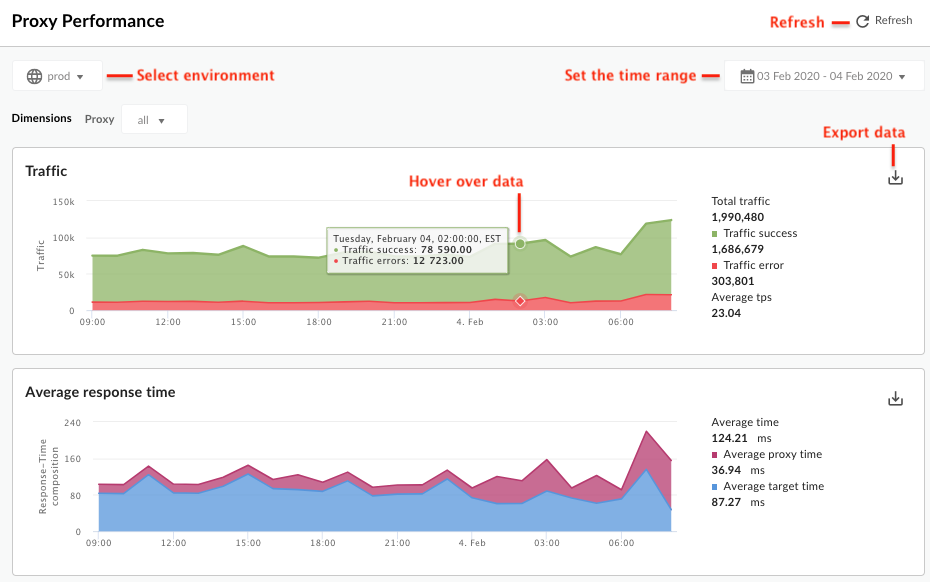
يوضّح الشكل التالي مجالات الميزات الشائعة هذه:
-
ضبط النطاق الزمني: اضبط النطاق الزمني الذي تعرض لوحة البيانات بياناتها خلاله.
- إعادة التحميل: لإعادة تحميل بيانات لوحة البيانات
- البيئة: اختَر البيئة في المؤسسة.
- تكبير: يمكنك تكبير بيانات الرسم البياني من خلال النقر على جزء من الرسم البياني وسحبه. عند الانتهاء من السحب، يتم تكبير الرسم البياني إلى المنطقة المحدّدة.
- تصدير البيانات إلى ملف: نزِّل ملف CSV واحدًا يحتوي على مجموعة البيانات الخاصة بالرسم البياني.
- تمرير مؤشر الماوس فوق الرسوم البيانية: يمكنك تمرير مؤشر الماوس فوق أي نقطة في الرسم البياني للحصول على مزيد من السياق حول البيانات في تلك النقطة.
مخططات مربّعات التشتّت الخاصة بالقراءة
عندما يوضّح تقرير إحصائي متوسطًا، بالإضافة إلى الحدّ الأدنى والحدّ الأقصى للقيم، يعرض رسمًا بيانيًا مصاحبًا لمخطّط التشتّت، كما هو موضّح في التقرير المخصّص أدناه:

من خلال نظرة سريعة، يتيح لك مخطط التشتت المربّعي الاطّلاع على النزعة المركزية وتشتّت بياناتك. يعرض المخطط الصندوقي للتشتّت الأرقام الرئيسية الخمسة عند توضيح بيانات الإحصاءات التي تم حساب متوسطها:
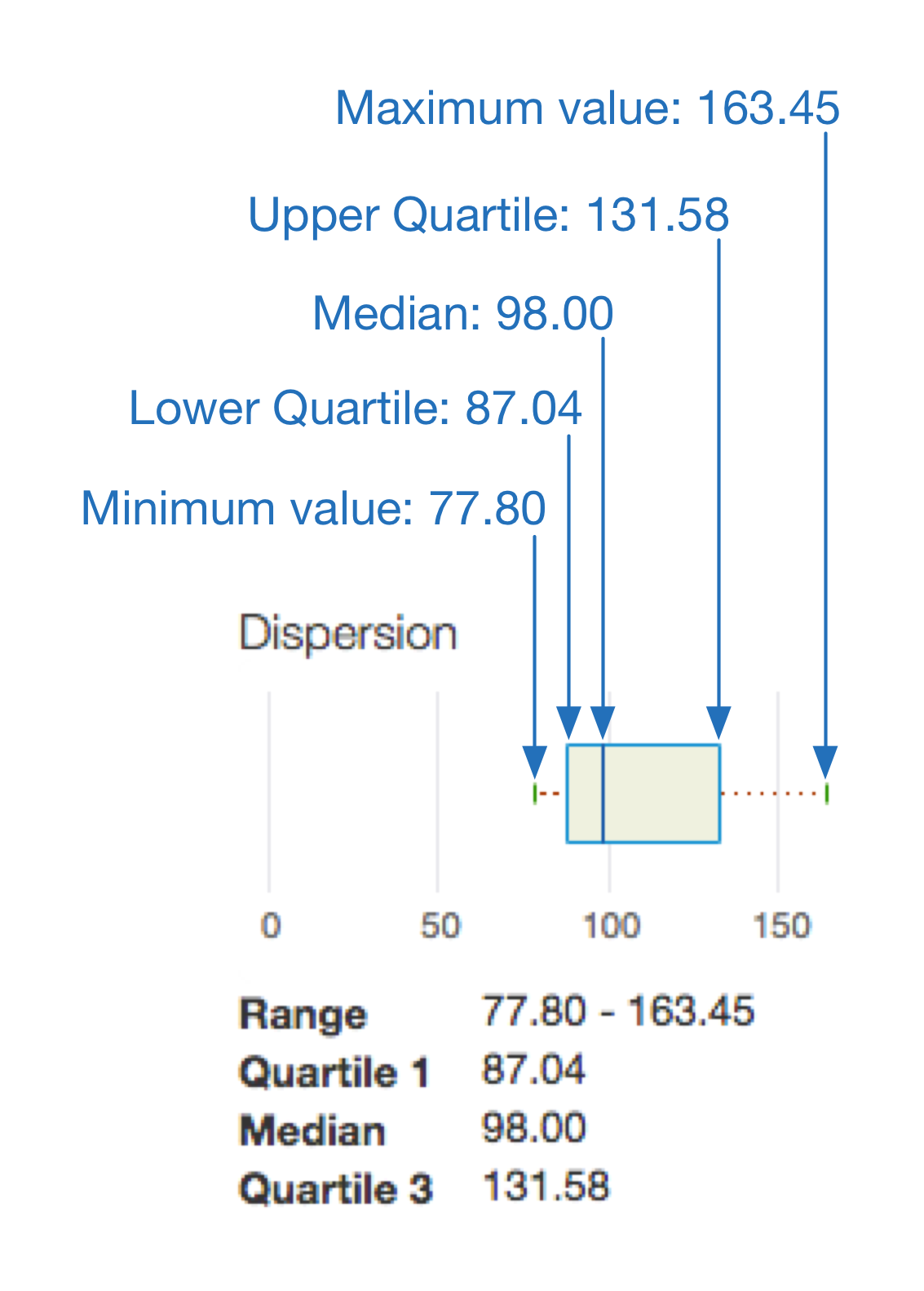
في هذا المثال:
- تشير المساحة داخل المربّع إلى متوسط أوقات الاستجابة المستهدَفة الأكثر شيوعًا التي سجّلتها زياراتك، أي 50% من زياراتك تحديدًا.
- يشير الخط الممتد من الجانب الأيسر للمربّع إلى متوسط أوقات الاستجابة المستهدَفة التي سجّلتها% 25 من الزيارات.
- يشير الخط الممتد من يسار المربّع إلى متوسط أوقات الاستجابة المستهدَفة التي سجّلتها نسبة% 25 المتبقية من الزيارات. وكلما طالت هذه الخطوط، أو "الشعيرات"، زادت القيم المتطرفة.