

أنت الآن بصدد الاطّلاع على مستندات Apigee Edge.
انتقِل إلى
مستندات Apigee X. info
تتيح لك التقارير المخصّصة الانتقال إلى المستويات الفرعية في مقاييس معيّنة لواجهة برمجة التطبيقات وعرض البيانات المحدّدة التي تريد الاطّلاع عليها. يمكنك إنشاء تقرير مخصّص باستخدام أي من المقاييس والسمات المضمّنة في Edge. بالإضافة إلى ذلك، يمكنك ربط سياسة StatisticsCollector بخوادم وكيلة لواجهة برمجة التطبيقات لجمع مقاييس مخصّصة، مثل معرّف المستخدم أو المنتج والسعر وإجراء REST والإصدار المستهدف وعنوان URL المستهدف وطول الرسالة.
الفيديوهات
شاهِد الفيديوهات التالية لمعرفة المزيد من المعلومات عن التقارير المخصّصة.
| فيديو | الوصف |
|---|---|
| إنشاء تقارير مخصّصة باستخدام واجهة المستخدم | تعرَّف على كيفية إنشاء تقارير مخصّصة باستخدام واجهة مستخدم Edge. |
| نظرة عامة على التقارير المخصّصة | اطّلِع على نظرة عامة حول استخدام التقارير المخصّصة. |
| تتبُّع وقت استجابة واجهة برمجة التطبيقات | تعرَّف على كيفية تتبُّع وقت استجابة واجهة برمجة التطبيقات باستخدام التقارير المخصّصة. |
| تتبُّع ردود الأخطاء في واجهة برمجة التطبيقات | تتبُّع ردود الأخطاء في واجهة برمجة التطبيقات باستخدام تقارير مخصّصة |
حول التقارير المخصصة
عند إنشاء تقرير مخصّص، عليك اختيار البيانات التي تريد الاطّلاع عليها (المقاييس)، وتجميع البيانات بطرق مفيدة (السمات)، ويمكنك اختياريًا الحدّ من البيانات المعروضة استنادًا إلى خصائص معيّنة (الفلاتر) للبيانات.
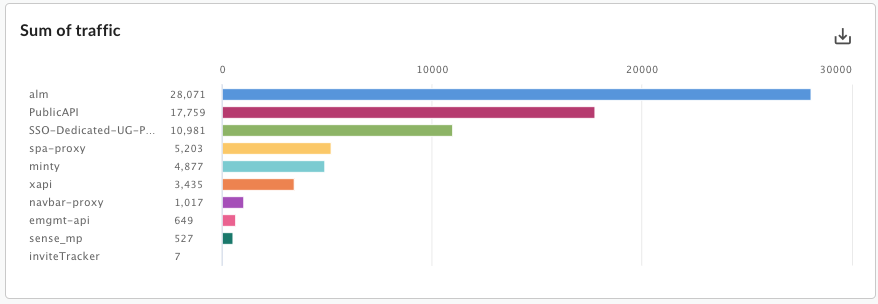
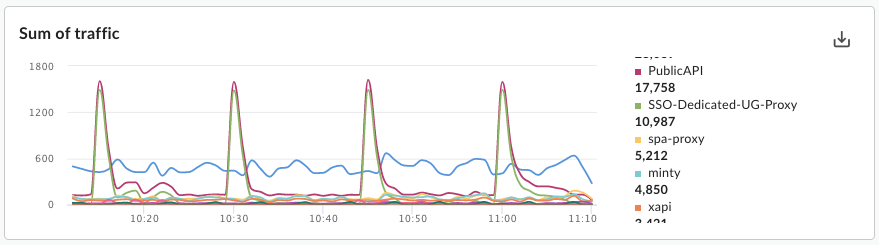
يمكنك أيضًا ضبط نوع الرسم البياني المعروض في التقرير المخصّص ليكون رسمًا بيانيًا عموديًا أو خطيًا. تعرض الصور التالية أمثلة على الرسوم البيانية الخاصة بمقياس "المعاملات في الثانية"، المجمّعة حسب سمة "خادم وكيل واجهة برمجة التطبيقات":
العمود: يمثّل كل خادم وكيل لواجهة برمجة التطبيقات عمودًا مختلفًا:
الرسم البياني الخطي: يتم تمثيل كل واجهة برمجة تطبيقات بخط مختلف:
ضبط المقاييس والسمات
تحدّد المقاييس التي تختارها لتقريرك المخصّص البيانات التي تحاول قياسها. تشمل المقاييس الشائعة ما يلي:- المعاملات في الثانية
- مدة الردّ
- أخطاء السياسات
تتيح لك بعض المقاييس ضبط دالة تجميع لتنفيذها على المقياس. على سبيل المثال، يمكنك استخدام دوال التجميع التالية مع مقياس وقت الاستجابة:
-
avg: تعرض متوسط الوقت المستغرَق للردّ. min: تعرض الحد الأدنى لوقت الاستجابة.-
max: تعرض الحدّ الأقصى لوقت الاستجابة. -
sum: تعرض مجموع كل أوقات الاستجابة.
لا تتوافق بعض المقاييس مع جميع دوال التجميع. تتضمّن المستندات حول المقاييس جدولاً يحدّد اسم المقياس والدالة (sum أو avg أو min أو max) التي يتوافق معها المقياس.
تحدِّد السمة طريقة تجميع بيانات المقاييس. على سبيل المثال، تريد إنشاء تقرير مخصّص يعرض مقياس وقت الاستجابة. يمكنك استخدام السمات لتجميع بيانات المقاييس حسب منتج واجهة برمجة التطبيقات أو خادم وكيل لواجهة برمجة التطبيقات أو البريد الإلكتروني للمطوّر للحصول على ما يلي:
- وقت الاستجابة لكل منتج من منتجات واجهة برمجة التطبيقات
- وقت الاستجابة لكل خادم وكيل لواجهة برمجة التطبيقات
- وقت الرد لكل رسالة إلكترونية من المطوِّر
تعتمد طريقة عرض السمة في الرسم البياني للتقرير المخصّص على نوع الرسم البياني:
- العمود: يتوافق كل عمود مع قيمة مختلفة للسمة.
- الخط: يتوافق كل خط في الرسم البياني مع قيمة مختلفة للسمة، ويمثّل المحور الأفقي الوقت.
إنشاء مقاييس وسمات مخصّصة
أضِف سياسة StatisticsCollector إلى خوادم وكيل واجهة برمجة التطبيقات لجمع بيانات إحصائية مخصّصة، مثل رقم تعريف المستخدم أو المنتج والسعر وإجراء REST والإصدار المستهدف وعنوان URL المستهدف وطول الرسالة. يمكن أن تأتي البيانات من متغيّرات التدفق المحدّدة مسبقًا من قِبل Apigee أو عناوين الطلبات أو مَعلمات طلب البحث أو المتغيّرات المخصّصة التي تحدّدها. بعد جمع البيانات، يمكنك إنشاء تقرير مخصّص لعرض هذه البيانات.
تعتمد طريقة عرض بيانات الإحصاءات المخصّصة في تقرير مخصّص على نوع البيانات:
- بالنسبة إلى البيانات من نوع السلسلة، يمكنك الرجوع إلى البيانات الإحصائية كسمة في تقرير مخصّص.
- بالنسبة إلى أنواع البيانات الرقمية (عدد صحيح/عدد عشري/عدد طويل/عدد مزدوج)، يمكنك الرجوع إلى البيانات الإحصائية في تقرير مخصّص كسمة أو مقياس.
اطّلِع على سياسة StatisticsCollector للحصول على أمثلة على جمع بيانات إحصاءات مخصّصة.
ضبط الفلاتر
يتيح لك الفلتر الحدّ من بيانات المقاييس المعروضة في التقرير المخصّص من خلال ضبط خصائص معيّنة على بيانات المقاييس التي تريد عرضها. على سبيل المثال، يمكنك إنشاء فلتر لعرض بيانات المقاييس فقط لمدة استجابة أكبر من قيمة معيّنة أو فقط لخادم وكيل API باسم معيّن.
تستخدم الفلاتر بنية شرطية تتيح لك إنشاء فلاتر معقّدة باستخدام عوامل مثل eq وne وgt وlt وغيرها.
أمثلة على التقارير المخصّصة
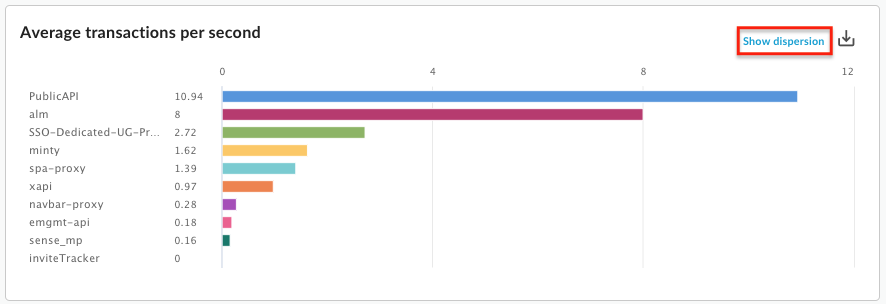
في أبسط أنواع التقارير المخصّصة، يمكنك تحديد مقياس واحد وسمة واحدة. على سبيل المثال، يمكنك تحديد تقرير مخصّص باستخدام الإعدادات التالية:
- type = Column
- المقياس = متوسط عدد المعاملات في الثانية
- السمة = خادم وكيل لواجهة برمجة التطبيقات
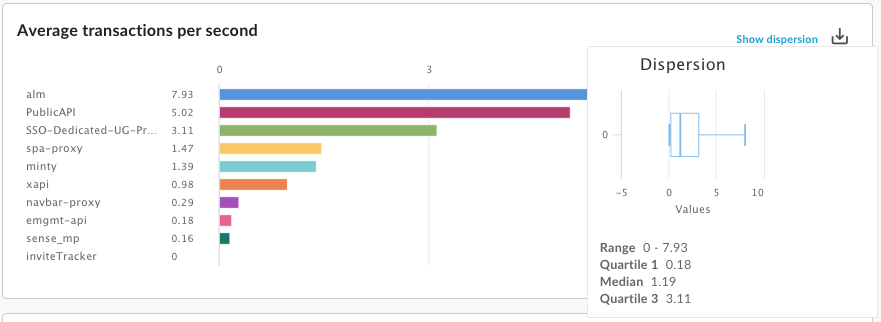
يحتوي التقرير المخصّص على رسم بياني عمودي يتضمّن بيانات المقياس "متوسط المعاملات في الثانية" مجمّعة حسب سمة خادم وكيل واجهة برمجة التطبيقات:
يمكنك إضافة مقاييس متعدّدة إلى تقرير مخصّص. على سبيل المثال، يمكنك تحديد تقرير مخصّص يتضمّن مقياسَين:
- type = Column
- المقياس = متوسط عدد المعاملات في الثانية
- المقياس = أخطاء السياسة
- السمة = خادم وكيل لواجهة برمجة التطبيقات
يحتوي التقرير المخصّص على رسم بياني منفصل لكل مقياس:
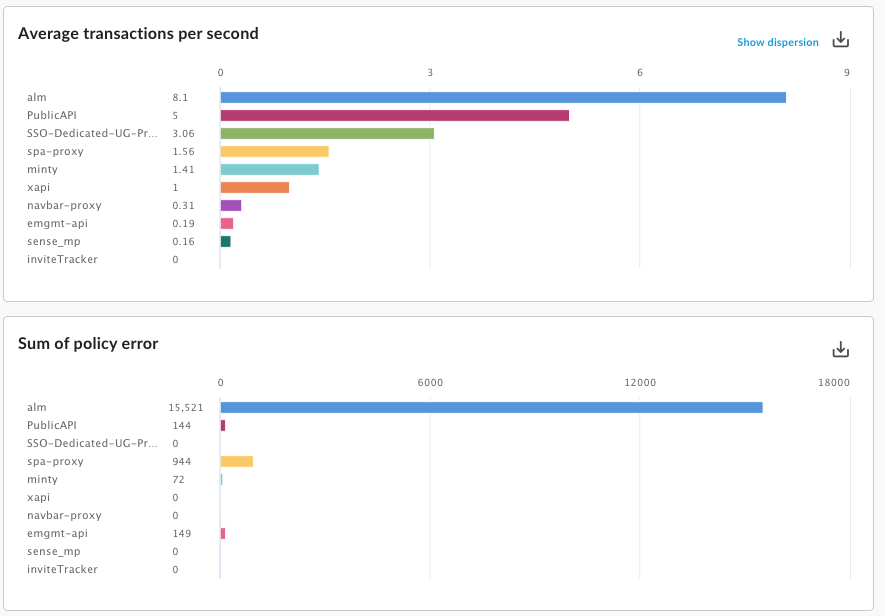
يمكنك إضافة سمات متعدّدة إلى تقرير مخصّص. على سبيل المثال، يمكنك تحديد تقرير مخصّص يتضمّن الإعدادات التالية التي تشمل مقياسَين وسمتَين:
- type = Column
- المقياس = متوسط عدد المعاملات في الثانية
- المقياس = أخطاء السياسة
- السمة = خادم وكيل لواجهة برمجة التطبيقات
- السمة = فعل الطلب
يعرض الرسم البياني في البداية المقاييس مجمّعة حسب "الخادم الوكيل"، وهي السمة الأولى التي تم تحديدها عند إنشاء التقرير المخصّص:
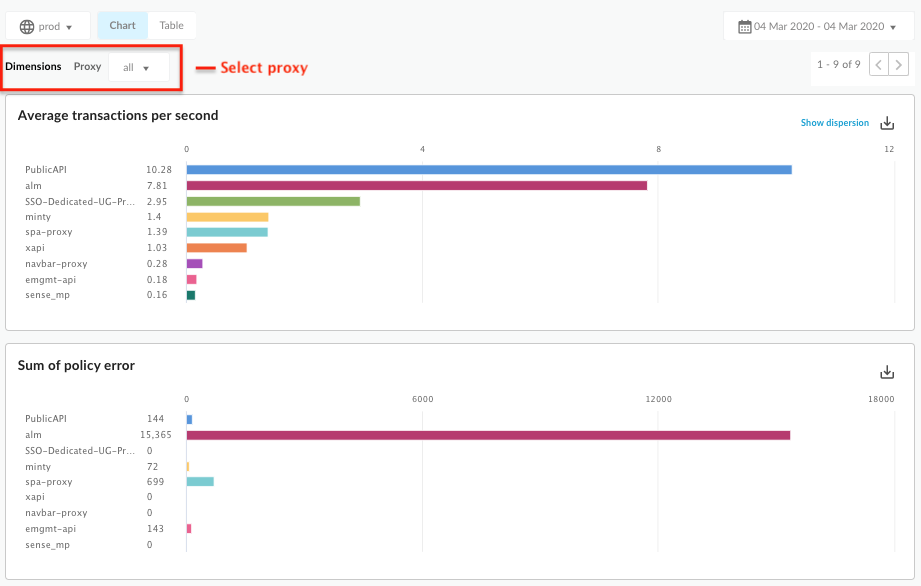
يمكنك بعد ذلك استخدام القائمة المنسدلة الخادم الوكيل المقابلة للسمة الأولى لاختيار خادم وكيل فردي. يعرض الرسم البياني المعدَّل الآن مقاييس الخادم الوكيل المحدّد حسب فعل الطلب:
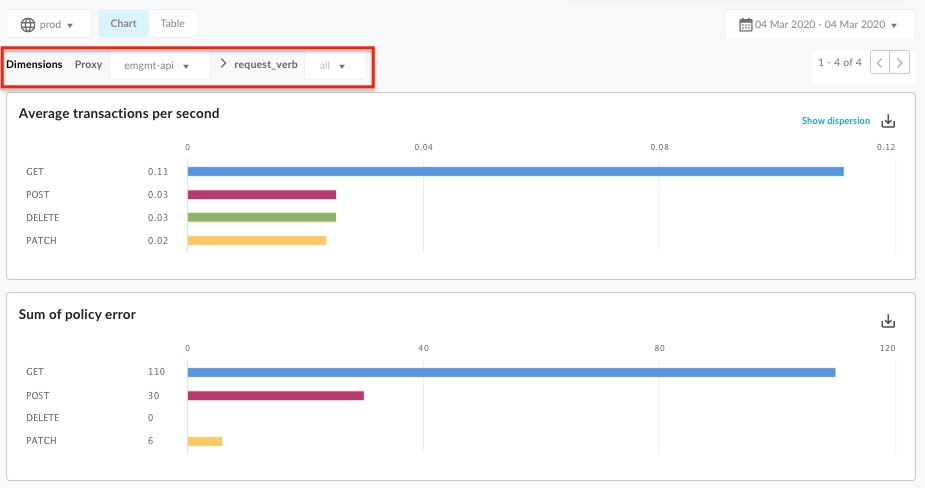
عند إضافة المزيد من السمات إلى التقرير المخصّص، تتكيّف واجهة المستخدم لتتيح لك التوغّل في التقرير حسب كل سمة.
عرض جميع التقارير المخصّصة
يمكنك الوصول إلى صفحة التقارير المخصّصة باتّباع الخطوات الموضّحة أدناه.
Edge
للوصول إلى صفحة التقارير المخصّصة باستخدام واجهة مستخدم Edge، اتّبِع الخطوات التالية:
- سجِّل الدخول إلى https://apigee.com/edge.
- اختَر تحليل > التقارير المخصّصة > التقارير.
Classic Edge (Private Cloud)
للوصول إلى صفحة التقارير المخصّصة باستخدام واجهة مستخدم Classic Edge، اتّبِع الخطوات التالية:
- سجِّل الدخول إلى
http://ms-ip:9000، حيث ms-ip هو عنوان IP أو اسم نظام أسماء النطاقات لعقدة خادم الإدارة. - اختَر الإحصاءات > التقارير.
تعرض صفحة التقارير المخصّصة جميع التقارير المخصّصة التي تم إنشاؤها لمؤسستك، كما هو موضّح في الشكل التالي:
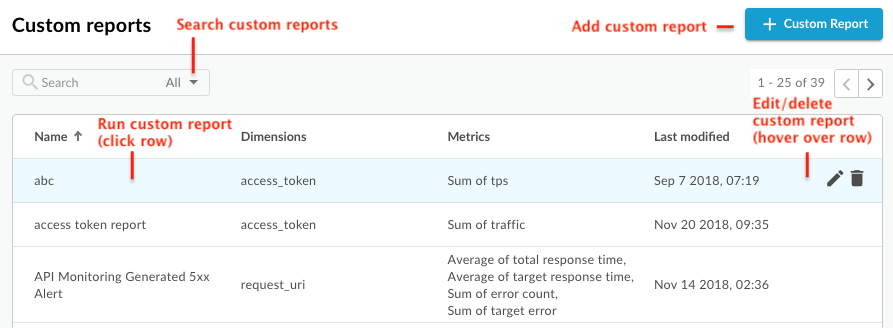
كما هو موضّح في الشكل، تتيح لك صفحة التقارير المخصّصة إجراء ما يلي:
- عرض قائمة بجميع التقارير المخصّصة
- إضافة تقرير مخصّص
- نفِّذ تقريرًا مخصّصًا من خلال النقر على اسمه في القائمة. يتم تشغيل التقرير باستخدام البيانات التي تم جمعها خلال الساعة الأخيرة تلقائيًا، ويتم عرض البيانات في لوحة بيانات التقرير المخصّص. اطّلِع على استكشاف لوحة بيانات التقارير المخصّصة.
- ابحث في قائمة التقارير المخصّصة عن طريق إدخال جزء من سلسلة ذات صلة أو السلسلة بأكملها في مربّع البحث، وسيتم البحث عن السلسلة في جميع الحقول المعروضة.
- حذف تقرير مخصّص
استكشاف لوحة بيانات التقارير المخصّصة
تعرض لوحة بيانات التقرير المخصّص نتائج تقريرك المخصّص لنطاق زمني محدّد، بما في ذلك الرسم البياني العمودي أو الخطي للمقياس المحدّد:
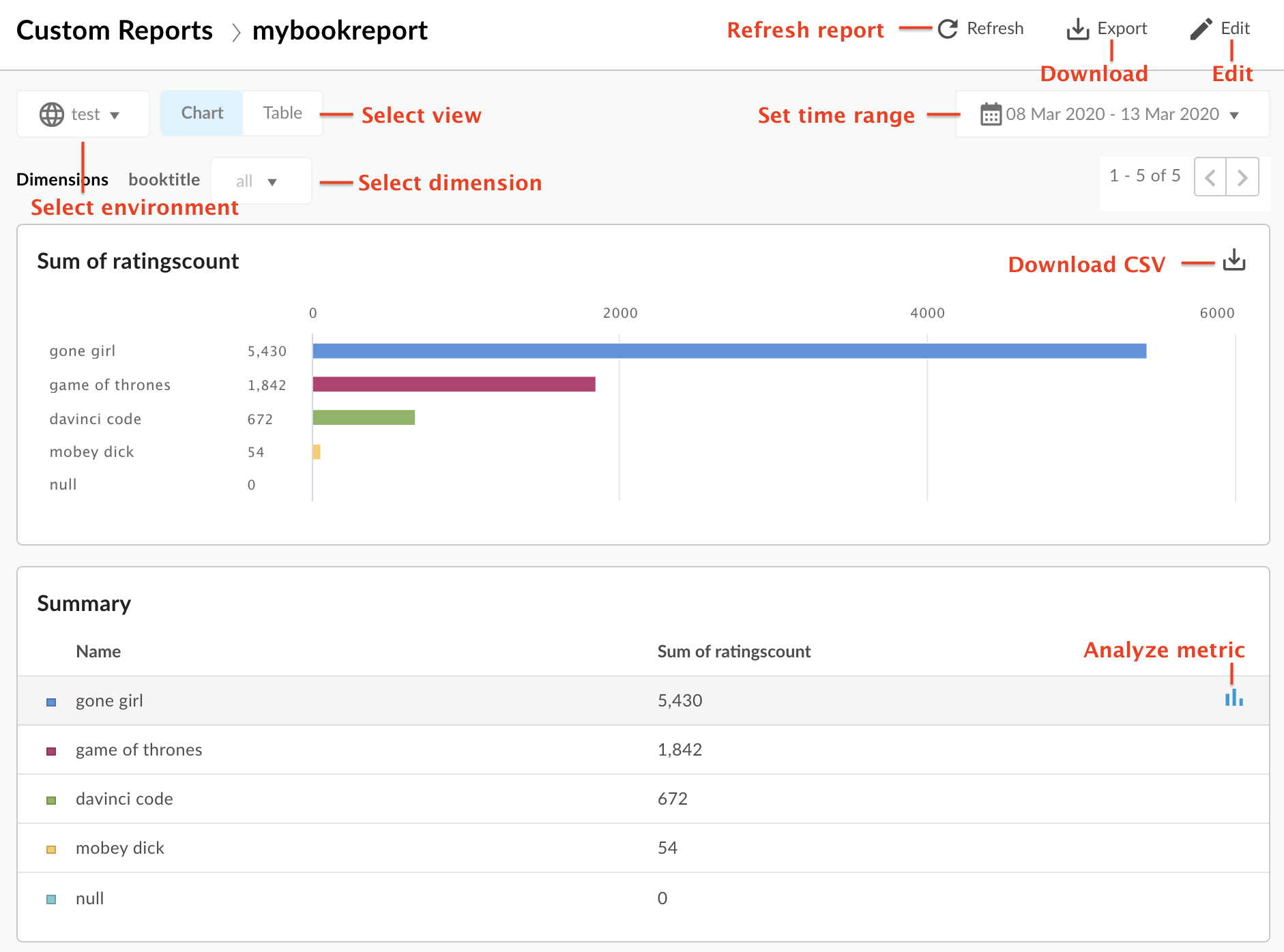
تتيح لك لوحة بيانات التقارير المخصّصة إجراء ما يلي:
- عرض بيانات التقارير المخصّصة للنطاق الزمني المحدّد
- اختَر البيئة التي تريد عرض بيانات التقرير المخصّص لها.
- اختَر سمة معيّنة لتصفية بيانات التقرير المخصّص. لا يتم تفعيل هذه المنطقة إلا عند تحديد سمات متعددة للتقرير.
اختَر طريقة العرض الرسم البياني أو الجدول.
- حلِّل مقياسًا من خلال النقر على الرمز
 في صف الجدول الخاص بالمقياس المرتبط. عرض القيم الشاذة ومقارنتها بفترة سابقة أو بمقاييس أخرى
 - شغِّل التقرير المخصّص من خلال النقر على النطاق الزمني وتحديده.
- نزِّل التقرير المخصّص كملف CSV. اسم الملف هو:
metric.csv. على سبيل المثال:Average_of_total_response_time.csv. - عدِّل التقرير المخصّص.
استكشاف لوحة بيانات تحليل المقاييس
في حال النقر على الرمز في صف جدول ملخّص، ستظهر الرسوم البيانية التالية
(لا يظهر الرسم البياني العلوي إلا إذا أعددت التقرير لاستخدام مقاييس متعددة):
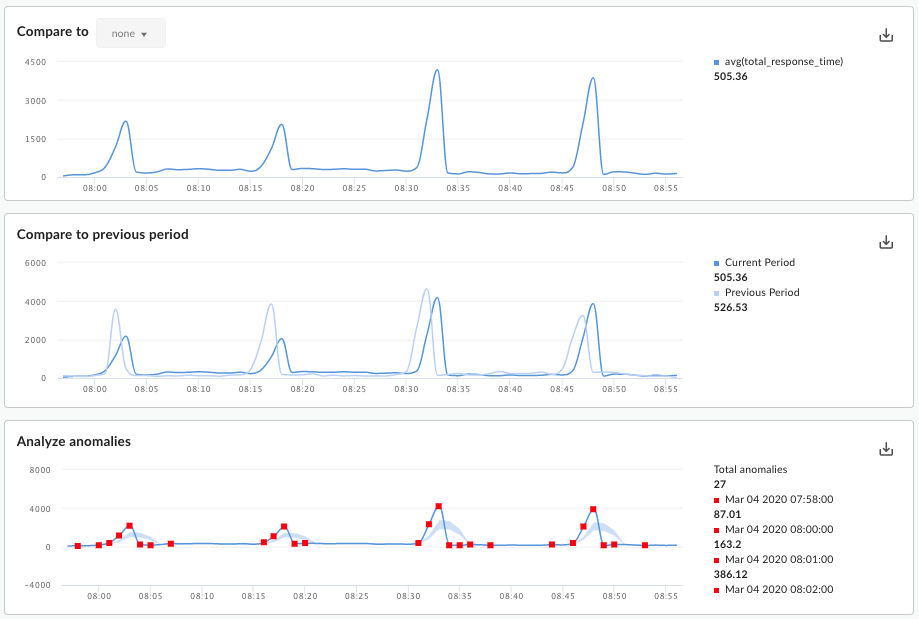
تعرض هذه الرسوم البيانية المعلومات التالية:
- المقارنة مع: إذا أعددت التقرير لاستخدام مقاييس متعددة، قارِن المقاييس ببعضها البعض.
- المقارنة بالفترة السابقة: يمكنك الاطّلاع على المقياس للفترة الزمنية السابقة. على سبيل المثال، إذا اخترت عرض التقرير المخصّص لآخر 24 ساعة، سيعرض هذا الرسم البياني البيانات الخاصة بفترة الـ 24 ساعة السابقة.
تحليل القيم الشاذة: يعرض هذا الخيار أي نقاط بيانات بعيدة عن النطاق في بيانات التقرير. يعرض هذا الرسم البياني قيمتَين:
- المتوسط المتحرّك للمقياس المعروض كخط. بالنسبة إلى نقطة معيّنة على الخط، يتم احتساب قيمة المتوسط المتحرّك على النحو التالي: متوسط قيمة المقياس عند تلك النقطة الزمنية وقيم المقياس لنقطتَي البيانات السابقتَين.
- تحدّد المساحة الزرقاء من الرسم البياني متوسط الحد الأقصى ومتوسط الحد الأدنى لقيم المقياس. يبلغ الحدّ الأقصى للمتوسط 1.2 * (المتوسط المتحرك)، ويبلغ الحدّ الأدنى للمتوسط 0.8 * (المتوسط المتحرك).
إذا كان المتوسط المتحرك خارج نطاق الحد الأقصى أو الأدنى للمتوسط، سيتم اعتباره قيمة شاذة محتملة وسيتم رسمه كنقطة حمراء على الرسم البياني.
إضافة تقرير مخصّص
من خلال إضافة تقارير مخصّصة، يمكنك إنشاء مجموعة من الرسومات البيانية التي تقدّم إحصاءات حول كل جانب من جوانب برنامج واجهة برمجة التطبيقات.
بعد إضافة التقرير المخصّص، عليك تشغيله بشكل متزامن أو غير متزامن.
لإضافة تقرير مخصّص، اتّبِع الخطوات التالية:
- الوصول إلى صفحة "التقارير المخصّصة"
- انقر على + تقرير مخصّص.
- في القسم "أساسي"، أدخِل المعلومات التالية:
الحقل الوصف اسم التقرير اسم التقرير الإبلاغ عن الوصف وصف التقرير نوع الرسم البياني اختَر نمط الرسم البياني الذي تريد استخدامه لعرض بيانات الإحصاءات المخصّصة. - العمود: يمثّل المحور السيني المجموعات المحدّدة حسب السمات.
- الرسم البياني الخطي: يمثّل المحور السيني الوقت.
- في قسم "المقاييس":
- انقر على رمز
 المقاييس.
 - اختَر المقياس الذي تريد تحليله.
- اختَر دالة تجميع لعرض قيم المجموع أو المتوسط أو الحد الأدنى أو الحد الأقصى.
- انقر على حفظ.
- انقر على الرمز لإضافة مقاييس إضافية.
- انقر على رمز
- في قسم السمات، انقر على واختَر سمة، مثل "الخادم الوكيل"، لتقييد مجموعة البيانات المستخدَمة لإنشاء التقارير. يمكنك إضافة سمات إضافية لزيادة تقييد البيانات.
في قسم الفلاتر، يمكنك تضييق نطاق البيانات المعروضة بشكل أكبر من خلال إضافة فلاتر إلى تعريف تقريرك. على سبيل المثال، يمكنك إضافة فلتر يستبعد البيانات الخاصة بخادم وكيل لواجهة برمجة التطبيقات الخاصة بالطقس أو المطوّر jane@example.com.
- انقر على واختَر اسم العنصر الذي تريد الفلترة حسبه، وعامل تشغيل مثل = أو !=، وقيمة.
- انقر على إضافة لحفظ الفلتر.
- انقر على لإضافة فلاتر إضافية، واختَر رابطًا من النوع AND أو OR.
- انقر على
للحدّ من المستخدمين الذين يمكنهم الوصول إلى التقرير المخصّص، عدِّل الأدوار المخصّصة المحدّدة للتقرير.
- انقر على لتعديل إعدادات الدور المخصّص.
- اختَر الدور المخصّص المطلوب للوصول إلى التقرير ومستوى الوصول (عرض أو تعديل أو حذف).
- انقر على إضافة.
- انقر على لتعديل أدوار إضافية.
- انقر على
- انقر على حفظ لحفظ التقرير.
تنفيذ تقرير مخصّص
تتيح لك ميزة "إحصاءات Edge" تشغيل تقرير بشكل متزامن أو بشكل غير متزامن.
بالنسبة إلى التقرير المتزامن، يتم تنفيذ طلب التقرير ويتم حظر الطلب إلى أن يقدّم خادم الإحصاءات ردًا. ومع ذلك، بما أنّ التقرير قد يحتاج إلى معالجة كمية كبيرة من البيانات (على سبيل المثال، مئات الجيجابايت)، قد يتعذّر عرض تقرير متزامن بسبب انتهاء المهلة.
يمكن أن يتضمّن التقرير المتزامن نطاقًا زمنيًا يبلغ 14 يومًا كحدّ أقصى. إذا اخترت نطاقًا زمنيًا يبلغ 15 يومًا أو أكثر، سيتم تشغيل التقرير دائمًا بشكل غير متزامن.
بالنسبة إلى التقارير غير المتزامنة، يمكنك تنفيذ طلب التقرير واسترداد النتائج في وقت لاحق. في ما يلي بعض الحالات التي قد يكون فيها معالجة الطلبات غير المتزامنة بديلاً جيدًا:
- تحليل وإنشاء تقارير تغطي فواصل زمنية كبيرة
- تحليل البيانات باستخدام مجموعة متنوعة من سمات التجميع والقيود الأخرى التي تزيد من تعقيد طلب البحث
- إدارة طلبات البحث عندما تلاحظ أنّ أحجام البيانات قد زادت بشكل كبير لدى بعض المستخدمين أو المؤسسات
يوضّح هذا المستند كيفية بدء تقرير غير متزامن باستخدام واجهة المستخدِم. يمكنك أيضًا استخدام واجهة برمجة التطبيقات، كما هو موضّح في استخدام واجهة برمجة التطبيقات غير المتزامنة للتقارير المخصّصة.
لإعداد تقرير مخصّص لنطاق زمني معيّن:
- الوصول إلى صفحة "التقارير المخصّصة"
- اختَر التقرير الذي تريد تنفيذه. يعرض التقرير تلقائيًا بيانات الساعة السابقة.
لتشغيل التقرير لنطاق زمني مختلف، اتّبِع الخطوات التالية:
- انقر في منطقة النطاق الزمني في أعلى التقرير لفتح النافذة المنبثقة اختيار الوقت للتقرير المخصّص.
- اختَر أحد الخيارين التاليين:
- نطاق زمني محدّد مسبقًا، مثل آخر ساعة أو الأمس أو آخر 7 أيام
نطاق زمني مخصّص من خلال اختيار تاريخ من/إلى ووقت، أو استخدام التقويم لاختيار تاريخَي البدء والانتهاء انقر على التوقيت العالمي المنسّق لاستخدام التوقيت العالمي المنسّق (UTC).
- لتشغيل التقرير، اختَر أحد الخيارَين التاليَين:
انقر على تطبيق لتنفيذ التقرير بشكل متزامن. سيتم عرض النتائج في لوحة بيانات التقرير المخصّص بعد اكتمال التقرير. إذا استغرق تشغيل التقرير أكثر من 60 ثانية، سيتم تحويله تلقائيًا إلى تقرير غير متزامن.
انقر على إرسال مهمة لتشغيل التقرير بشكل غير متزامن كمهمة في الخلفية. سيظهر مربع الحوار التالي:
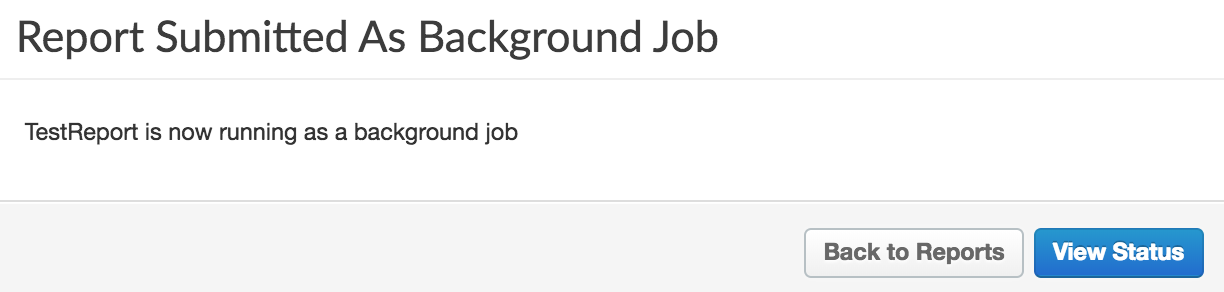
انقر على عرض الحالة في مربّع الحوار للاطّلاع على حالة مهمة التقرير المخصّص.
عرض مهام التقارير المخصّصة غير المتزامنة
لعرض مهام التقارير المخصّصة غير المتزامنة، اختَر أحد الخيارَين التاليَين:
- انقر على عرض الحالة في مربّع الحوار "تم إرسال التقرير كمهمة في الخلفية".
- اختَر تحليل > التقارير المخصّصة > مهام التقارير من شريط التنقّل الأيمن.
يتم عرض صفحة "مهام التقارير"، كما هو موضّح في الشكل التالي:
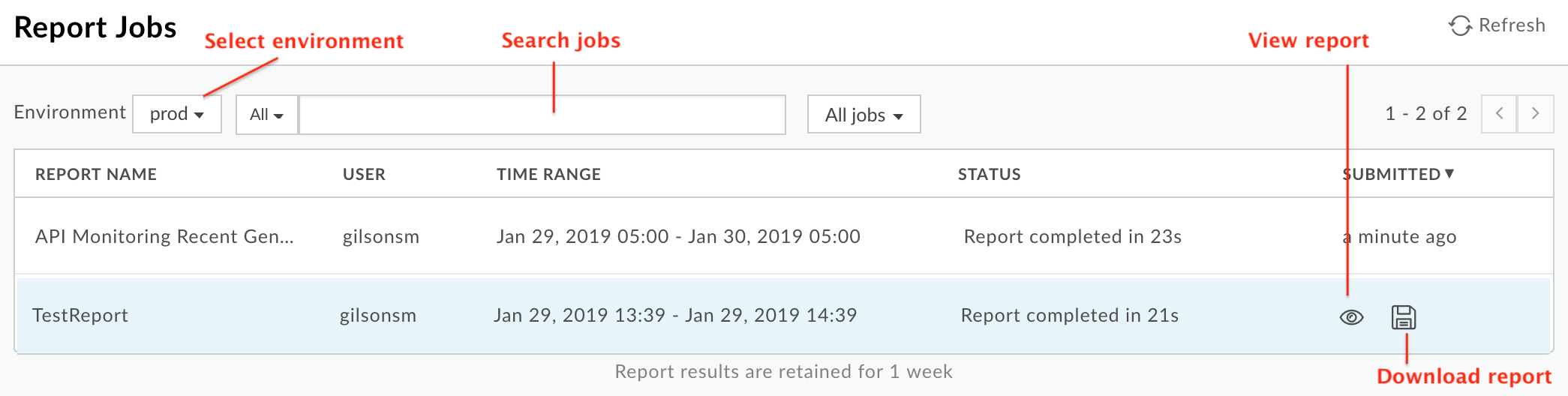
تتيح لك صفحة "مهام إعداد التقارير" إجراء ما يلي:
عرض جميع نتائج مهام التقارير المخصّصة غير المتزامنة التي تم إرسالها خلال آخر 7 أيام
اختَر البيئة التي تريد عرض مهام التقارير المخصّصة فيها.
لعرض التقرير المخصّص، تأكَّد من أنّ الحالة هي "مكتمل". بعد ذلك، مرِّر مؤشر الماوس فوق الصف الذي يتضمّن التقرير. يظهر الرمز
 والرمز
  .
انقر على لعرض التقرير.
.
انقر على لعرض التقرير.نزِّل التقرير المخصّص من خلال النقر على
.يتم تنزيل التقرير الكامل كملف ZIP باسم
OfflineQueryResult-xxx.zipيحتوي على ملفات CSV.ابحث في قائمة التقارير المخصّصة عن طريق إدخال جزء من سلسلة ذات صلة أو السلسلة بأكملها في مربّع البحث، وسيتم البحث عن السلسلة في جميع الحقول المعروضة.
تعديل تقرير مخصّص
لتعديل تقرير مخصّص، اتّبِع الخطوات التالية:
- الوصول إلى صفحة "التقارير المخصّصة"
- مرِّر مؤشر الماوس فوق اسم التقرير الذي تريد تعديله.
يظهر رمزا التعديل
 والحذف
  على يسار الصفحة.
 - انقر على رمز التعديل.
- عدِّل تفاصيل التقرير المخصّص.
- انقر على حفظ.
ستتم إعادتك إلى نتائج التقرير المخصّص.
حذف تقرير مخصّص
لحذف تقرير مخصّص، اتّبِع الخطوات التالية:
- الوصول إلى صفحة "التقارير المخصّصة"
- مرِّر مؤشر الماوس فوق اسم التقرير الذي تريد تعديله.
يظهر رمزا التعديل
والحذف
على يسار الصفحة.
- انقر على رمز الحذف لحذف التقرير.