

شما در حال مشاهده مستندات Apigee Edge هستید.
به مستندات Apigee X مراجعه کنید . اطلاعات
گزارشهای سفارشی شما را قادر میسازد تا به معیارهای خاص API دسترسی پیدا کنید و دادههای دقیقی را که میخواهید ببینید، مشاهده کنید. میتوانید با استفاده از هر یک از معیارها و ابعاد تعبیهشده در Edge، یک گزارش سفارشی ایجاد کنید. علاوه بر این، میتوانید سیاست StatisticsCollector را به پروکسیهای API خود پیوست کنید تا معیارهای سفارشی مانند شناسه کاربر یا محصول، قیمت، اقدام REST، نسخه هدف، URL هدف و طول پیام را جمعآوری کنید.
ویدیوها
برای آشنایی بیشتر با گزارشهای سفارشی، ویدیوهای زیر را تماشا کنید.
| ویدئو | توضیحات |
|---|---|
| ایجاد گزارشهای سفارشی با استفاده از رابط کاربری | یاد بگیرید که چگونه با استفاده از رابط کاربری Edge، گزارشهای سفارشی ایجاد کنید. |
| نمای کلی گزارشهای سفارشی | مروری بر استفاده از گزارشهای سفارشی را ببینید. |
| پیگیری تأخیر API | ببینید چگونه میتوان با استفاده از گزارشهای سفارشی، تأخیر API را ردیابی کرد. |
| پیگیری پاسخهای خطای API | پاسخهای خطای API را با استفاده از گزارشهای سفارشی پیگیری کنید. |
درباره گزارشهای سفارشی
هنگام ساخت یک گزارش سفارشی، دادههایی را که میخواهید ببینید (معیارها) انتخاب میکنید، دادهها را به روشهای معنادار (ابعاد) گروهبندی میکنید و به صورت اختیاری دادههای برگردانده شده را بر اساس ویژگیهای خاص (فیلترها) دادهها محدود میکنید.
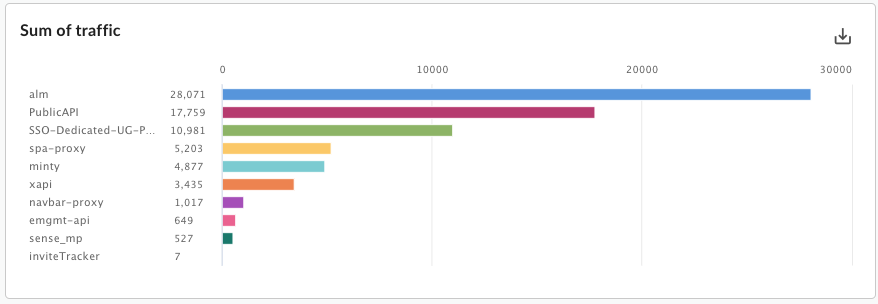
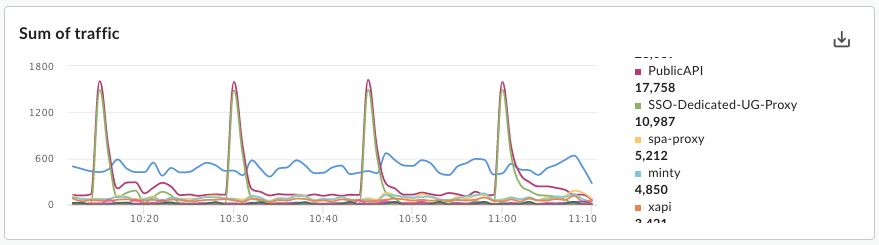
همچنین میتوانید نوع نمودار نمایش داده شده در گزارش سفارشی را به صورت نمودار ستونی یا خطی تنظیم کنید. تصاویر زیر نمونههایی از نمودار برای معیار تراکنشها در ثانیه را نشان میدهند که بر اساس بُعد پروکسی API گروهبندی شدهاند:
ستون - هر پروکسی API توسط یک ستون متفاوت نمایش داده میشود:
خط - هر API در یک خط متفاوت نمایش داده میشود:
تنظیم معیارها و ابعاد
معیارهایی که برای گزارش سفارشی خود انتخاب میکنید، دادههایی را که میخواهید اندازهگیری کنید، مشخص میکنند. معیارهای رایج عبارتند از:- تراکنشها در ثانیه
- زمان پاسخ
- خطاهای سیاستی
برخی از معیارها به شما امکان میدهند یک تابع تجمیع برای اجرا در برابر آن معیار تنظیم کنید. برای مثال، میتوانید از توابع تجمیع زیر با معیار زمان پاسخ استفاده کنید:
-
avg: میانگین زمان پاسخ را برمیگرداند. -
min: حداقل زمان پاسخ را برمیگرداند. -
max: حداکثر زمان پاسخ را برمیگرداند. -
sum: مجموع زمانهای پاسخ را برمیگرداند.
همه معیارها از همه توابع تجمیع پشتیبانی نمیکنند. مستندات مربوط به معیارها شامل جدولی است که نام معیار و تابع ( sum ، avg ، min ، max ) پشتیبانی شده توسط آن معیار را مشخص میکند.
بُعد (Dimension) نحوه گروهبندی دادههای معیارها را مشخص میکند. برای مثال، شما میخواهید یک گزارش سفارشی ایجاد کنید که معیار زمان پاسخ را نشان میدهد. میتوانید از بُعدها (Dimension) برای گروهبندی دادههای معیارها بر اساس محصول API، پروکسی API یا ایمیل توسعهدهنده استفاده کنید تا موارد زیر را به دست آورید:
- زمان پاسخگویی به ازای هر محصول API
- زمان پاسخ به ازای هر پروکسی API
- زمان پاسخگویی به ازای هر ایمیل توسعهدهنده
نحوه نمایش ابعاد در نمودار گزارش سفارشی به نوع نمودار بستگی دارد:
- ستون: هر ستون مربوط به یک مقدار متفاوت از بُعد است.
- خط: هر خط در نمودار مربوط به یک مقدار متفاوت از بُعد است و محور x نشان دهنده زمان است.
ایجاد معیارها و ابعاد سفارشی
سیاست StatisticsCollector را به پروکسیهای API خود اضافه کنید تا دادههای تحلیلی سفارشی، مانند شناسه کاربر یا محصول، قیمت، اقدام REST، نسخه هدف، URL هدف و طول پیام را جمعآوری کنید. دادهها میتوانند از متغیرهای جریان از پیش تعریف شده توسط Apigee، هدرهای درخواست، پارامترهای پرس و جو یا متغیرهای سفارشی که شما تعریف میکنید، حاصل شوند. پس از جمعآوری دادهها، میتوانید یک گزارش سفارشی برای مشاهده آن دادهها ایجاد کنید.
نحوه نمایش دادههای تحلیلی سفارشی در یک گزارش سفارشی به نوع داده آن بستگی دارد:
- برای دادههایی از نوع رشته، دادههای آماری را به عنوان یک بُعد در یک گزارش سفارشی ارجاع دهید.
- برای انواع دادههای عددی (عدد صحیح/اعشاری/طولانی/دوگانه)، دادههای آماری را در یک گزارش سفارشی به عنوان یک بُعد یا یک معیار ارجاع دهید.
برای مثالهایی از جمعآوری دادههای تحلیلی سفارشی، به سیاست StatisticsCollector مراجعه کنید.
تنظیم فیلترها
یک فیلتر به شما امکان میدهد دادههای معیار نمایش داده شده در گزارش سفارشی را با تنظیم ویژگیهای خاص روی دادههای معیار برای بازگشت، محدود کنید. به عنوان مثال، میتوانید فیلتری ایجاد کنید تا دادههای معیار را فقط برای زمان پاسخ بیشتر از یک مقدار خاص یا فقط برای یک پروکسی API با یک نام خاص مشاهده کنید.
فیلترها از یک سینتکس شرطی استفاده میکنند که به شما امکان میدهد فیلترهای پیچیدهای را با استفاده از عملگرهایی مانند eq ، ne ، gt ، lt و موارد دیگر بسازید.
نمونههای گزارش سفارشی
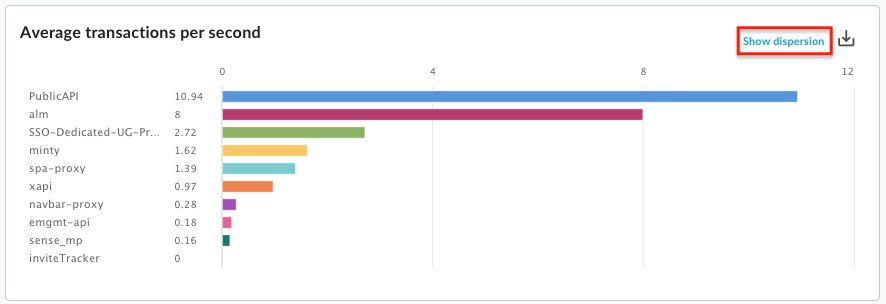
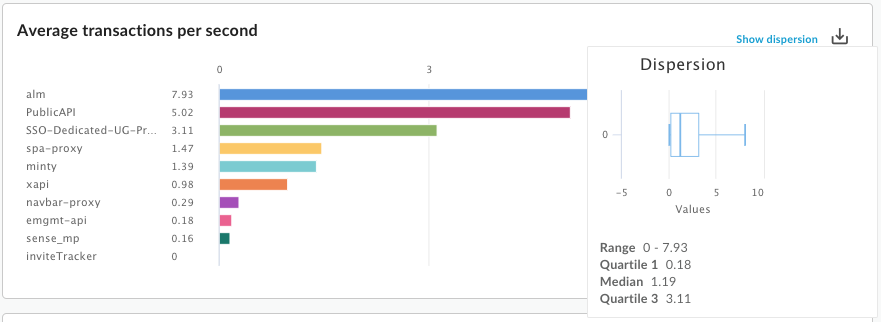
در سادهترین نوع گزارش سفارشی، شما یک متریک و یک بُعد مشخص میکنید. برای مثال، یک گزارش سفارشی با تنظیمات زیر تعریف میکنید:
- نوع = ستون
- متریک = میانگین تراکنشها در ثانیه
- بُعد = پروکسی API
گزارش سفارشی شامل یک نمودار ستونی با دادههای معیار «میانگین تراکنشها در هر ثانیه» است که بر اساس بُعد پروکسی API گروهبندی شدهاند:
شما میتوانید چندین معیار را به یک گزارش سفارشی اضافه کنید. برای مثال، شما یک گزارش سفارشی با دو معیار تعریف میکنید:
- نوع = ستون
- متریک = میانگین تراکنشها در ثانیه
- متریک = خطاهای سیاست
- بُعد = پروکسی API
گزارش سفارشی شامل یک نمودار جداگانه برای هر معیار است:
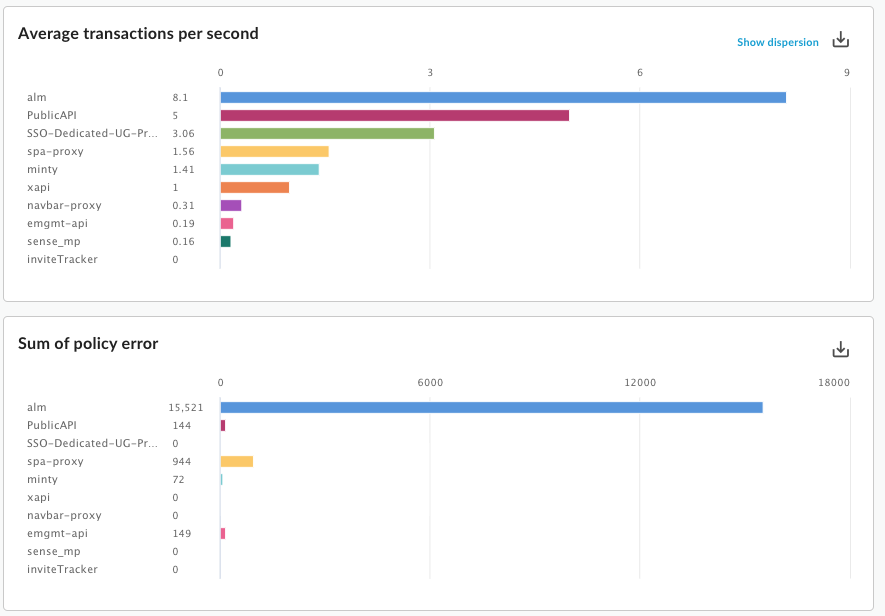
شما میتوانید چندین بُعد به یک گزارش سفارشی اضافه کنید. برای مثال، یک گزارش سفارشی با تنظیمات زیر تعریف میکنید که شامل دو معیار و دو بُعد است:
- نوع = ستون
- متریک = میانگین تراکنشها در ثانیه
- معیار = خطاهای سیاست
- بُعد = پروکسی API
- بُعد = فعل درخواست
نمودار در ابتدا معیارهای گروهبندیشده بر اساس Proxy را نشان میدهد، اولین بُعدی که هنگام ایجاد گزارش سفارشی مشخص شده است:
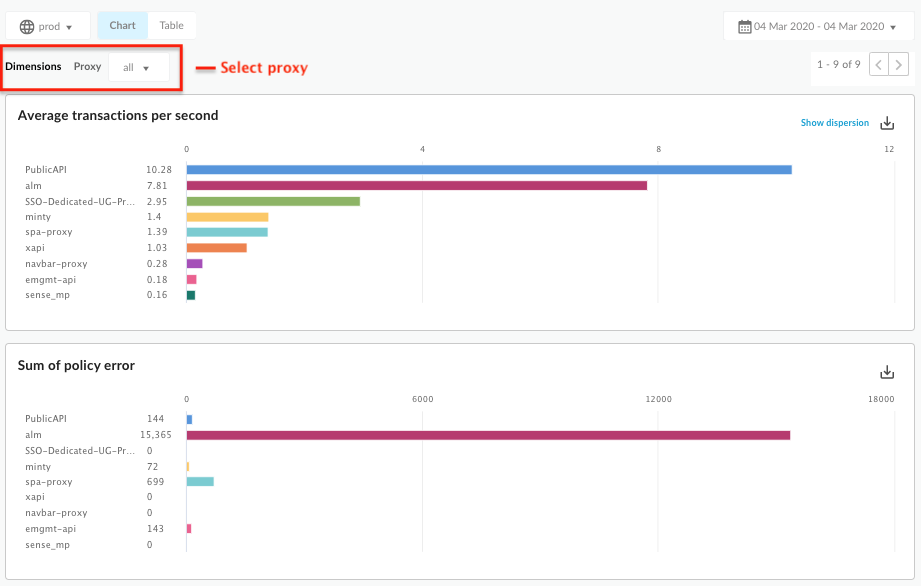
سپس میتوانید از منوی کشویی Proxy ، مربوط به بُعد اول، برای انتخاب یک پروکسی مجزا استفاده کنید. نمودار بهروزرسانیشده اکنون معیارهای مربوط به پروکسی انتخابشده را بر اساس فعل درخواست نشان میدهد:
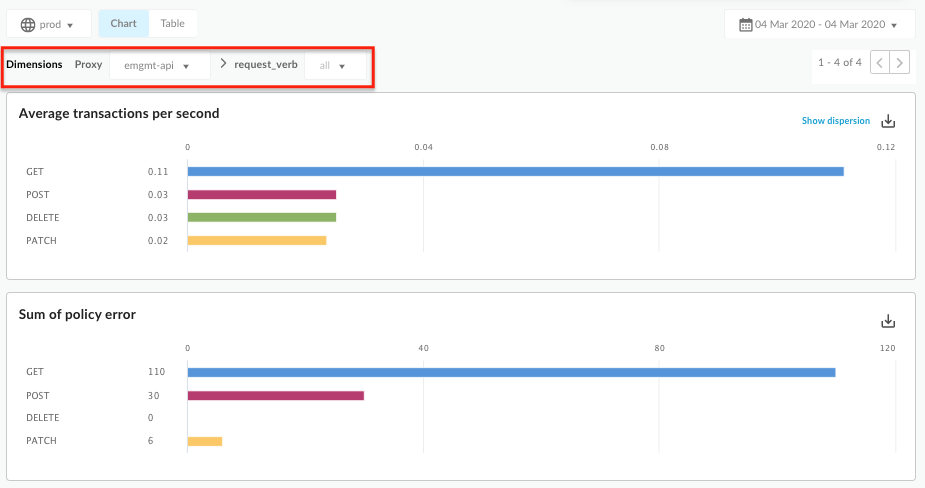
با اضافه کردن ابعاد بیشتر و بیشتر به گزارش سفارشی، رابط کاربری طوری تنظیم میشود که به شما امکان میدهد بر اساس هر بعد، گزارش را به صورت جزئیتر بررسی کنید.
مشاهده همه گزارشهای سفارشی
به صفحه گزارشهای سفارشی، همانطور که در زیر توضیح داده شده است، دسترسی پیدا کنید.
لبه
برای دسترسی به صفحه گزارشهای سفارشی با استفاده از رابط کاربری Edge:
- وارد https://apigee.com/edge شوید.
- تحلیل > گزارشهای سفارشی > گزارشها را انتخاب کنید.
لبه کلاسیک (ابر خصوصی)
برای دسترسی به صفحه گزارشهای سفارشی با استفاده از رابط کاربری کلاسیک اج:
- وارد آدرس
http:// ms-ip :9000شوید، که در آن ms-ip آدرس IP یا نام DNS گره سرور مدیریت است. - تجزیه و تحلیل > گزارشها را انتخاب کنید.
صفحه گزارشهای سفارشی، تمام گزارشهای سفارشی ایجاد شده برای سازمان شما را نمایش میدهد، همانطور که در شکل زیر نشان داده شده است:
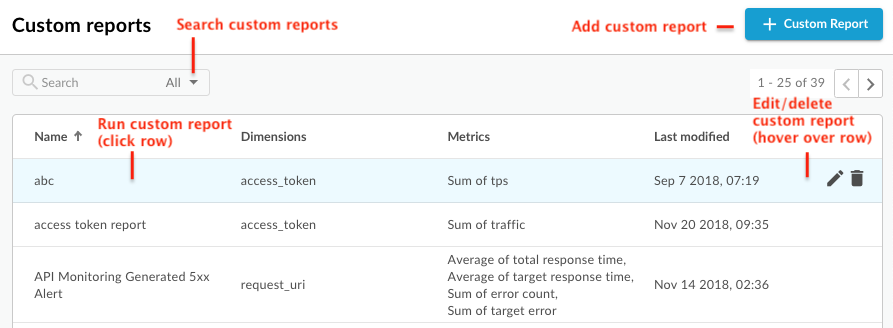
همانطور که در شکل مشخص شده است، صفحه گزارشهای سفارشی شما را قادر میسازد تا:
- فهرستی از تمام گزارشهای سفارشی را مشاهده کنید.
- یک گزارش سفارشی اضافه کنید .
- با کلیک روی نام یک گزارش سفارشی در لیست، آن را اجرا کنید. گزارش به طور پیشفرض با استفاده از دادههای جمعآوریشده در یک ساعت گذشته اجرا میشود و دادهها در داشبورد گزارش سفارشی نمایش داده میشوند. به بخش «بررسی داشبورد گزارشهای سفارشی» مراجعه کنید.
- با وارد کردن تمام یا بخشی از یک رشتهی مرتبط در کادر جستجو، فهرست گزارشهای سفارشی را جستجو کنید؛ تمام فیلدهای نمایش داده شده برای آن رشته جستجو میشوند.
- حذف گزارش سفارشی
بررسی داشبورد گزارش سفارشی
داشبورد گزارش سفارشی، نتایج گزارش سفارشی شما را برای یک محدوده زمانی خاص، شامل نمودار ستونی یا خطی مربوط به معیار مشخص شده، نمایش میدهد:
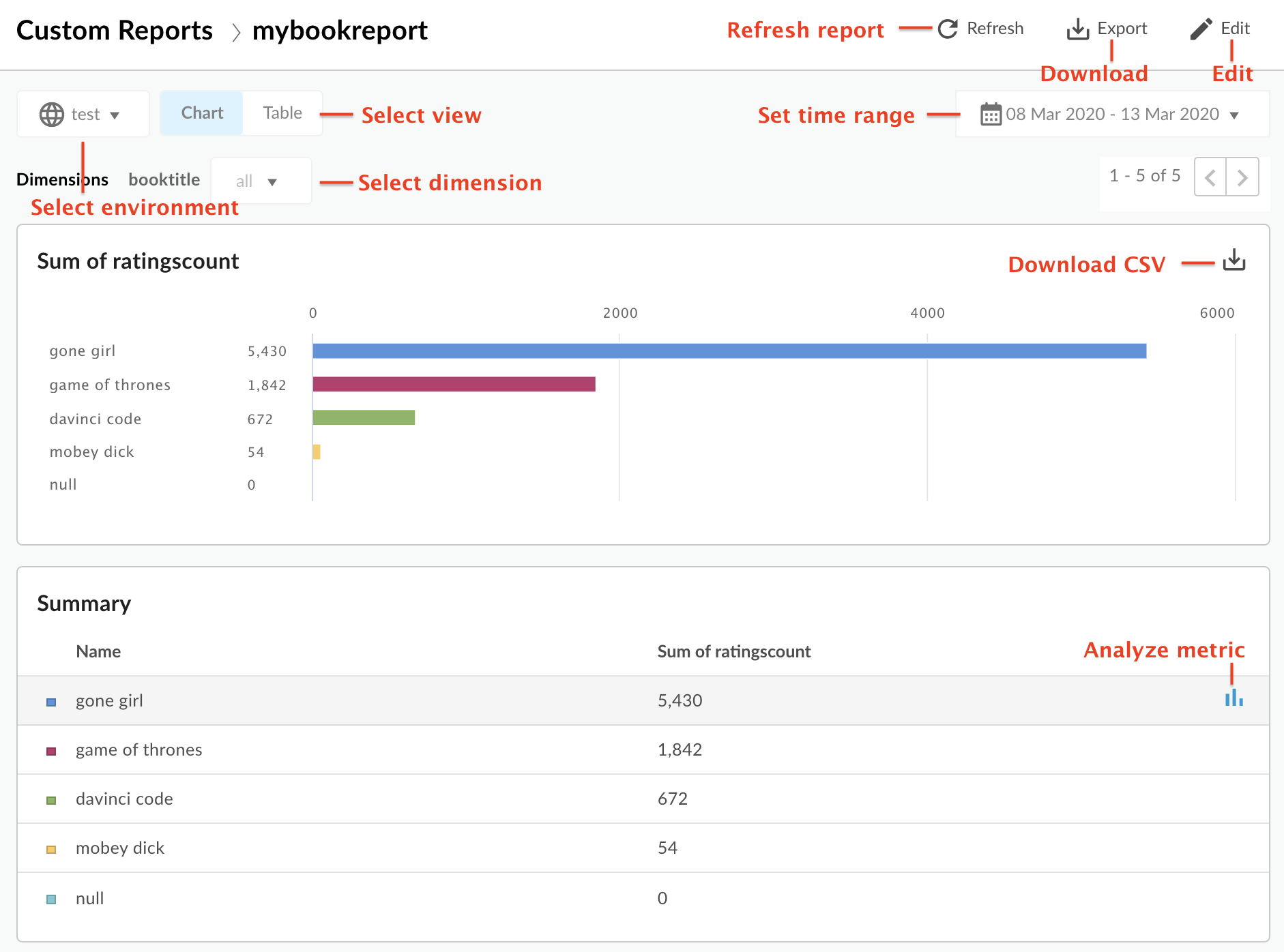
داشبورد گزارش سفارشی شما را قادر میسازد تا:
- مشاهده دادههای گزارش سفارشی برای محدوده زمانی انتخاب شده.
- محیطی را که میخواهید دادههای گزارش سفارشی آن را مشاهده کنید، انتخاب کنید.
- برای فیلتر کردن دادههای گزارش سفارشی، یک بُعد خاص را انتخاب کنید. این قسمت فقط زمانی فعال میشود که چندین بُعد را برای گزارش مشخص کنید.
نمای نمودار یا جدول را انتخاب کنید.
- با انتخاب یک معیار، آن را تحلیل کنید
 نماد در ردیف جدول معیار مرتبط. ناهنجاریها را مشاهده کنید و آن را با دوره قبل یا با سایر معیارها مقایسه کنید.
 - با کلیک کردن و تنظیم محدوده زمانی ، گزارش سفارشی را اجرا کنید .
- گزارش سفارشی را به صورت فایل CSV دانلود کنید . نام فایل به صورت زیر است:
metric .csv. برای مثال:Average_of_total_response_time.csv. - گزارش سفارشی را ویرایش کنید .
داشبورد تحلیل معیارها را بررسی کنید
اگر شما انتخاب کنیدبا کلیک روی نماد در ردیف جدول خلاصه، نمودارهای زیر ظاهر میشوند (نمودار بالایی فقط در صورتی ظاهر میشود که گزارش را برای استفاده از چندین معیار پیکربندی کرده باشید):
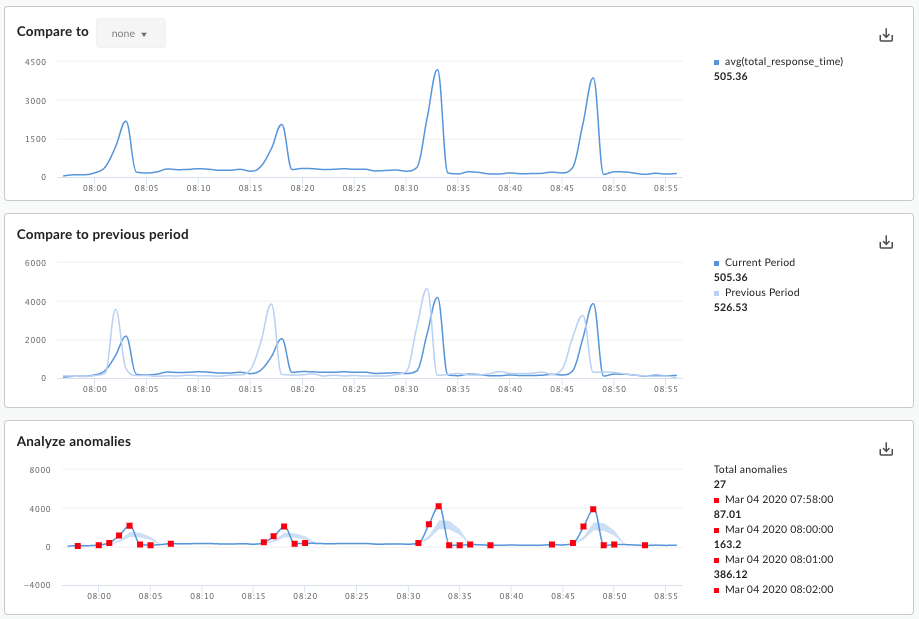
این نمودارها اطلاعات زیر را نمایش میدهند:
- مقایسه با : اگر گزارش را طوری پیکربندی کردهاید که از چندین معیار استفاده کند، معیارها را با یکدیگر مقایسه کنید.
- مقایسه با دوره قبل : مشاهده معیار برای دوره زمانی قبل. به عنوان مثال، اگر تصمیم به مشاهده گزارش سفارشی برای ۲۴ ساعت گذشته گرفتهاید، این نمودار دادههای مربوط به دوره ۲۴ ساعت قبل را نشان میدهد.
تحلیل ناهنجاریها : هر گونه داده پرت (outlying data points) را در دادههای گزارش نمایش میدهد. این نمودار دو مقدار را نمایش میدهد:
- میانگین متحرک معیار که به صورت یک خط نمایش داده میشود. برای یک نقطه معین روی خط، مقدار میانگین متحرک به عنوان میانگین مقدار معیار در آن نقطه از زمان و مقادیر معیار برای دو نقطه داده قبلی محاسبه میشود.
- ناحیه آبی نمودار، مقادیر میانگین حداکثر و میانگین حداقل این معیار را تعریف میکند. میانگین حداکثر ۱.۲ * (میانگین متحرک) و میانگین حداقل ۰.۸ * (میانگین متحرک) است.
اگر میانگین متحرک خارج از محدوده میانگین حداکثر یا میانگین حداقل باشد، به عنوان یک ناهنجاری احتمالی در نظر گرفته میشود و به صورت یک نقطه قرمز روی نمودار رسم میشود.
اضافه شدن گزارش سفارشی
با افزودن گزارشهای سفارشی، میتوانید مجموعهای از نمودارها را ایجاد کنید که بینشی از هر جنبهای از برنامه API شما ارائه میدهد.
پس از افزودن گزارش سفارشی، باید آن را به صورت همزمان یا غیرهمزمان اجرا کنید .
برای افزودن گزارش سفارشی:
- به صفحه گزارشهای سفارشی دسترسی پیدا کنید .
- روی + گزارش سفارشی کلیک کنید.
- در بخش Basic، اطلاعات زیر را وارد کنید:
میدان توضیحات نام گزارش نام گزارش. شرح گزارش شرح گزارش. نوع نمودار سبک نمودار مورد استفاده برای ارائه دادههای تحلیلی سفارشی خود را انتخاب کنید. - ستون: محور X گروههای تعیینشده با ابعاد را نشان میدهد.
- خط: محور X نشان دهنده زمان است.
- در بخش معیارها:
- کلیک کنید
 آیکون برای معیارها .
 - معیاری را که میخواهید تحلیل کنید، انتخاب کنید.
- یک تابع تجمیع (Aggregate) برای نمایش مقادیر Sum، Average، Min یا Max انتخاب کنید.
- روی ذخیره کلیک کنید.
- کلیک کنید آیکون برای افزودن معیارهای اضافی.
- کلیک کنید
- در بخش ابعاد ، کلیک کنید و یک بُعد ، مانند "Proxy"، را برای محدود کردن مجموعه دادههای مورد استفاده برای تولید گزارشها انتخاب کنید. میتوانید ابعاد دیگری را برای محدود کردن بیشتر دادهها اضافه کنید.
در بخش فیلترها ، با اضافه کردن فیلترها به تعریف گزارش خود، دادههای نمایش داده شده را محدودتر کنید. برای مثال، میتوانید فیلتری اضافه کنید که دادههای مربوط به پروکسی API آب و هوا یا توسعهدهنده jane@example.com را حذف کند.
- کلیک و نام موجودیتی که میخواهید روی آن فیلتر کنید، یک عملگر مانند = یا != و یک مقدار را انتخاب کنید.
- برای ذخیره فیلتر، روی افزودن کلیک کنید.
- کلیک برای افزودن فیلترهای اضافی، و انتخاب یک رابط AND یا OR.
- کلیک
برای محدود کردن افرادی که میتوانند به گزارش سفارشی دسترسی داشته باشند، نقشهای سفارشی تعریف شده برای گزارش را ویرایش کنید.
- کلیک برای ویرایش تنظیمات نقش سفارشی.
- نقش سفارشی مورد نیاز برای دسترسی به گزارش و سطح دسترسی (مشاهده، ویرایش، حذف) را انتخاب کنید.
- روی افزودن کلیک کنید.
- کلیک برای ویرایش نقشهای اضافی.
- کلیک
- برای ذخیره گزارش، روی ذخیره کلیک کنید.
اجرای گزارش سفارشی
Edge Analytics به شما امکان میدهد یک گزارش را به صورت همزمان یا غیرهمزمان اجرا کنید.
برای یک گزارش همزمان ، شما درخواست گزارش را اجرا میکنید و درخواست تا زمانی که سرور تحلیلی پاسخی ارائه دهد، مسدود میشود. با این حال، از آنجا که یک گزارش ممکن است نیاز به پردازش حجم زیادی از دادهها (مثلاً صدها گیگابایت) داشته باشد، ممکن است یک گزارش همزمان به دلیل وقفه زمانی (time out) با شکست مواجه شود.
یک گزارش همزمان میتواند حداکثر محدوده زمانی ۱۴ روز داشته باشد. اگر محدوده زمانی ۱۵ روز یا بیشتر را انتخاب کنید، گزارش همیشه به صورت غیرهمزمان اجرا میشود.
برای یک گزارش ناهمزمان ، درخواست گزارش را اجرا میکنید و نتایج را بعداً بازیابی میکنید. برخی از موقعیتهایی که پردازش پرسوجوی ناهمزمان ممکن است جایگزین خوبی باشد عبارتند از:
- تجزیه و تحلیل و ایجاد گزارشهایی که فواصل زمانی طولانی را در بر میگیرند.
- تجزیه و تحلیل دادهها با ابعاد گروهبندی متنوع و سایر محدودیتهایی که به پرسوجو پیچیدگی میافزایند
- مدیریت پرسوجوها زمانی که متوجه میشوید حجم دادهها برای برخی از کاربران یا سازمانها به طور قابل توجهی افزایش یافته است.
این سند نحوه شروع یک گزارش ناهمزمان را با استفاده از رابط کاربری شرح میدهد. همچنین میتوانید از API استفاده کنید، همانطور که در بخش «استفاده از API گزارشهای سفارشی ناهمزمان» توضیح داده شده است.
برای اجرای یک گزارش سفارشی برای یک محدوده زمانی خاص:
- به صفحه گزارشهای سفارشی دسترسی پیدا کنید .
- گزارش را برای اجرا انتخاب کنید. به طور پیشفرض، گزارش دادههای ساعت قبل را نمایش میدهد.
برای اجرای گزارش برای یک بازه زمانی متفاوت:
- روی محدوده زمانی در بالای گزارش کلیک کنید تا پنجره انتخاب زمان گزارش سفارشی باز شود.
- یکی از موارد زیر را انتخاب کنید:
- یک محدوده زمانی از پیش تعریف شده، مانند آخرین ساعت ، دیروز یا ۷ روز گذشته .
با انتخاب تاریخ و زمان از / تا، یک محدوده سفارشی ایجاد کنید، یا از تقویم برای انتخاب تاریخهای شروع و پایان استفاده کنید. برای استفاده از زمان هماهنگ جهانی (UTC)، روی UTC کلیک کنید.
- برای اجرای گزارش، یکی از موارد زیر را انتخاب کنید:
برای اجرای گزارش به صورت همزمان ، درخواست دهید . نتایج پس از تکمیل گزارش در داشبورد گزارش سفارشی نمایش داده میشوند. اگر اجرای گزارش بیش از ۶۰ ثانیه طول بکشد، به طور خودکار به یک گزارش غیرهمزمان تبدیل میشود.
برای اجرای گزارش به صورت ناهمزمان به عنوان یک کار پسزمینه، Job را ارسال کنید . کادر محاورهای زیر ظاهر میشود:
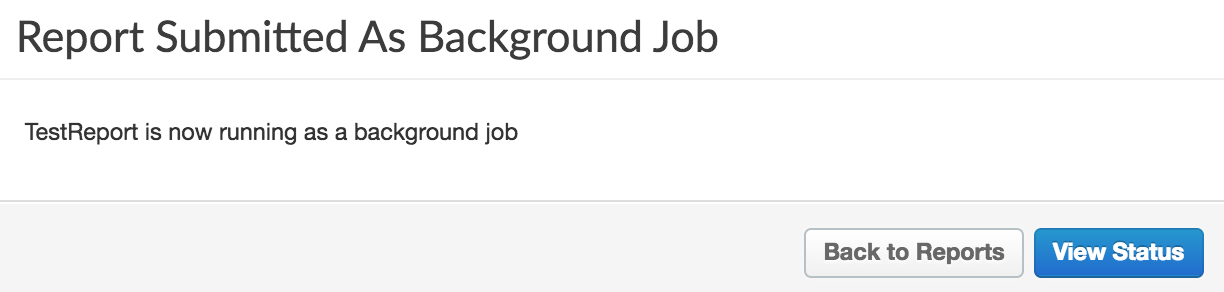
برای مشاهده وضعیت کار گزارش سفارشی، روی مشاهده وضعیت در کادر محاورهای کلیک کنید.
مشاهده گزارشهای سفارشی ناهمزمان
برای مشاهده گزارشهای سفارشی ناهمزمان، یکی از موارد زیر را انتخاب کنید:
- در پنجره گزارش ارسال شده به عنوان کار پس زمینه، روی مشاهده وضعیت کلیک کنید.
- از نوار پیمایش سمت چپ، گزینه «تحلیل» > «گزارشهای سفارشی» > «گزارش کارها» را انتخاب کنید.
صفحه گزارش کارها، همانطور که در شکل زیر نشان داده شده است، نمایش داده میشود:
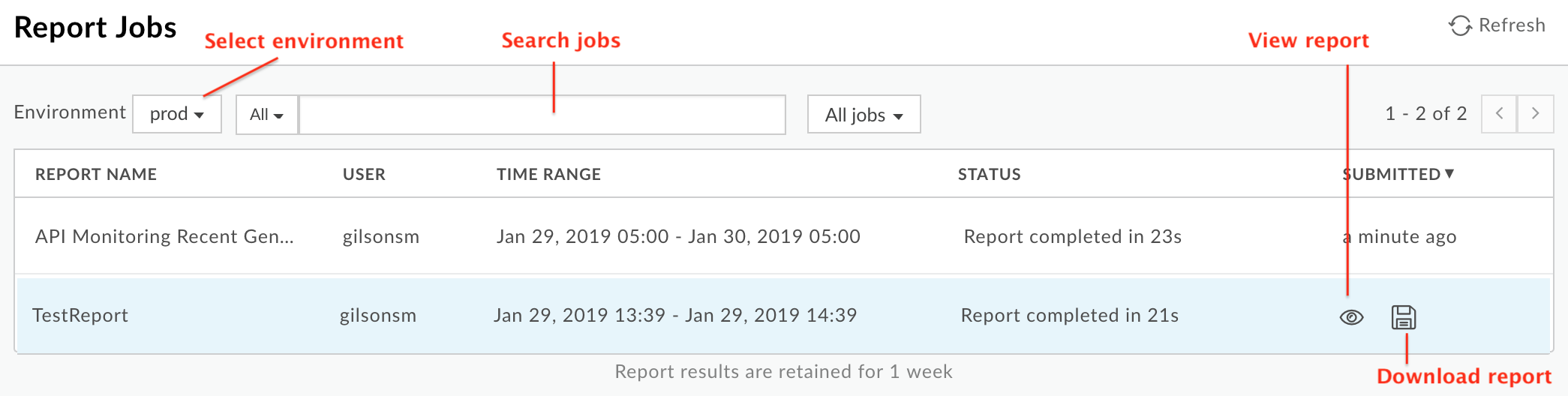
صفحه گزارش مشاغل شما را قادر میسازد تا:
مشاهده تمام نتایج گزارشهای سفارشی ناهمزمان که در ۷ روز گذشته ارسال شدهاند.
محیطی را که میخواهید گزارشهای سفارشی را در آن نمایش دهید، انتخاب کنید.
برای مشاهده گزارش سفارشی، مطمئن شوید که وضعیت آن تکمیل شده است. سپس ماوس را روی ردیف مربوط به گزارش حرکت دهید.
 و یک
و یک نماد ظاهر میشود. انتخاب کنید برای مشاهده گزارش.
گزارش سفارشی را با کلیک کردن دانلود کنید
.گزارش کامل به صورت یک فایل زیپ با نام
OfflineQueryResult- xxx .zipدانلود میشود که حاوی فایلهای CSV است.با وارد کردن تمام یا بخشی از یک رشتهی مرتبط در کادر جستجو، فهرست گزارشهای سفارشی را جستجو کنید؛ تمام فیلدهای نمایش داده شده برای آن رشته جستجو میشوند.
ویرایش گزارش سفارشی
برای ویرایش گزارش سفارشی:
- به صفحه گزارشهای سفارشی دسترسی پیدا کنید .
- ماوس را روی نام گزارشی که میخواهید ویرایش کنید، ببرید. ویرایش
 و حذف
و حذف آیکونها در سمت راست صفحه ظاهر میشوند.
 - روی آیکون ویرایش کلیک کنید.
- جزئیات گزارش سفارشی را ویرایش کنید.
- روی ذخیره کلیک کنید.
شما به نتایج گزارش سفارشی بازگردانده میشوید.
حذف گزارش سفارشی
برای حذف یک گزارش سفارشی:
- به صفحه گزارشهای سفارشی دسترسی پیدا کنید .
- ماوس را روی نام گزارشی که میخواهید ویرایش کنید، ببرید. ویرایش و حذف آیکونها در سمت راست صفحه ظاهر میشوند.
- برای حذف گزارش، روی آیکون حذف کلیک کنید.