

אתם צופים במסמכי התיעוד של Apigee Edge.
כדאי לעיין במסמכי התיעוד של Apigee X. מידע
דוחות בהתאמה אישית מאפשרים לכם להתעמק במדדים ספציפיים של ה-API ולראות את הנתונים המדויקים שאתם רוצים לראות. אתם יכולים ליצור דוח בהתאמה אישית באמצעות כל אחד מהמדדים והמאפיינים שמוטמעים ב-Edge. בנוסף, אפשר לצרף את מדיניות StatisticsCollector לשרתי ה-proxy של ה-API כדי לאסוף מדדים מותאמים אישית, כמו מזהה משתמש או מוצר, מחיר, פעולת REST, גרסת יעד, כתובת URL של יעד ואורך ההודעה.
סרטונים
כדאי לצפות בסרטונים הבאים כדי לקבל מידע נוסף על דוחות בהתאמה אישית.
| וידאו | תיאור |
|---|---|
| יצירת דוחות בהתאמה אישית באמצעות ממשק המשתמש | כך יוצרים דוחות בהתאמה אישית באמצעות ממשק המשתמש של Edge. |
| סקירה כללית על דוחות בהתאמה אישית | סקירה כללית על השימוש בדוחות בהתאמה אישית |
| מעקב אחרי זמן האחזור של ה-API | כאן מוסבר איך לעקוב אחרי זמן האחזור של API באמצעות דוחות בהתאמה אישית. |
| מעקב אחרי תגובות לשגיאות ב-API | אפשר לעקוב אחרי תגובות שגיאה של API באמצעות דוחות בהתאמה אישית. |
מידע על דוחות מותאמים אישית
כשיוצרים דוח מותאם אישית, בוחרים את הנתונים שרוצים לראות (מדדים), מקבצים את הנתונים בדרכים משמעותיות (מאפיינים) ואם רוצים, מגבילים את הנתונים שמוחזרים על סמך מאפיינים ספציפיים של הנתונים (מסננים).
אפשר גם להגדיר את סוג התרשים שיוצג בדוח בהתאמה אישית כתרשים עמודות או כתרשים קו. בתמונות הבאות מוצגות דוגמאות לתרשימים של המדד 'עסקאות לשנייה' שמקובצות לפי המאפיין 'proxy ל-API':
עמודה – כל proxy ל-API מיוצג על ידי עמודה אחרת:

קו – כל API מיוצג על ידי קו אחר:

הגדרת מדדים ומאפיינים
המדדים שבוחרים עבור הדוח המותאם אישית מציינים את הנתונים שמנסים למדוד. הנה כמה מדדים נפוצים:- עסקאות לשנייה
- זמן התגובה
- שגיאות שקשורות למדיניות
חלק מהמדדים מאפשרים להגדיר פונקציית צבירה שתופעל על המדד. לדוגמה, אפשר להשתמש בפונקציות הצבירה הבאות עם מדד זמן התגובה:
-
avg: מחזירה את זמן התגובה הממוצע. -
min: מחזירה את זמן התגובה המינימלי. -
max: מחזירה את זמן התגובה המקסימלי. -
sum: הפונקציה מחזירה את סכום כל זמני התגובה.
לא כל המדדים תומכים בכל פונקציות הצבירה. במסמכי התיעוד בנושא מדדים יש טבלה שמצוינים בה שם המדד והפונקציה (sum, avg, min, max) שהמדד תומך בה.
המאפיין מציין איך לקבץ את נתוני המדדים. לדוגמה, אתם רוצים ליצור דוח בהתאמה אישית שמציג את מדד זמן התגובה. אפשר להשתמש במאפיינים כדי לקבץ את נתוני המדדים לפי מוצר API, שרת proxy ל-API או כתובת אימייל של מפתח, כדי לקבל:
- זמן התגובה לכל מוצר API
- זמן התגובה לכל proxy ל-API
- זמן התגובה לכל אימייל מהמפתח
אופן הצגת המאפיין בתרשים של הדוח המותאם אישית תלוי בסוג התרשים:
- עמודה: כל עמודה מתאימה לערך אחר של המאפיין.
- קו: כל קו בתרשים מתאים לערך אחר של המאפיין, וציר ה-X מייצג זמן.
יצירה של מדדים ומאפיינים מותאמים אישית
מוסיפים את המדיניות StatisticsCollector לשרתי ה-API שלכם כדי לאסוף נתוני ניתוח מותאמים אישית, כמו מזהה משתמש או מוצר, מחיר, פעולת REST, גרסת יעד, כתובת URL של יעד ואורך ההודעה. הנתונים יכולים להגיע ממשתני זרימה שהוגדרו מראש על ידי Apigee, מכותרות של בקשות, מפרמטרים של שאילתות או ממשתנים מותאמים אישית שאתם מגדירים. אחרי שהנתונים נאספים, אפשר ליצור דוח בהתאמה אישית כדי לראות אותם.
אופן הצגת הנתונים האנליטיים המותאמים אישית בדוח מותאם אישית תלוי בסוג הנתונים:
- לגבי נתונים מסוג מחרוזת, צריך להפנות לנתונים הסטטיסטיים כמאפיין בדוח מותאם אישית.
- לגבי סוגי נתונים מספריים (integer/float/long/double), אפשר להפנות לנתונים הסטטיסטיים בדוח מותאם אישית כמאפיין או כמדד.
דוגמאות לאיסוף נתוני ניתוח בהתאמה אישית זמינות במאמר בנושא מדיניות StatisticsCollector.
הגדרת מסננים
מסנן מאפשר להגביל את נתוני המדדים שמוצגים בדוח המותאם אישית על ידי הגדרת מאפיינים ספציפיים של נתוני המדדים שיוחזרו. לדוגמה, אפשר ליצור מסנן כדי לראות נתונים של מדדים רק לגבי זמן תגובה שגדול מערך מסוים, או רק לגבי proxy ל-API עם שם מסוים.
המסננים משתמשים בתחביר מותנה שמאפשר ליצור מסננים מורכבים באמצעות אופרטורים כמו eq, ne, gt, lt ועוד.
דוגמאות לדוחות בהתאמה אישית
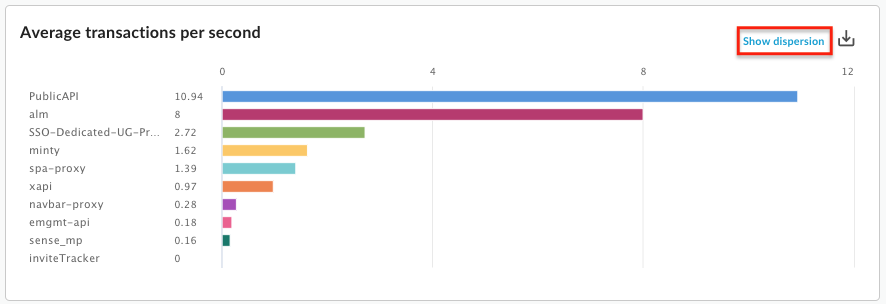
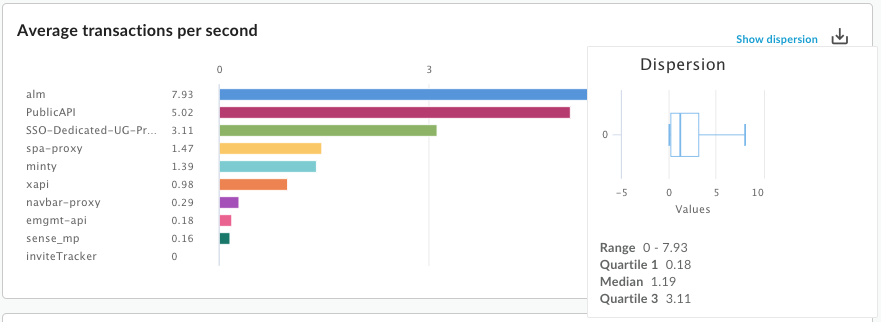
בדוח בהתאמה אישית מהסוג הפשוט ביותר, מציינים מדד אחד ומאפיין אחד. לדוגמה, אתם מגדירים דוח בהתאמה אישית עם ההגדרות הבאות:
- type = Column
- מדד = מספר העסקאות הממוצע לשנייה
- מאפיין = proxy ל-API
הדוח בהתאמה אישית מכיל תרשים עמודות אנכי עם נתונים של המדד 'ממוצע טרנזקציות לשנייה' שמקובצים לפי המאפיין 'proxy ל-API':
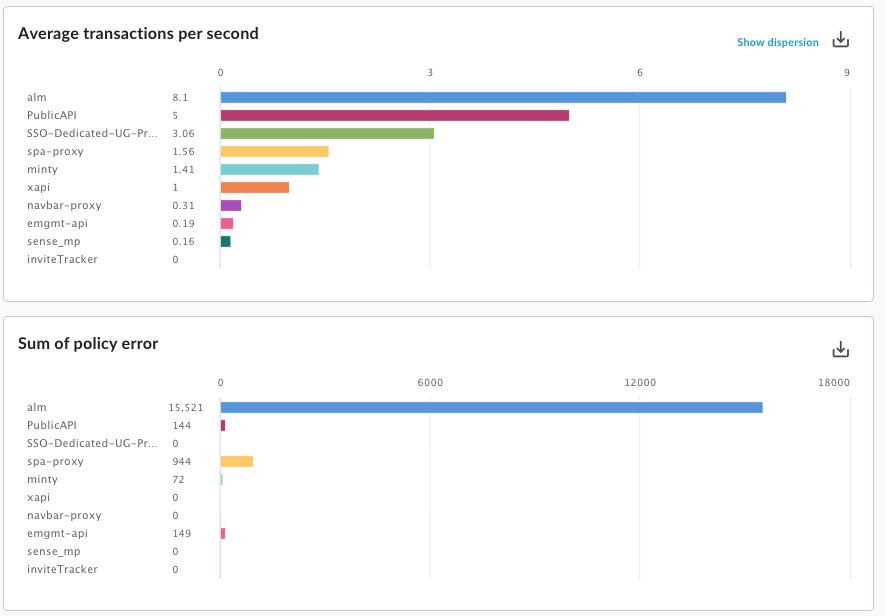
אפשר להוסיף כמה מדדים לדוח בהתאמה אישית. לדוגמה, אתם מגדירים דוח בהתאמה אישית עם שני מדדים:
- type = Column
- מדד = מספר העסקאות הממוצע לשנייה
- מדד = שגיאות שקשורות למדיניות
- מאפיין = proxy ל-API
הדוח בהתאמה אישית מכיל תרשים נפרד לכל מדד:
אפשר להוסיף כמה מאפיינים לדוח מותאם אישית. לדוגמה, אתם מגדירים דוח בהתאמה אישית עם ההגדרות הבאות שכולל שני מדדים ושני מאפיינים:
- type = Column
- מדד = מספר העסקאות הממוצע לשנייה
- מדד = שגיאות שקשורות למדיניות
- מאפיין = proxy ל-API
- מאפיין = פועל הבקשה
בתרשים מוצגים בהתחלה המדדים שמקובצים לפי Proxy, המאפיין הראשון שצוין כשיוצרים את הדוח בהתאמה אישית:
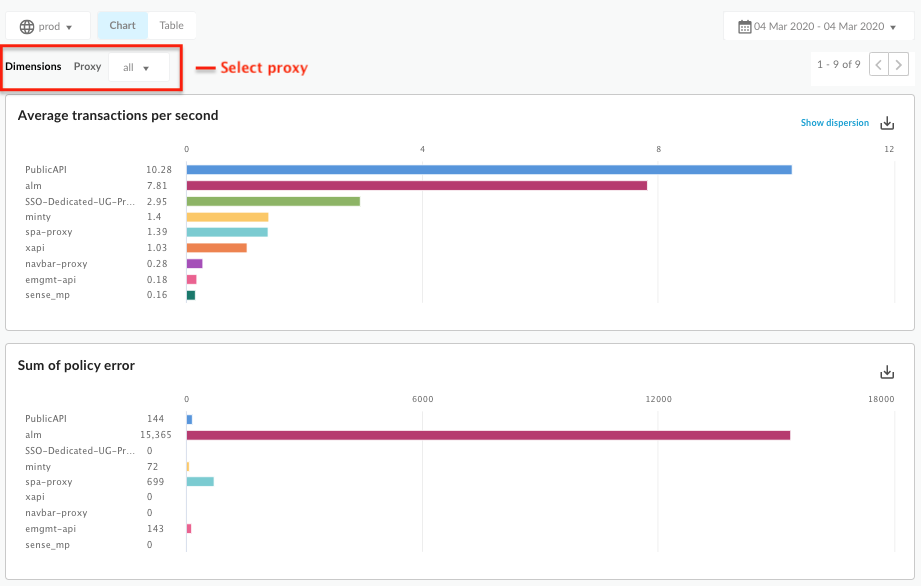
לאחר מכן, תוכלו להשתמש בתפריט הנפתח Proxy שמתאים למאפיין הראשון כדי לבחור שרת proxy ספציפי. בתרשים המעודכן מוצגים עכשיו המדדים של השרת הפרוקסי שנבחר לפי פועל הבקשה:
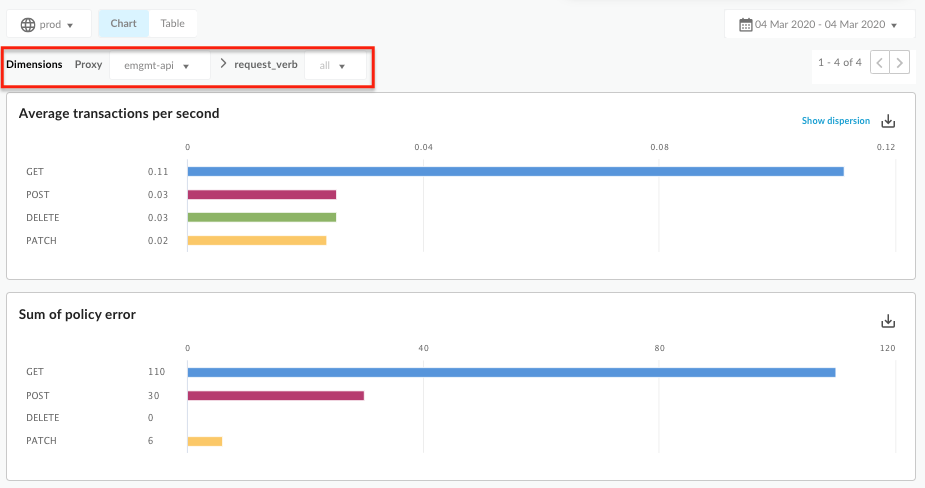
ככל שמוסיפים יותר מאפיינים לדוח המותאם אישית, ממשק המשתמש משתנה כדי לאפשר לכם להתעמק בדוח לפי כל מאפיין.
הצגת כל הדוחות בהתאמה אישית
נכנסים לדף הדוחות בהתאמה אישית, כמו שמתואר בהמשך.
Edge
כדי לגשת לדף הדוחות בהתאמה אישית באמצעות ממשק המשתמש של Edge:
- נכנסים לכתובת https://apigee.com/edge.
- בוחרים באפשרות ניתוח > דוחות בהתאמה אישית > דוחות.
ממשק משתמש חדש של Edge (ענן פרטי)
כדי לגשת לדף 'דוחות בהתאמה אישית' באמצעות ממשק המשתמש החדש של Edge:
- נכנסים לממשק המשתמש החדש של Edge בכתובת
http://host:3001/edge, כאשר host היא כתובת ה-IP או שם ה-DNS של המארח שבו פועל ממשק המשתמש החדש של Edge. - בוחרים באפשרות ניתוח > דוחות בהתאמה אישית > דוחות.
בדף 'דוחות בהתאמה אישית' מוצגים כל הדוחות בהתאמה אישית שנוצרו עבור הארגון שלכם, כמו שמוצג באיור הבא:
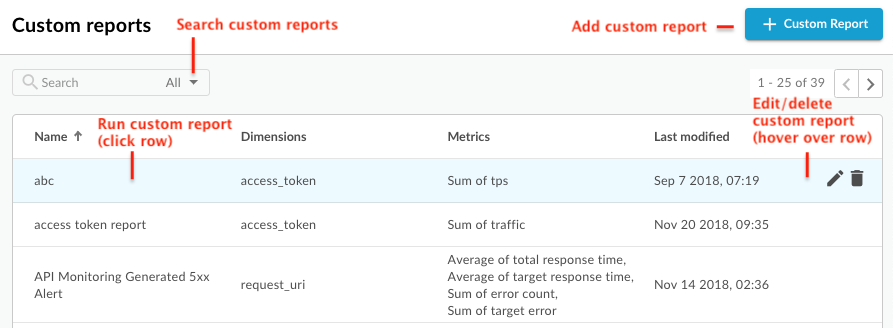
כפי שמודגש באיור, בדף הדוחות בהתאמה אישית אפשר:
- הצגת רשימה של כל הדוחות בהתאמה אישית.
- הוספת דוח בהתאמה אישית
- כדי להריץ דוח בהתאמה אישית, לוחצים על השם שלו ברשימה. כברירת מחדל, הדוח מופעל באמצעות הנתונים שנאספו במהלך השעה האחרונה, והנתונים מוצגים בלוח הבקרה של הדוח בהתאמה אישית. מידע נוסף זמין במאמר הסבר על לוח הבקרה 'דוחות בהתאמה אישית'.
- כדי לחפש ברשימת הדוחות בהתאמה אישית, מזינים את המחרוזת הרלוונטית, במלואה או בחלקה, בתיבת החיפוש. החיפוש יתבצע בכל השדות שמוצגים.
- מחיקה של דוח בהתאמה אישית
עיון בלוח הבקרה של הדוח בהתאמה אישית
במרכז הבקרה של הדוח בהתאמה אישית מוצגות התוצאות של הדוח בהתאמה אישית עבור טווח זמן ספציפי, כולל תרשים העמודות או תרשים הקו של המדד שצוין:
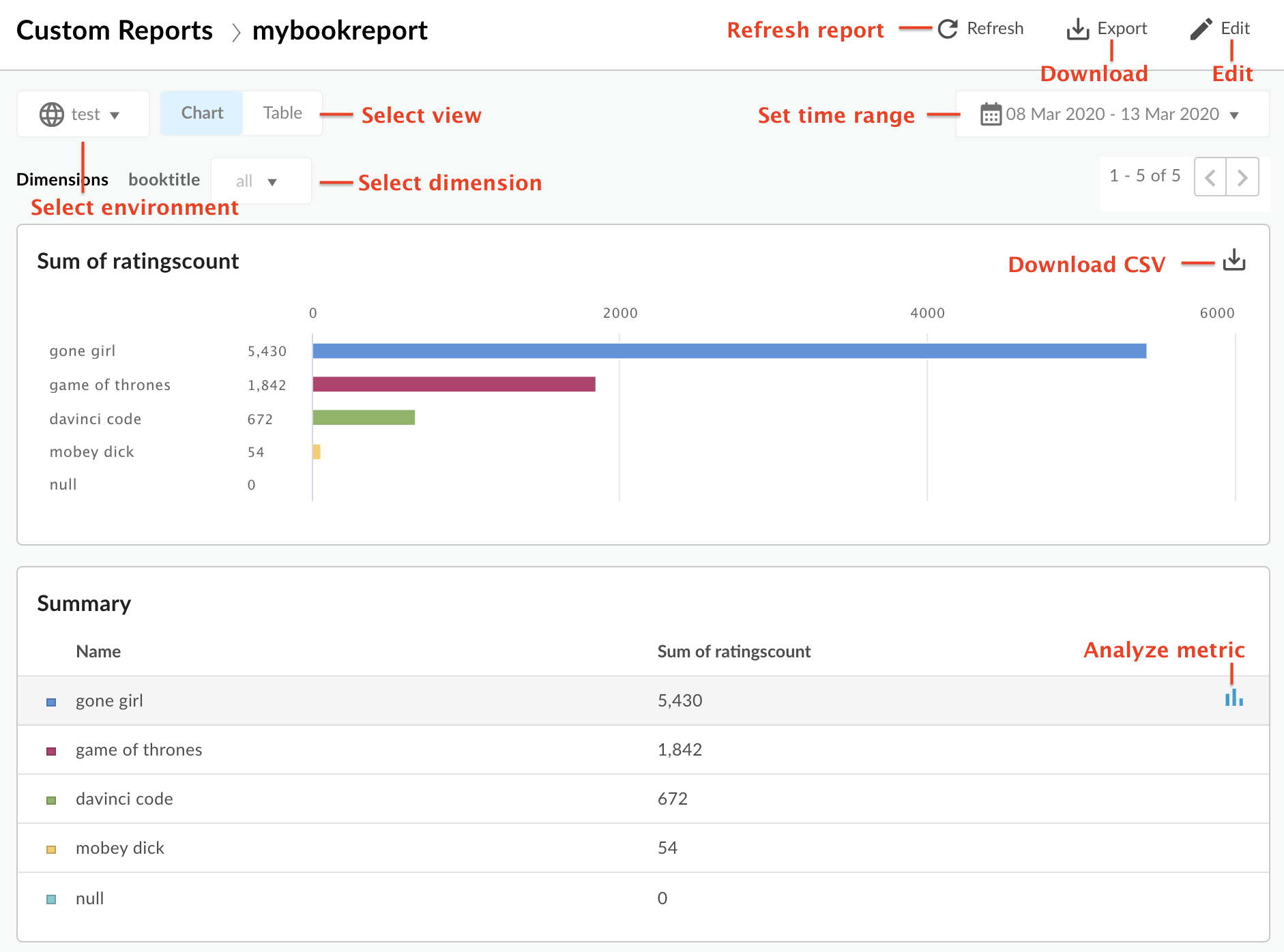
מרכז הבקרה של הדוחות בהתאמה אישית מאפשר לכם:
- הצגת נתונים של דוח בהתאמה אישית לטווח זמן נבחר.
- בוחרים את הסביבה שעבורה רוצים להציג נתונים של דוח בהתאמה אישית.
- בוחרים מאפיין ספציפי כדי לסנן את נתוני הדוח בהתאמה אישית. האזור הזה מופעל רק כשמציינים כמה מאפיינים בדוח.
בוחרים בתצוגה תרשים או טבלה.
- כדי לנתח מדד, לוחצים על הסמל
 בשורת המדד הרלוונטי בטבלה. אפשר לראות חריגות ולהשוות אותן לתקופה קודמת או למדדים אחרים.
 - מריצים את הדוח בהתאמה אישית על ידי לחיצה על טווח הזמן והגדרתו.
- מורידים את הדוח בהתאמה אישית כקובץ CSV. שם הקובץ הוא:
metric.csv. לדוגמה:Average_of_total_response_time.csv. - עורכים את הדוח בהתאמה אישית.
הסבר על לוח הבקרה של ניתוח המדדים
אם לוחצים על הסמל בשורה של טבלת סיכום, מופיעים התרשימים הבאים (התרשים העליון מופיע רק אם הגדרתם את הדוח לשימוש בכמה מדדים):
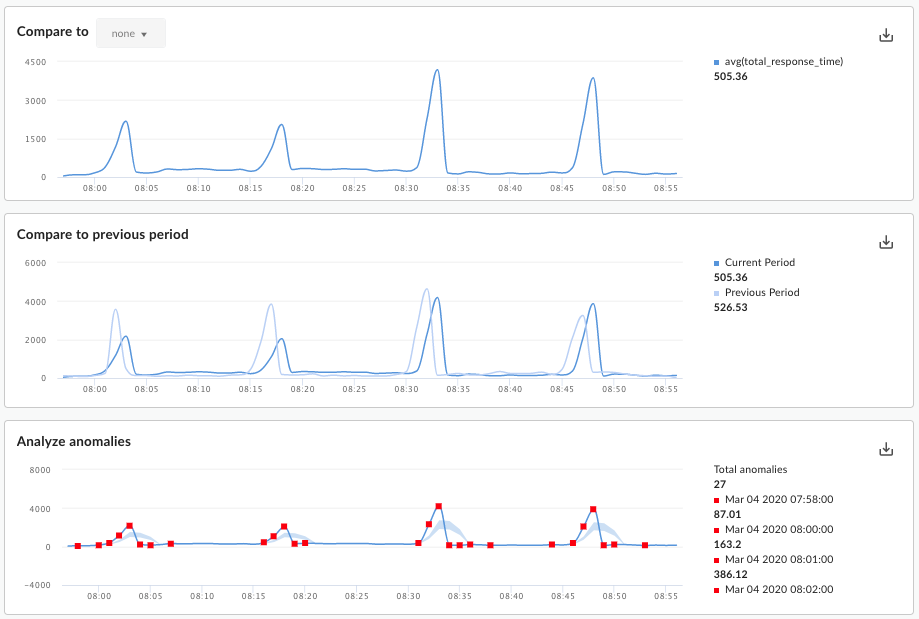
בתרשימים האלה מוצגים הפרטים הבאים:
- השוואה ל: אם הגדרתם את הדוח כך שישתמש בכמה מדדים, תוכלו להשוות בין המדדים.
- השוואה לתקופה הקודמת: הצגת המדד לתקופה הקודמת. לדוגמה, אם בחרתם להציג את הדוח המותאם אישית ל-24 השעות האחרונות, התרשים הזה יציג את הנתונים של 24 השעות הקודמות.
ניתוח חריגות: הצגת נקודות נתונים חריגות בנתוני הדוח. בתרשים הזה מוצגים שני ערכים:
- הממוצע הנע של המדד שמוצג כקו. לכל נקודה על הקו, הערך של הממוצע הנע מחושב כממוצע של ערך המדד בנקודת הזמן הזו וערכי המדד בשתי נקודות הנתונים הקודמות.
- האזור הכחול בתרשים מגדיר את הערכים הממוצעים המקסימליים והמינימליים של המדד. הערך המקסימלי הממוצע הוא 1.2 * (ממוצע נע), והערך המינימלי הממוצע הוא 0.8 * (ממוצע נע).
אם הממוצע הנע נמצא מחוץ לטווח של הממוצע המקסימלי או הממוצע המינימלי, הוא נחשב לאנומליה אפשרית ומסומן כנקודה אדומה בתרשים.
הוספת דוח בהתאמה אישית
הוספה של דוחות בהתאמה אישית מאפשרת ליצור קבוצה של תרשימים שמספקים תובנות לגבי כל היבט של תוכנית ה-API.
אחרי שמוסיפים את הדוח בהתאמה אישית, צריך להריץ אותו באופן סינכרוני או אסינכרוני.
כדי להוסיף דוח בהתאמה אישית:
- עוברים לדף 'דוחות בהתאמה אישית'.
- לוחצים על + דוח בהתאמה אישית.
- בקטע 'בסיסי', מזינים את הפרטים הבאים:
שדה תיאור שם הדוח שם הדוח. תיאור הדוח תיאור הדוח. סוג התרשים בוחרים את סגנון התרשים שבו רוצים להשתמש כדי להציג את נתוני הניתוח המותאמים אישית. - עמודה: ציר ה-X מייצג קבוצות שמוגדרות לפי מאפיינים.
- תרשים קו: ציר ה-X מייצג את הזמן.
- בקטע Metrics (מדדים):
- לוחצים על הסמל
 לצד מדדים.
 - בוחרים את המדד שרוצים לנתח.
- בוחרים פונקציית צבירה כדי להציג את ערכי הסכום, הממוצע, המינימום או המקסימום.
- לוחצים על שמירה.
- לוחצים על סמל הפלוס כדי להוסיף עוד מדדים.
- לוחצים על הסמל
- בקטע מאפיינים, לוחצים על ובוחרים מאפיין, למשל Proxy, כדי להגביל את מערך הנתונים שמשמש ליצירת הדוחות. אפשר להוסיף עוד מאפיינים כדי לצמצם עוד יותר את הנתונים.
בקטע Filters, מוסיפים מסננים להגדרת הדוח כדי לצמצם עוד יותר את הנתונים שמוצגים. לדוגמה, אפשר להוסיף מסנן שמחריג נתונים של proxy ל-API למזג אוויר או של המפתח jane@example.com.
- לוחצים על ובוחרים את שם הישות שרוצים לסנן לפיה, אופרטור כמו = או != וערך.
- לוחצים על הוספה כדי לשמור את הפילטר.
- לוחצים על כדי להוסיף עוד מסננים, ובוחרים מחבר מסוג AND או OR.
- לוחצים על
כדי להגביל את הגישה לדוח בהתאמה אישית, עורכים את התפקידים בהתאמה אישית שהוגדרו עבור הדוח.
- לוחצים על כדי לערוך את הגדרות התפקיד בהתאמה אישית.
- בוחרים את התפקיד בהתאמה אישית שנדרש כדי לגשת לדוח ואת רמת הגישה (צפייה, עריכה, מחיקה).
- לוחצים על הוספה.
- לוחצים על כדי לערוך תפקידים נוספים.
- לוחצים על
- לוחצים על שמירה כדי לשמור את הדוח.
הרצת דוח בהתאמה אישית
בעזרת Edge Analytics אפשר להריץ דוח באופן סינכרוני או באופן אסינכרוני.
בדוח סינכרוני, מריצים את בקשת הדוח והבקשה נחסמת עד ששרת הניתוח מספק תשובה. עם זאת, יכול להיות שדוח יצטרך לעבד כמות גדולה של נתונים (לדוגמה, מאות ג'יגה-בייט), ולכן דוח סינכרוני עלול להיכשל בגלל פסק זמן.
טווח הזמן המקסימלי של דוח סינכרוני הוא 14 ימים. אם בוחרים טווח זמן של 15 ימים או יותר, הדוח תמיד יופעל באופן אסינכרוני.
בדוח אסינכרוני, מריצים את בקשת הדוח ומאחזרים את התוצאות במועד מאוחר יותר. מצבים שבהם עיבוד אסינכרוני של שאילתות יכול להיות חלופה טובה:
- ניתוח ויצירה של דוחות שכוללים מרווחי זמן גדולים.
- ניתוח נתונים עם מגוון מאפייני קיבוץ ומגבלות אחרות שמוסיפים מורכבות לשאילתה
- ניהול שאילתות כשמגלים שנפחי הנתונים גדלו באופן משמעותי אצל חלק מהמשתמשים או הארגונים.
במאמר הזה מוסבר איך ליצור דוח אסינכרוני באמצעות ממשק המשתמש. אפשר גם להשתמש ב-API, כמו שמתואר במאמר שימוש ב-API האסינכרוני של דוחות בהתאמה אישית.
כדי להריץ דוח בהתאמה אישית לטווח תאריכים ספציפי:
- עוברים לדף 'דוחות בהתאמה אישית'.
- בוחרים את הדוח שרוצים להריץ. כברירת מחדל, בדוח מוצגים נתונים מהשעה הקודמת.
כדי להריץ את הדוח לטווח זמן אחר:
- לוחצים על אזור טווח הזמן בחלק העליון של הדוח כדי לפתוח את החלון הקופץ בחירת זמן לדוח בהתאמה אישית.
- בוחרים באחת מהאפשרויות הבאות:
- טווח זמן מוגדר מראש, כמו השעה האחרונה, אתמול או 7 הימים האחרונים.
טווח מותאם אישית – בוחרים תאריך ושעה של התחלה וסיום, או משתמשים בלוח השנה כדי לבחור תאריכי התחלה וסיום. לוחצים על UTC כדי להשתמש בזמן אוניברסלי מתואם (UTC).
- כדי להריץ את הדוח, בוחרים באחת מהאפשרויות הבאות:
לוחצים על החלה כדי להריץ את הדוח באופן סינכרוני. התוצאות יוצגו במרכז הבקרה של הדוח בהתאמה אישית אחרי שהדוח יסתיים. אם הרצת הדוח נמשכת יותר מ-60 שניות, הוא יומר אוטומטית לדוח אסינכרוני.
לוחצים על Submit Job (שליחת משימה) כדי להריץ את הדוח באופן אסינכרוני כמשימה ברקע. מופיעה תיבת הדו-שיח הבאה:
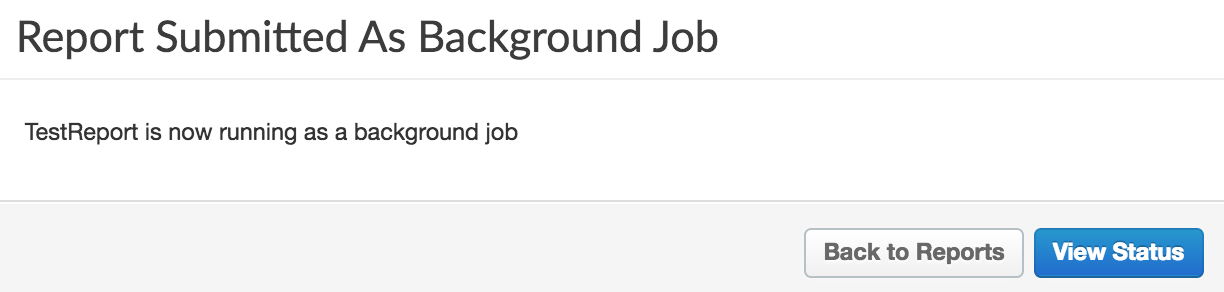
בתיבת הדו-שיח, לוחצים על הצגת הסטטוס כדי לראות את הסטטוס של עבודת הדוח בהתאמה אישית.
צפייה בעבודות של דוחות מותאמים אישית אסינכרוניים
כדי להציג משימות של דוחות בהתאמה אישית שמופעלות באופן אסינכרוני, בוחרים באחת מהאפשרויות הבאות:
- לוחצים על הצגת הסטטוס בתיבת הדו-שיח 'הדוח נשלח כמשימת רקע'.
- בסרגל הניווט הימני, בוחרים באפשרות ניתוח > דוחות בהתאמה אישית > משימות דוחות.
מוצג הדף Report Jobs (משימות דוחות), כמו שרואים באיור הבא:
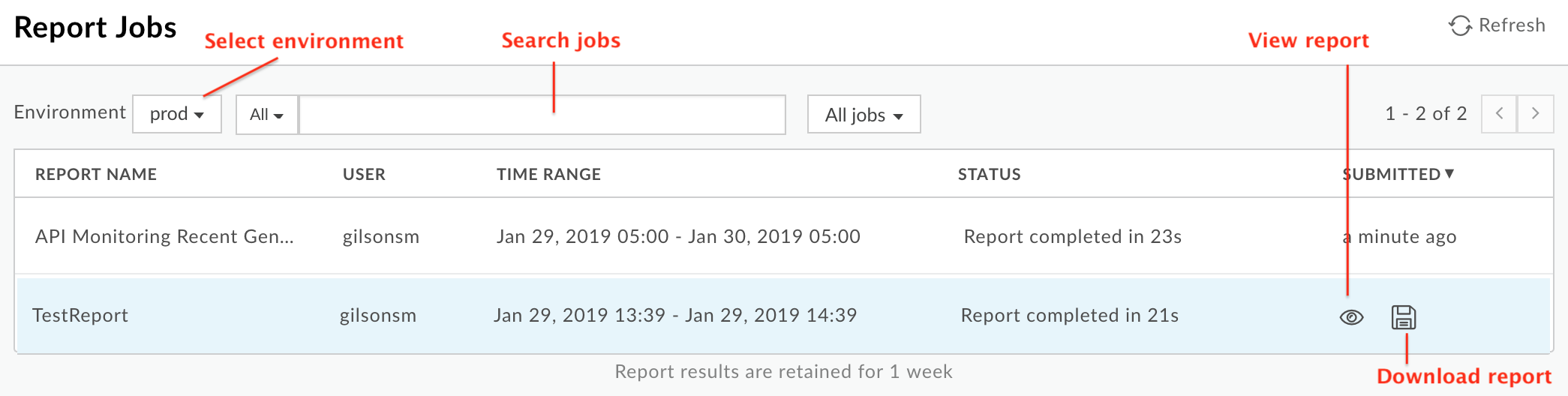
בדף 'משימות דיווח' אפשר:
הצגת כל התוצאות של משימות דוחות מותאמים אישית אסינכרוניים שנשלחו ב-7 הימים האחרונים.
בוחרים את הסביבה שעבורה רוצים להציג משימות של דוחות בהתאמה אישית.
כדי לראות את הדוח המותאם אישית, צריך לוודא שהסטטוס שלו הוא 'הושלם'. לאחר מכן, מעבירים את העכבר מעל השורה שמתאימה לדוח. יופיעו הסמלים
 ו-
ו- .
לוחצים על כדי לראות את הדוח.
.
לוחצים על כדי לראות את הדוח.כדי להוריד את הדוח בהתאמה אישית, לוחצים על
.הדוח המלא יורד כקובץ ZIP בשם
OfflineQueryResult-xxx.zipשמכיל את קובצי ה-CSV.מחפשים את הדוחות בהתאמה אישית ברשימה על ידי הזנת מחרוזת רלוונטית בתיבת החיפוש, במלואה או בחלקה. החיפוש מתבצע בכל השדות שמוצגים.
עריכה של דוח בהתאמה אישית
כדי לערוך דוח בהתאמה אישית:
- עוברים לדף 'דוחות בהתאמה אישית'.
- מעבירים את העכבר מעל שם הדוח שרוצים לערוך.
סמלי העריכה
 והמחיקה
  מופיעים בצד שמאל של הדף.
 - לוחצים על סמל העריכה.
- עורכים את פרטי הדוח בהתאמה אישית.
- לוחצים על שמירה.
אתם חוזרים לתוצאות של הדוח בהתאמה אישית.
מחיקה של דוח בהתאמה אישית
כדי למחוק דוח בהתאמה אישית:
- עוברים לדף 'דוחות בהתאמה אישית'.
- מעבירים את העכבר מעל שם הדוח שרוצים לערוך.
סמלי העריכה
והמחיקה
מופיעים בצד שמאל של הדף.
- כדי למחוק את הדוח, לוחצים על סמל המחיקה.