

Wyświetlasz dokumentację Apigee Edge.
Otwórz dokumentację Apigee X. info
Raporty niestandardowe umożliwiają szczegółowe analizowanie konkretnych danych interfejsu API i wyświetlanie dokładnie tych informacji, które chcesz zobaczyć. Możesz utworzyć raport niestandardowy, korzystając z dowolnych danych i wymiarów wbudowanych w Edge. Możesz też dołączyć do serwerów proxy interfejsu API zasady StatisticsCollector, aby zbierać dane niestandardowe, takie jak identyfikator użytkownika lub produktu, cena, działanie REST, wersja docelowa, docelowy adres URL i długość wiadomości.
Filmy
Aby dowiedzieć się więcej o raportach niestandardowych, obejrzyj poniższe filmy.
| Wideo | Opis |
|---|---|
| Tworzenie raportów niestandardowych za pomocą interfejsu | Dowiedz się, jak tworzyć raporty niestandardowe za pomocą interfejsu Edge. |
| Raporty niestandardowe – omówienie | Zapoznaj się z omówieniem korzystania z raportów niestandardowych. |
| Śledzenie czasu oczekiwania interfejsu API | Dowiedz się, jak śledzić czas oczekiwania interfejsu API za pomocą raportów niestandardowych. |
| Śledzenie odpowiedzi na błędy interfejsu API | Śledź odpowiedzi o błędach interfejsu API za pomocą raportów niestandardowych. |
Niestandardowe raporty – informacje
Podczas tworzenia raportu niestandardowego wybierasz dane, które chcesz zobaczyć (dane), grupujesz je w przydatny sposób (wymiary) i opcjonalnie ograniczasz zwracane dane na podstawie określonych cech (filtrów).
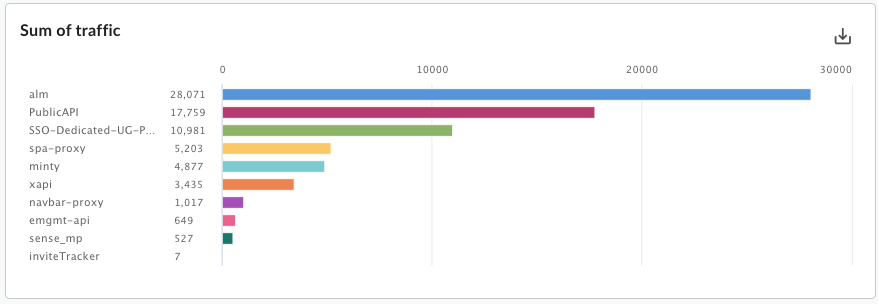
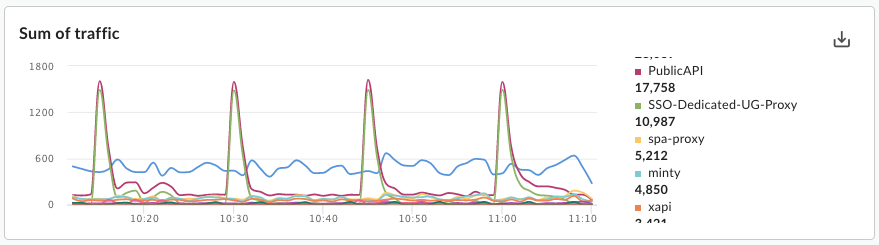
Możesz też ustawić typ wykresu wyświetlanego w raporcie niestandardowym jako wykres kolumnowy lub liniowy. Na ilustracjach poniżej przedstawiono przykłady wykresów dla danych Transakcje na sekundę pogrupowanych według wymiaru Proxy interfejsu API:
Kolumna – każdy serwer proxy interfejsu API jest reprezentowany przez inną kolumnę:
Linia – każdy interfejs API jest reprezentowany przez inną linię:
Ustawianie danych i wymiarów
Dane wybrane w raporcie niestandardowym określają dane, które chcesz zmierzyć. Typowe dane to:- Transakcje na sekundę
- Czas odpowiedzi
- Błędy zasad
Niektóre dane umożliwiają ustawienie funkcji agregacji, która będzie stosowana do tych danych. W przypadku danych czasu odpowiedzi możesz na przykład użyć tych funkcji agregacji:
avg: zwraca średni czas odpowiedzi.min: zwraca minimalny czas odpowiedzi.max: zwraca maksymalny czas odpowiedzi.-
sum: zwraca sumę wszystkich czasów odpowiedzi.
Nie wszystkie dane obsługują wszystkie funkcje agregacji. Dokumentacja dotycząca rodzajów danych zawiera tabelę, w której podano nazwę rodzaju danych i funkcję (sum, avg, min, max) obsługiwaną przez ten rodzaj danych.
Wymiar określa sposób grupowania danych o wartościach. Załóżmy, że chcesz utworzyć raport niestandardowy, który będzie zawierać dane „Czas odpowiedzi”. Możesz używać wymiarów do grupowania danych wskaźników według usługi API, proxy interfejsu API lub adresu e-mail dewelopera, aby uzyskać:
- Czas odpowiedzi na usługę API
- Czas odpowiedzi na serwer proxy interfejsu API
- Czas odpowiedzi na e-maila od dewelopera
Sposób wyświetlania wymiaru na wykresie w raporcie niestandardowym zależy od typu wykresu:
- Kolumna: każda kolumna odpowiada innej wartości wymiaru.
- Linia: każda linia na wykresie odpowiada innej wartości wymiaru, a oś X reprezentuje czas.
Tworzenie danych i wymiarów niestandardowych
Dodaj do serwerów proxy interfejsu API zasadę StatisticsCollector, aby zbierać niestandardowe dane analityczne, takie jak identyfikator użytkownika lub produktu, cena, działanie REST, wersja docelowa, docelowy adres URL i długość wiadomości. Dane mogą pochodzić ze zmiennych przepływu wstępnie zdefiniowanych przez Apigee, nagłówków żądań, parametrów zapytań lub zdefiniowanych przez Ciebie zmiennych niestandardowych. Po zebraniu danych możesz utworzyć raport niestandardowy, aby je wyświetlić.
Sposób wyświetlania danych analitycznych w raporcie niestandardowym zależy od ich typu:
- W przypadku danych typu ciąg znaków odwołuj się do danych statystycznych jako wymiaru w raporcie niestandardowym.
- W przypadku numerycznych typów danych (liczba całkowita/liczba zmiennoprzecinkowa/liczba długa/liczba podwójnej precyzji) odwołuj się do danych statystycznych w raporcie niestandardowym jako do wymiaru lub rodzaju danych.
Przykłady zbierania niestandardowych danych analitycznych znajdziesz w zasadach dotyczących StatisticsCollector.
Ustawianie filtrów
Filtr umożliwia ograniczenie danych o rodzaju danych wyświetlanych w raporcie niestandardowym przez ustawienie określonych cech danych, które mają być zwracane. Możesz na przykład utworzyć filtr, aby wyświetlać dane wskaźników tylko w przypadku czasu odpowiedzi większego niż określona wartość lub tylko w przypadku serwera proxy interfejsu API o określonej nazwie.
Filtry używają składni warunkowej, która umożliwia tworzenie złożonych filtrów za pomocą operatorów takich jak eq, ne, gt, lt i innych.
Przykłady raportów niestandardowych
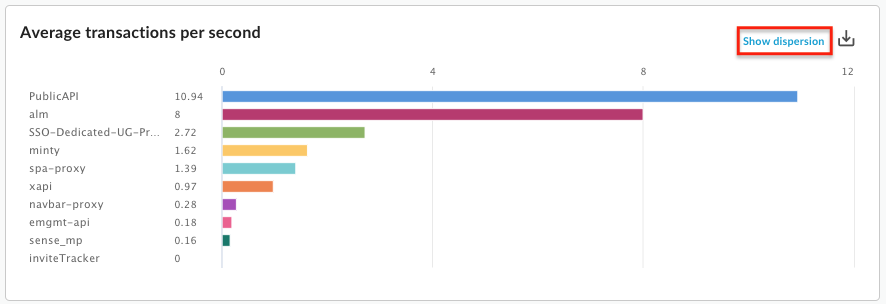
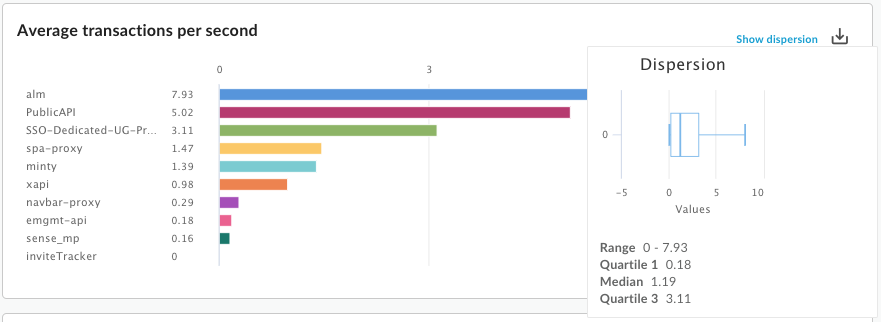
W najprostszym typie raportu niestandardowego określasz 1 rodzaj danych i 1 wymiar. Załóżmy, że definiujesz raport niestandardowy z tymi ustawieniami:
- type = Column
- metric = Average transactions per second
- Wymiar = Proxy interfejsu API
Raport niestandardowy zawiera wykres kolumnowy z danymi dotyczącymi danych „Średnia liczba transakcji na sekundę” pogrupowanymi według wymiaru „Proxy interfejsu API”:
Do raportu niestandardowego możesz dodać wiele rodzajów danych. Załóżmy, że definiujesz raport niestandardowy z 2 rodzajami danych:
- type = Column
- metric = Average transactions per second
- metric = Policy Errors
- Wymiar = Proxy interfejsu API
Raport niestandardowy zawiera oddzielny wykres dla każdego rodzaju danych:
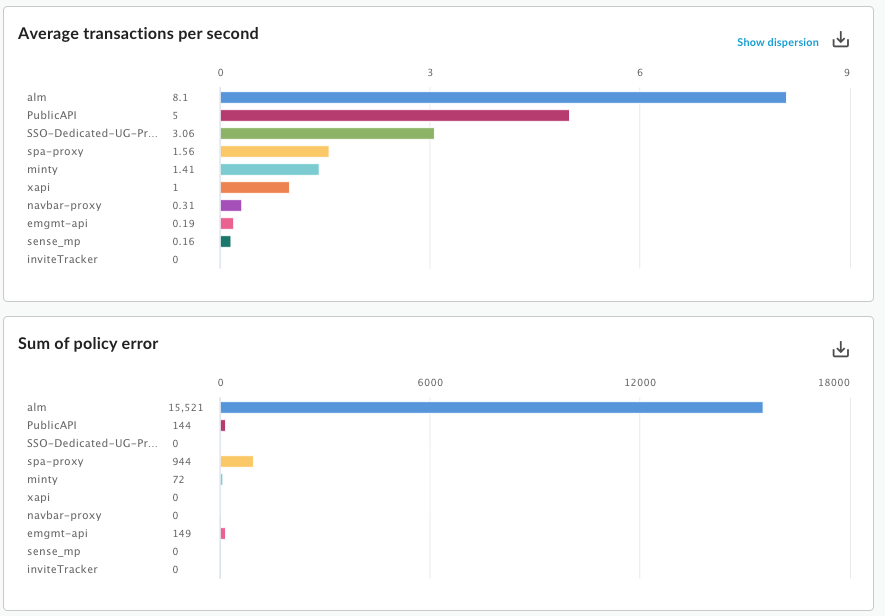
Do raportu niestandardowego możesz dodać wiele wymiarów. Na przykład definiujesz raport niestandardowy z tymi ustawieniami, który zawiera 2 rodzaje danych i 2 wymiary:
- type = Column
- metric = Average transactions per second
- dane = Błędy zasad
- Wymiar = Proxy interfejsu API
- Wymiar = Czasownik żądania
Wykres początkowo pokazuje dane pogrupowane według serwera proxy, czyli pierwszego wymiaru określonego podczas tworzenia raportu niestandardowego:

Następnie w menu Proxy odpowiadającym pierwszemu wymiarowi możesz wybrać konkretny serwer proxy. Zaktualizowany wykres pokazuje teraz dane wybranego serwera proxy według czasownika żądania:
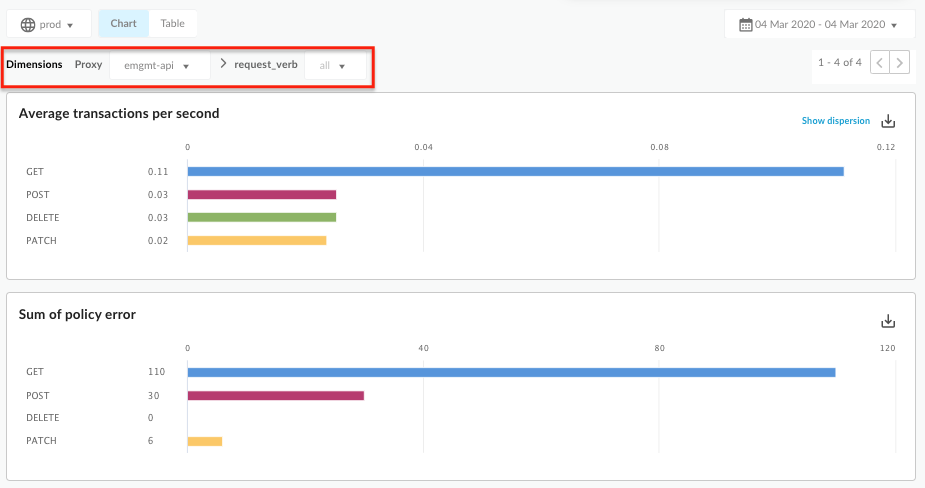
W miarę dodawania kolejnych wymiarów do raportu niestandardowego interfejs dostosowuje się, aby umożliwić Ci szczegółowe analizowanie raportu według poszczególnych wymiarów.
Wyświetlanie wszystkich raportów niestandardowych
Otwórz stronę raportów niestandardowych, jak opisano poniżej.
Edge
Aby uzyskać dostęp do strony raportów niestandardowych w interfejsie Edge:
- Zaloguj się na https://apigee.com/edge.
- Kliknij Analiza > Raporty niestandardowe > Raporty.
Nowy interfejs Edge (chmura prywatna)
Aby uzyskać dostęp do strony raportów niestandardowych w nowym interfejsie Edge:
- Zaloguj się w interfejsie New Edge UI na stronie
http://host:3001/edge, gdzie host to adres IP lub nazwa DNS hosta, na którym działa interfejs New Edge UI. - Kliknij Analiza > Raporty niestandardowe > Raporty.
Na stronie raportów niestandardowych wyświetlają się wszystkie raporty niestandardowe utworzone dla Twojej organizacji, jak pokazano na ilustracji poniżej:
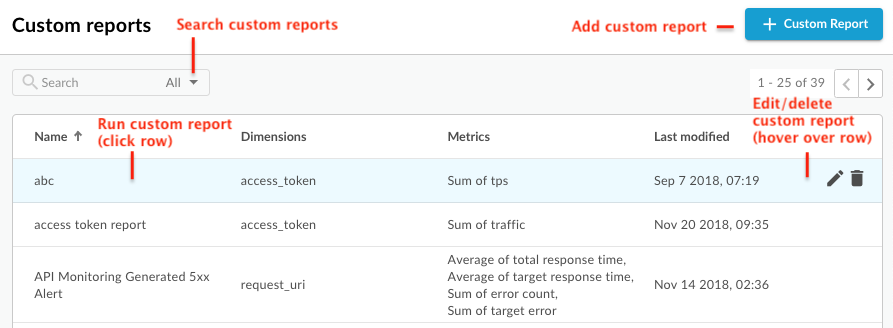
Jak widać na ilustracji, strona raportów niestandardowych umożliwia:
- Wyświetl listę wszystkich raportów niestandardowych.
- Dodaj raport niestandardowy.
- Aby uruchomić raport niestandardowy, kliknij jego nazwę na liście. Raport jest domyślnie uruchamiany na podstawie danych zebranych w ciągu ostatniej godziny, a dane są wyświetlane na panelu raportu niestandardowego. Więcej informacji znajdziesz w artykule Przeglądanie panelu raportów niestandardowych.
- Przeszukaj listę raportów niestandardowych, wpisując w polu wyszukiwania cały odpowiedni ciąg znaków lub jego część. Ciąg znaków jest wyszukiwany we wszystkich wyświetlanych polach.
- Usuń raport niestandardowy.
Przeglądanie panelu raportu niestandardowego
Panel raportu niestandardowego wyświetla wyniki raportu niestandardowego w określonym zakresie dat, w tym wykres słupkowy lub liniowy wybranego rodzaju danych:
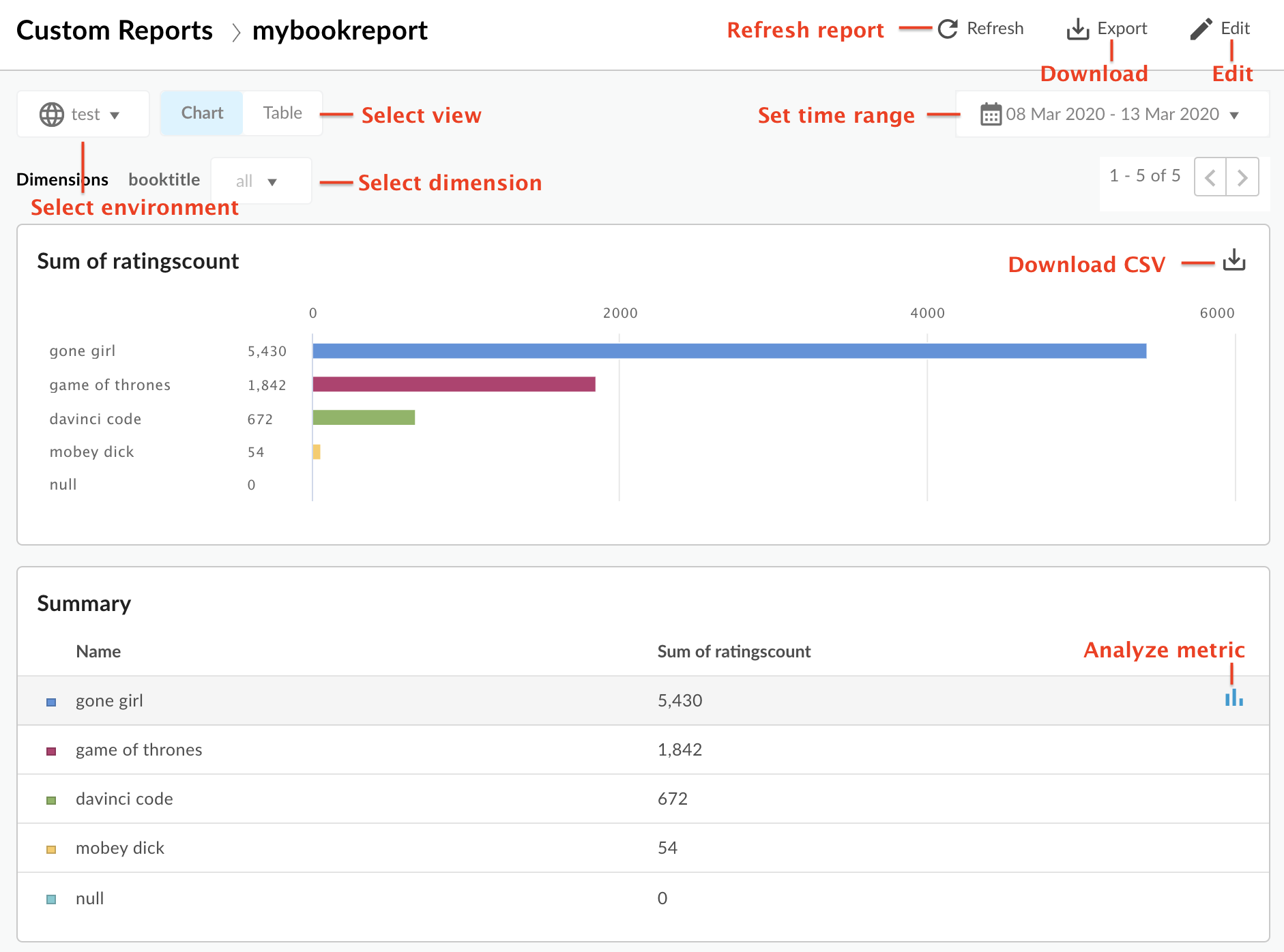
Panel raportu niestandardowego umożliwia:
- Wyświetlanie danych raportu niestandardowego w wybranym zakresie czasu.
- Wybierz Środowisko, dla którego chcesz wyświetlić dane raportu niestandardowego.
- Wybierz konkretny wymiar, aby filtrować dane raportu niestandardowego. Ten obszar jest włączony tylko wtedy, gdy w raporcie określisz kilka wymiarów.
Wybierz widok Wykres lub Tabela.
- Analizuj dane, klikając ikonę
 w wierszu tabeli powiązanych danych. Wyświetlaj anomalie i porównuj je z poprzednim okresem lub innymi danymi.
 - Uruchom raport niestandardowy, klikając i ustawiając zakres czasowy.
- Pobierz raport niestandardowy jako plik CSV. Plik ma nazwę:
metric.csv. Przykład:Average_of_total_response_time.csv. - Edytuj raport niestandardowy.
Zapoznaj się z panelem analizy danych
Jeśli w wierszu tabeli podsumowania klikniesz ikonę , pojawią się te wykresy (górny wykres pojawi się tylko wtedy, gdy raport został skonfigurowany do używania wielu rodzajów danych):
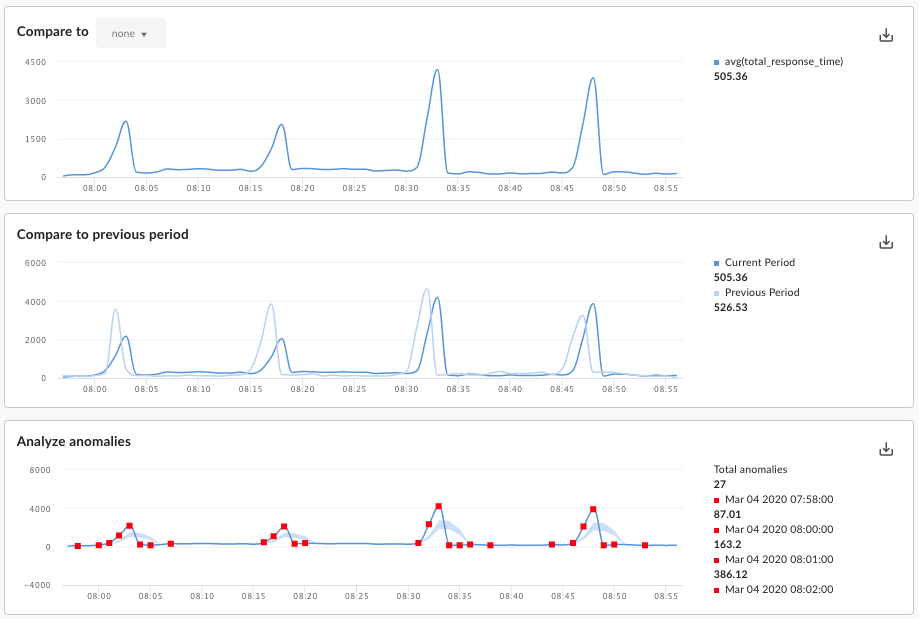
Te wykresy zawierają te informacje:
- Porównaj z: jeśli raport został skonfigurowany tak, aby używać wielu rodzajów danych, porównaj je ze sobą.
- Porównaj z poprzednim okresem: wyświetl dane z poprzedniego okresu. Jeśli np. wyświetlasz raport niestandardowy za ostatnie 24 godziny, ten wykres będzie zawierać dane z poprzednich 24 godzin.
Analizuj anomalie: wyświetla w danych raportu wszystkie punkty danych, które odbiegają od normy. Ten wykres wyświetla 2 wartości:
- Średnia ruchoma danych wyświetlana w postaci linii. W przypadku danego punktu na linii wartość średniej ruchomej jest obliczana jako średnia wartości danych w tym punkcie w czasie oraz wartości danych z 2 poprzednich punktów.
- Niebieski obszar wykresu określa średnie wartości maksymalne i minimalne danego rodzaju danych. Średnia wartość maksymalna to 1,2 * (średnia ruchoma), a średnia wartość minimalna to 0,8 * (średnia ruchoma).
Jeśli średnia ruchoma wykracza poza zakres średniej wartości maksymalnej lub minimalnej, jest uznawana za potencjalną anomalię i na wykresie jest oznaczana czerwoną kropką.
Dodawanie raportu niestandardowego
Dodając raporty niestandardowe, możesz utworzyć zestaw wykresów, które dostarczą Ci informacji o każdym aspekcie programu API.
Po dodaniu raportu niestandardowego musisz go uruchomić synchronicznie lub asynchronicznie.
Aby dodać raport niestandardowy:
- Otwórz stronę Raporty niestandardowe.
- Kliknij + Raport niestandardowy.
- W sekcji Podstawowe podaj te informacje:
Pole Opis Nazwa raportu Nazwa raportu. Zgłoś opis Opis raportu. Typ wykresu Wybierz styl wykresu, którego chcesz użyć do prezentowania danych analitycznych. - Kolumna: oś X przedstawia grupy wyznaczone przez wymiary.
- Linia: oś X przedstawia czas.
- W sekcji Dane:
- Kliknij ikonę
 obok pozycji Dane.
 - Wybierz dane, które chcesz analizować.
- Wybierz funkcję agregującą, aby wyświetlić wartości Suma, Średnia, Min lub Max.
- Kliknij Zapisz.
- Aby dodać kolejne dane, kliknij ikonę .
- Kliknij ikonę
- W sekcji Wymiary kliknij i wybierz wymiar, np. „Proxy”, aby ograniczyć zbiór danych używany do generowania raportów. Możesz dodać kolejne wymiary, aby jeszcze bardziej ograniczyć zakres danych.
W sekcji Filtry możesz jeszcze bardziej zawęzić wyświetlane dane, dodając do definicji raportu filtry. Możesz na przykład dodać filtr, który wyklucza dane dotyczące serwera proxy interfejsu API pogodowego lub dewelopera jane@example.com.
- Kliknij i wybierz nazwę encji, według której chcesz filtrować, operatora, np. = lub !=, oraz wartość.
- Aby zapisać filtr, kliknij Dodaj.
- Aby dodać kolejne filtry, kliknij i wybierz łącznik LUB lub ORAZ.
- Kliknij
Aby ograniczyć dostęp do raportu niestandardowego, edytuj niestandardowe role zdefiniowane dla raportu.
- Kliknij , aby edytować ustawienia roli niestandardowej.
- Wybierz rolę niestandardową, która jest wymagana do uzyskania dostępu do raportu, oraz poziom dostępu (wyświetlanie, edytowanie, usuwanie).
- Kliknij Dodaj.
- Aby edytować dodatkowe role, kliknij .
- Kliknij
- Aby zapisać raport, kliknij Zapisz.
Generowanie raportu niestandardowego
Edge Analytics umożliwia wygenerowanie raportu synchronicznie lub asynchronicznie.
W przypadku raportu synchronicznego wysyłasz żądanie raportu, które jest blokowane, dopóki serwer analityczny nie prześle odpowiedzi. Raport może jednak wymagać przetworzenia dużej ilości danych (np. setek GB), więc raport synchroniczny może się nie powieść z powodu przekroczenia limitu czasu.
Raport synchroniczny może obejmować maksymalnie 14-dniowy zakres czasu. Jeśli wybierzesz zakres dat obejmujący co najmniej 15 dni, raport będzie zawsze generowany asynchronicznie.
W przypadku raportu asynchronicznego wysyłasz żądanie raportu i pobierasz wyniki w późniejszym czasie. Niektóre sytuacje, w których asynchroniczne przetwarzanie zapytań może być dobrą alternatywą:
- analizowania i tworzenia raportów obejmujących długie przedziały czasu;
- analizowanie danych z użyciem różnych wymiarów grupowania i innych ograniczeń, które zwiększają złożoność zapytania;
- Zarządzanie zapytaniami, gdy zauważysz, że w przypadku niektórych użytkowników lub organizacji znacznie wzrosła ilość danych.
Z tego dokumentu dowiesz się, jak zainicjować raport asynchroniczny za pomocą interfejsu. Możesz też użyć interfejsu API zgodnie z opisem w artykule Korzystanie z asynchronicznego interfejsu API raportów niestandardowych.
Aby uruchomić raport niestandardowy w określonym zakresie czasowym:
- Otwórz stronę Raporty niestandardowe.
- Wybierz raport do uruchomienia. Domyślnie raport wyświetla dane z poprzedniej godziny.
Aby uruchomić raport dla innego zakresu dat:
- Kliknij obszar zakresu czasu u góry raportu, aby otworzyć wyskakujące okienko Wybór czasu raportu niestandardowego.
- Wybierz jedną z tych opcji:
- wstępnie zdefiniowany zakres czasu, np. Ostatnia godzina, Wczoraj lub Ostatnie 7 dni;
Zakres niestandardowy, wybierając datę i godzinę od/do lub używając kalendarza do wybrania dat rozpoczęcia i zakończenia. Kliknij UTC, aby używać uniwersalnego czasu koordynowanego (UTC).
- Aby wygenerować raport, wybierz jedną z tych opcji:
Kliknij Zastosuj, aby wygenerować raport synchronicznie. Wyniki zostaną wyświetlone w panelu raportu niestandardowego po zakończeniu generowania raportu. Jeśli wygenerowanie raportu zajmie więcej niż 60 sekund, zostanie on automatycznie przekształcony w raport asynchroniczny.
Kliknij Submit Job (Prześlij zadanie), aby uruchomić raport asynchronicznie jako zadanie w tle. Wyświetli się to okno:
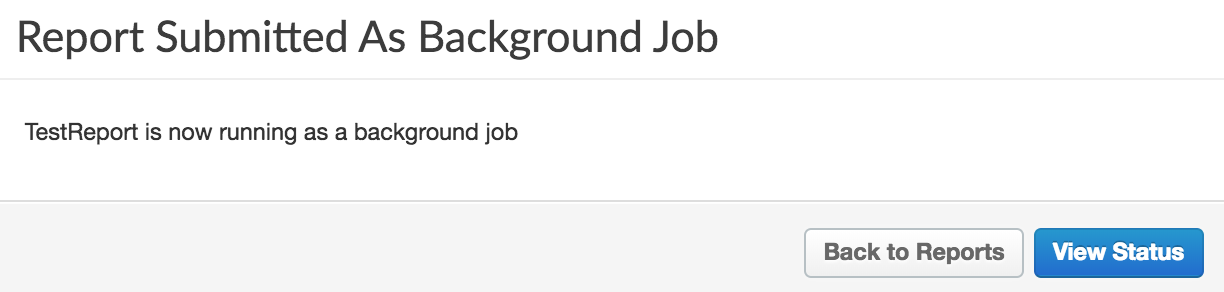
W oknie dialogowym kliknij Wyświetl stan, aby zobaczyć stan zadania raportu niestandardowego.
Wyświetlanie asynchronicznych zadań raportów niestandardowych
Aby wyświetlić asynchroniczne zadania raportów niestandardowych, wybierz jedną z tych opcji:
- W oknie dialogowym Raport przesłany jako zadanie w tle kliknij Wyświetl stan.
- W panelu nawigacyjnym po lewej stronie kliknij Analiza > Raporty niestandardowe > Zadania raportu.
Wyświetli się strona Report Jobs (Zgłaszanie zadań), jak pokazano na ilustracji poniżej:
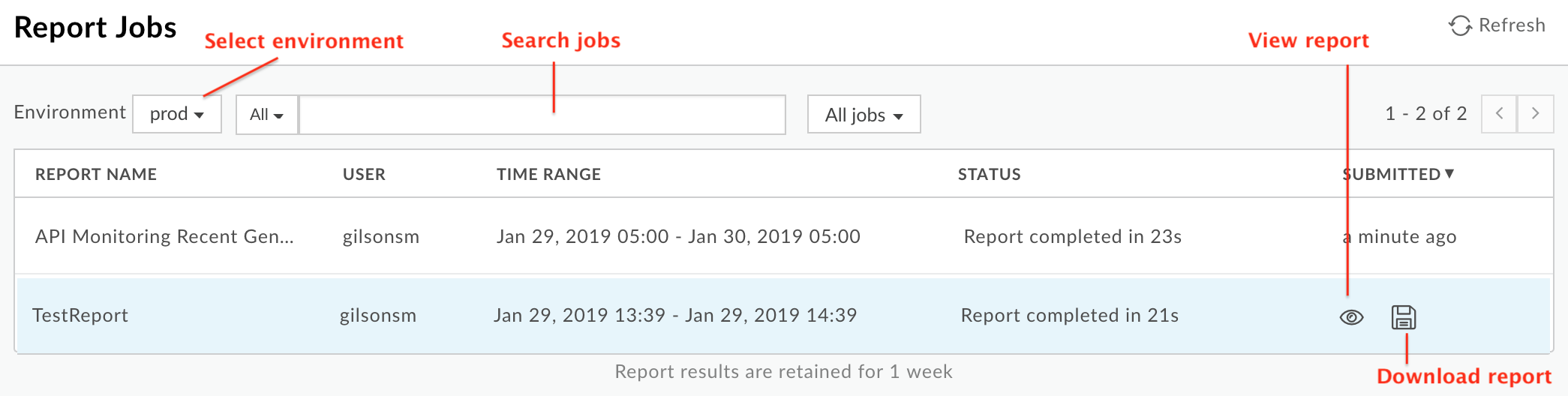
Strona Zgłaszanie zadań umożliwia:
Wyświetl wszystkie wyniki zadań niestandardowych raportów asynchronicznych przesłanych w ciągu ostatnich 7 dni.
Wybierz środowisko, dla którego chcesz wyświetlić zadania raportu niestandardowego.
Aby wyświetlić raport niestandardowy, sprawdź, czy jego stan to „Ukończono”. Następnie najedź myszą na wiersz odpowiadający raportowi. Pojawią się ikony
 i
i  .
Aby wyświetlić raport, kliknij .
.
Aby wyświetlić raport, kliknij .Pobierz raport niestandardowy, klikając
.Pełny raport zostanie pobrany jako plik ZIP o nazwie
OfflineQueryResult-xxx.zip, który zawiera pliki CSV.Wyszukaj listę raportów niestandardowych, wpisując w polu wyszukiwania cały odpowiedni ciąg znaków lub jego część. Ciąg znaków jest wyszukiwany we wszystkich wyświetlanych polach.
Edytowanie raportu niestandardowego
Aby edytować raport niestandardowy:
- Otwórz stronę Raporty niestandardowe.
- Najedź kursorem myszy na nazwę raportu, który chcesz edytować.
Po prawej stronie strony pojawią się ikony edycji
 i usuwania
  .
. - Kliknij ikonę edycji.
- Edytuj szczegóły raportu niestandardowego.
- Kliknij Zapisz.
Nastąpi przekierowanie do wyników raportu niestandardowego.
Usuwanie raportu niestandardowego
Aby usunąć raport niestandardowy:
- Otwórz stronę Raporty niestandardowe.
- Najedź kursorem myszy na nazwę raportu, który chcesz edytować.
Po prawej stronie strony pojawią się ikony edycji i usuwania .
- Aby usunąć raport, kliknij ikonę usuwania.