

Apigee Edge belgelerini görüntülüyorsunuz.
Apigee X belgelerine gidin. bilgi
Özel raporlar, belirli API metriklerini ayrıntılı olarak incelemenize ve görmek istediğiniz verileri tam olarak görüntülemenize olanak tanır. Edge'e yerleştirilmiş metriklerden ve boyutlardan herhangi birini kullanarak özel rapor oluşturabilirsiniz. Ayrıca, kullanıcı veya ürün kimliği, fiyat, REST işlemi, hedef sürüm, hedef URL ve mesaj uzunluğu gibi özel metrikleri toplamak için API proxy'lerinize StatisticsCollector politikasını ekleyebilirsiniz.
Videolar
Özel raporlar hakkında daha fazla bilgi edinmek için aşağıdaki videoları izleyin.
| Video | Açıklama |
|---|---|
| Kullanıcı arayüzünü kullanarak özel raporlar oluşturma | Edge kullanıcı arayüzünü kullanarak özel raporlar oluşturmayı öğrenin. |
| Özel raporlara genel bakış | Özel raporları kullanmayla ilgili genel bir bakış. |
| API gecikmesini izleme | Özel raporları kullanarak API gecikmesini nasıl izleyeceğinizi öğrenin. |
| API hata yanıtlarını izleme | Özel raporları kullanarak API hata yanıtlarını izleyin. |
Özel raporlar hakkında
Özel bir rapor oluştururken görmek istediğiniz verileri (metrikler) seçer, verileri anlamlı şekillerde gruplandırır (boyutlar) ve isteğe bağlı olarak döndürülen verileri verilerin belirli özelliklerine (filtreler) göre sınırlandırırsınız.
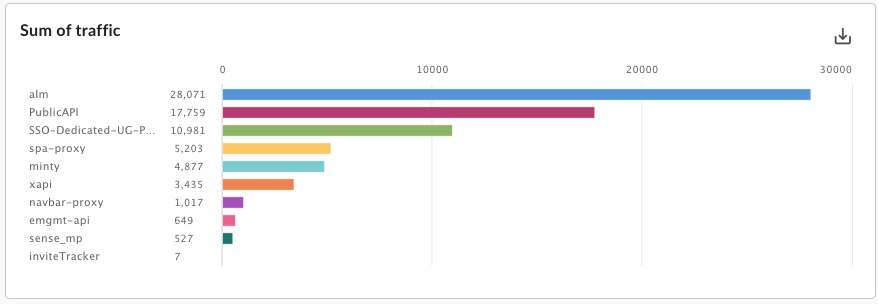
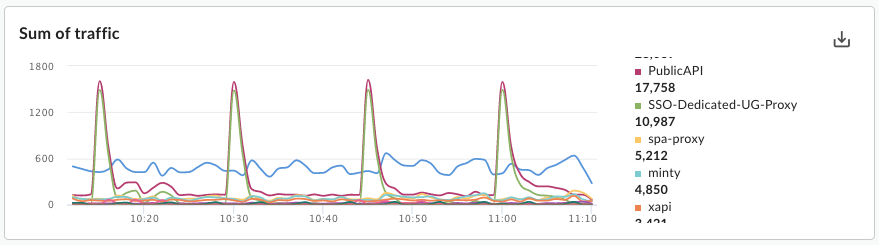
Özel raporda gösterilen grafik türünü sütun veya çizgi grafik olarak da ayarlayabilirsiniz. Aşağıdaki resimlerde, API proxy'si boyutuna göre gruplandırılmış saniye başına işlem sayısı metriğiyle ilgili grafik örnekleri gösterilmektedir:
Sütun: Her API proxy'si farklı bir sütunla temsil edilir:
Çizgi: Her API farklı bir çizgiyle gösterilir:
Metrikleri ve boyutları ayarlama
Özel raporunuz için seçtiğiniz metrikler, ölçmeye çalıştığınız verileri belirtir. Sık kullanılan metrikler şunlardır:- Saniyedeki işlem sayısı
- Yanıt süresi
- Politika hataları
Bazı metrikler, metriğe karşı çalıştırılacak bir toplama işlevi ayarlamanıza olanak tanır. Örneğin, yanıt süresi metriğiyle aşağıdaki toplama işlevlerini kullanabilirsiniz:
avg: Ortalama yanıtlama süresini döndürür.min: Minimum yanıt süresini döndürür.max: Maksimum yanıt süresini döndürür.-
sum: Tüm yanıt sürelerinin toplamını döndürür.
Tüm metrikler, tüm toplama işlevlerini desteklemez. Metriklerle ilgili dokümanlarda, metrik adını ve metrik tarafından desteklenen işlevi (sum, avg, min, max) belirten bir tablo yer alır.
Boyut, metrik verilerinin nasıl gruplandırılacağını belirtir. Örneğin, yanıt süresi metriğini gösteren özel bir rapor oluşturmak istiyorsunuz. Aşağıdakileri elde etmek için metrik verilerini API ürününe, API proxy'sine veya geliştirici e-posta adresine göre gruplandırmak üzere boyutları kullanabilirsiniz:
- API ürünü başına yanıt süresi
- API proxy'si başına yanıt süresi
- Geliştirici e-postası başına yanıt süresi
Boyutun özel rapor grafiğinde gösterilme şekli, grafik türüne bağlıdır:
- Sütun: Her sütun, boyutun farklı bir değerine karşılık gelir.
- Çizgi: Grafikteki her çizgi, boyutun farklı bir değerine karşılık gelir ve x ekseni zamanı temsil eder.
Özel metrikler ve boyutlar oluşturma
Kullanıcı veya ürün kimliği, fiyat, REST işlemi, hedef sürüm, hedef URL ve mesaj uzunluğu gibi özel analiz verilerini toplamak için API proxy'lerinize StatisticsCollector politikası ekleyin. Veriler, Apigee tarafından önceden tanımlanmış akış değişkenlerinden, istek başlıklarından, sorgu parametrelerinden veya tanımladığınız özel değişkenlerden gelebilir. Veriler toplandıktan sonra bu verileri görüntülemek için özel rapor oluşturabilirsiniz.
Özel analiz verilerini özel bir raporda görüntüleme şekliniz, verilerin türüne bağlıdır:
- Dize türündeki veriler için istatistiksel verilere özel raporda boyut olarak referans verin.
- Sayısal veri türleri (tam sayı/kayan nokta/uzun/çift) için özel rapordaki istatistiksel verilere boyut veya metrik olarak referans verin.
Özel analiz verileri toplama örnekleri için StatisticsCollector politikasına bakın.
Filtre ayarlama
Filtre, döndürülecek metrik verilerinde belirli özellikler ayarlayarak özel raporda gösterilen metrik verilerini sınırlamanıza olanak tanır. Örneğin, yalnızca belirli bir değerden büyük yanıt süresine veya yalnızca belirli bir ada sahip API proxy'sine ait metrik verilerini görecek şekilde filtre oluşturabilirsiniz.
Filtreler, eq, ne, gt, lt gibi operatörleri kullanarak karmaşık filtreler oluşturmanıza olanak tanıyan koşullu bir söz dizimi kullanır.
Özel rapor örnekleri
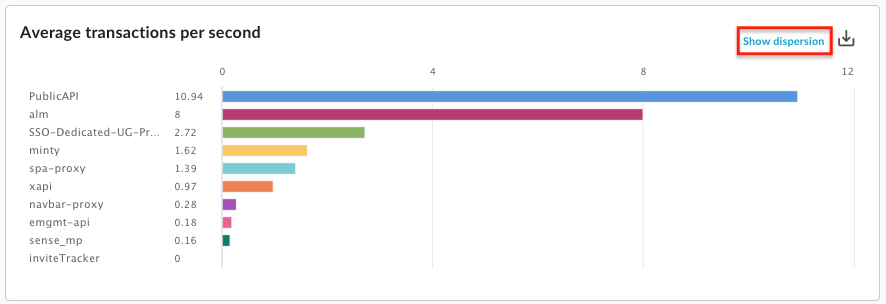
En basit özel rapor türünde tek bir metrik ve tek bir boyut belirtirsiniz. Örneğin, aşağıdaki ayarlara sahip bir özel rapor tanımladığınızı varsayalım:
- type = Column
- metrik = Saniye başına ortalama işlem sayısı
- boyut = API Proxy'si
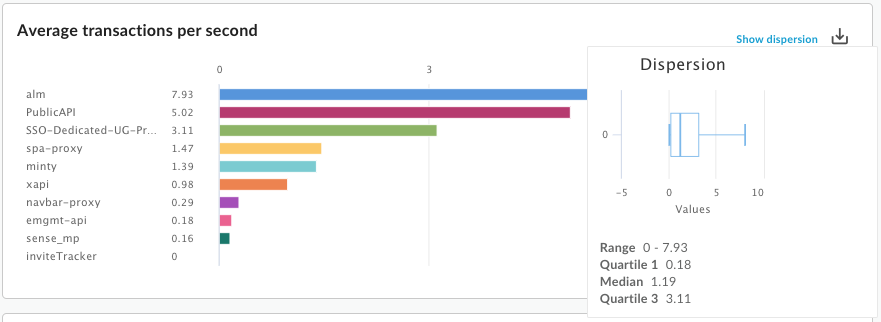
Özel raporda, "Saniyedeki ortalama işlem sayısı" metriğiyle ilgili verilerin API proxy'si boyutuna göre gruplandırıldığı bir sütun grafiği bulunur:
Özel bir rapora birden fazla metrik ekleyebilirsiniz. Örneğin, iki metrik içeren bir özel rapor tanımlarsınız:
- type = Column
- metrik = Saniye başına ortalama işlem sayısı
- metric = Policy Errors
- boyut = API Proxy'si
Özel raporda her metrik için ayrı bir grafik bulunur:
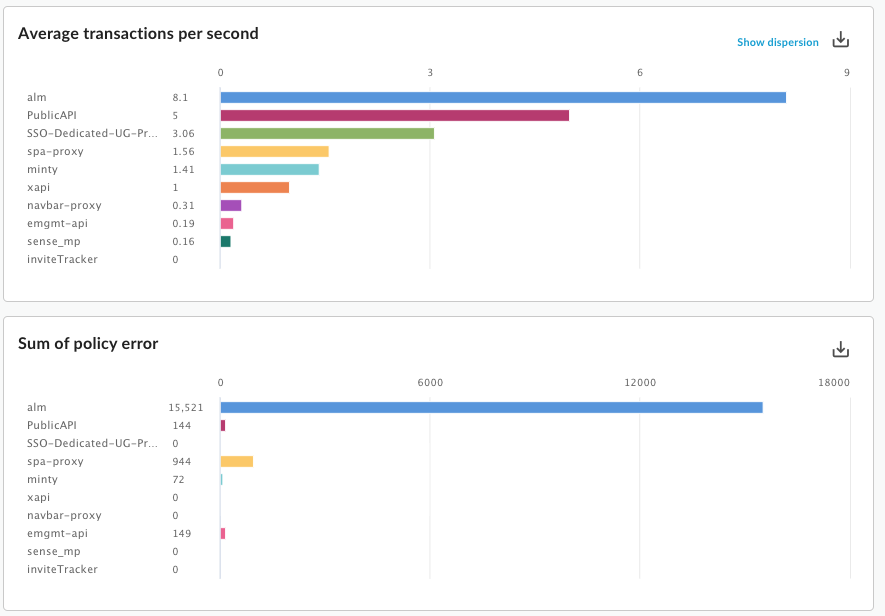
Özel bir rapora birden fazla boyut ekleyebilirsiniz. Örneğin, iki metrik ve iki boyut içeren aşağıdaki ayarlara sahip bir özel rapor tanımlarsınız:
- type = Column
- metrik = Saniye başına ortalama işlem sayısı
- metric = Politika hataları
- boyut = API Proxy'si
- dimension = Request verb
Grafik başlangıçta, özel raporu oluştururken belirttiğiniz ilk boyut olan Proxy'ye göre gruplandırılmış metrikleri gösterir:
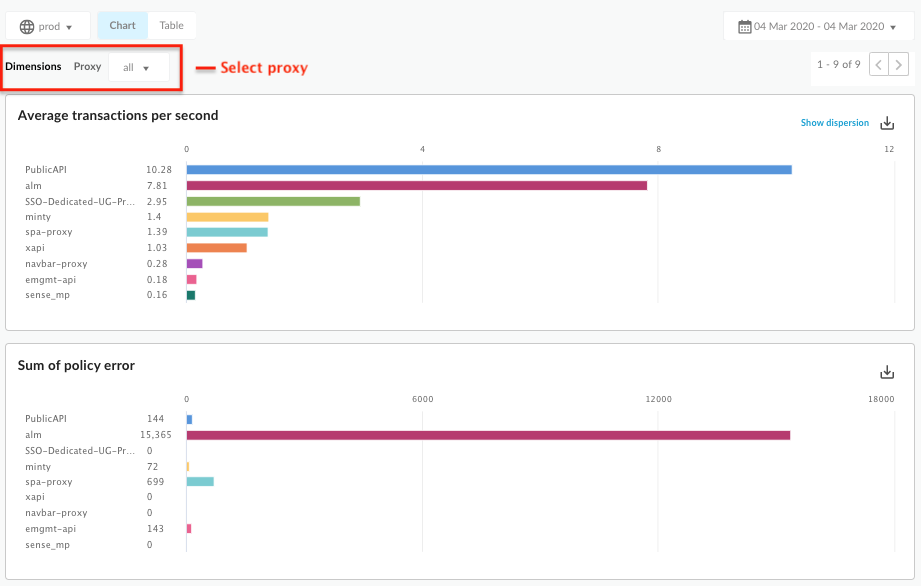
Ardından, ilk boyuta karşılık gelen Proxy açılır listesini kullanarak tek bir proxy seçebilirsiniz. Güncellenen grafikte artık seçilen proxy'nin metrikleri istek fiiline göre gösteriliyor:
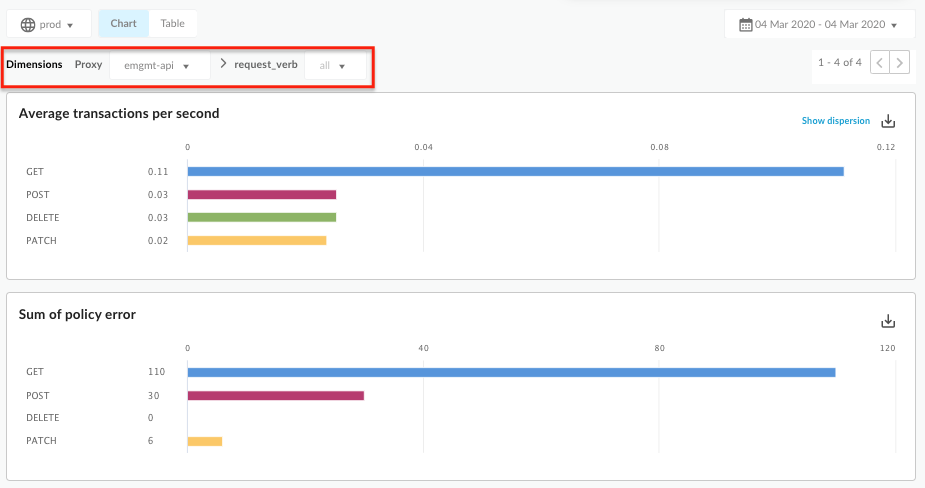
Özel rapora daha fazla boyut ekledikçe kullanıcı arayüzü, her boyuta göre raporda ayrıntıya inmenize olanak tanıyacak şekilde ayarlanır.
Tüm özel raporları görüntüleme
Aşağıda açıklandığı şekilde özel raporlar sayfasına erişin.
Edge
Edge kullanıcı arayüzünü kullanarak özel raporlar sayfasına erişmek için:
- https://apigee.com/edge adresinde oturum açın.
- Analiz > Özel Raporlar > Raporlar'ı seçin.
Classic Edge (Private Cloud)
Klasik Edge kullanıcı arayüzünü kullanarak özel raporlar sayfasına erişmek için:
http://ms-ip:9000adresinde oturum açın. Burada ms-ip, Yönetim Sunucusu düğümünün IP adresi veya DNS adıdır.- Analytics > Raporlar'ı seçin.
Özel raporlar sayfasında, kuruluşunuz için oluşturulan tüm özel raporlar aşağıdaki şekilde gösterilir:
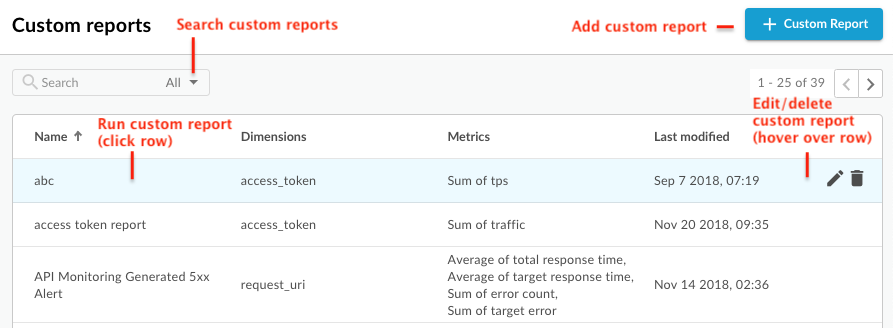
Şekilde vurgulandığı gibi, özel raporlar sayfası şunları yapmanıza olanak tanır:
- Tüm özel raporların listesini görüntüleyin.
- Özel rapor ekleme
- Listede adını tıklayarak özel bir rapor çalıştırın. Rapor, varsayılan olarak son bir saat içinde toplanan veriler kullanılarak çalıştırılır ve veriler özel rapor kontrol panelinde gösterilir. Özel raporlar kontrol paneline göz atma başlıklı makaleyi inceleyin.
- Arama kutusuna alakalı bir dizenin tamamını veya bir bölümünü girerek özel raporlar listesinde arama yapın. Dize, gösterilen tüm alanlarda aranır.
- Özel bir raporu silme
Özel rapor kontrol panelini keşfetme
Özel rapor kontrol panelinde, belirtilen metriğin sütun veya çizgi grafiği de dahil olmak üzere belirli bir zaman aralığı için özel raporunuzun sonuçları gösterilir:
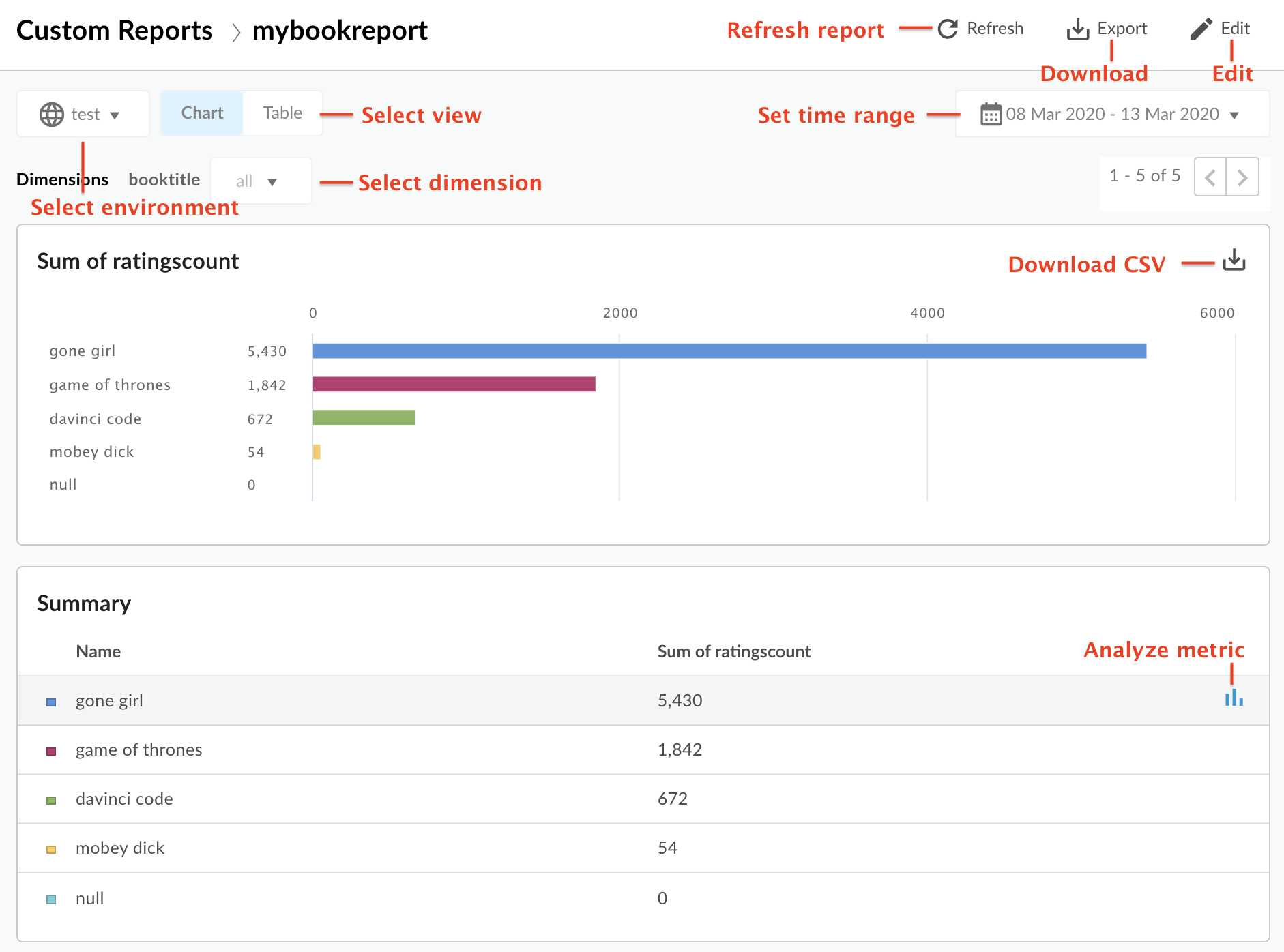
Özel rapor kontrol paneli sayesinde:
- Seçilen tarih aralığı için özel rapor verilerini görüntüleyin.
- Özel rapor verilerini görüntülemek istediğiniz Ortam'ı seçin.
- Özel rapor verilerini filtrelemek için belirli bir boyut seçin. Bu alan yalnızca rapora birden fazla boyut belirttiğinizde etkinleştirilir.
Grafik veya Tablo görünümünü seçin.
- İlişkili metriğin tablo satırında
 simgesini seçerek bir metriği analiz edin. Anormallikleri görüntüleyebilir ve bunları önceki bir dönemle veya diğer metriklerle karşılaştırabilirsiniz.
 - Zaman aralığını tıklayıp ayarlayarak özel raporu çalıştırın.
- Özel raporu CSV dosyası olarak indirin. Dosya şu şekilde adlandırılır:
metric.csv. Örneğin:Average_of_total_response_time.csv. - Özel raporu düzenleyin.
Metrik analizi kontrol panelini keşfetme
Bir özet tablosu satırında simgesini seçerseniz aşağıdaki grafikler gösterilir (üstteki grafik yalnızca raporu birden fazla metrik kullanacak şekilde yapılandırdıysanız gösterilir):
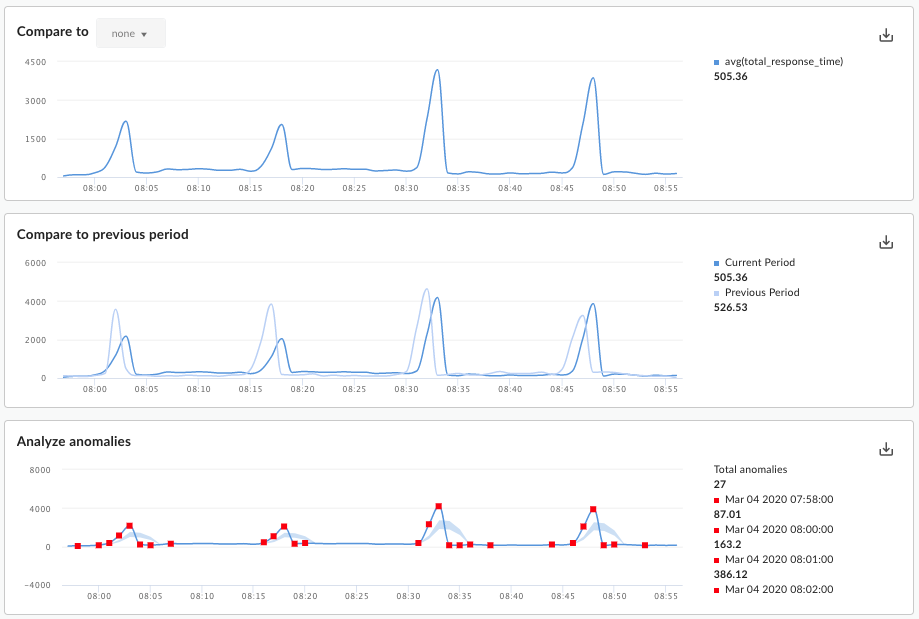
Bu grafiklerde aşağıdaki bilgiler gösterilir:
- Şununla karşılaştır: Raporu birden fazla metrik kullanacak şekilde yapılandırdıysanız metrikleri birbiriyle karşılaştırın.
- Önceki dönemle karşılaştır: Metriği önceki dönem için görüntüleyin. Örneğin, özel raporu son 24 saat için görüntülemeyi seçtiyseniz bu grafik, önceki 24 saatlik döneme ait verileri gösterir.
Anormallikleri analiz etme: Rapor verilerindeki tüm aykırı veri noktalarını gösterir. Bu grafikte iki değer gösterilir:
- Çizgi olarak gösterilen metriğin hareketli ortalaması. Çizgi üzerindeki belirli bir nokta için, hareketli ortalamanın değeri, o andaki metrik değerinin ve önceki iki veri noktasının metrik değerlerinin ortalaması olarak hesaplanır.
- Grafiğin mavi alanı, metriğin ortalama maksimum ve ortalama minimum değerlerini tanımlar. Ortalama maksimum değer 1,2 * (hareketli ortalama), ortalama minimum değer ise 0,8 * (hareketli ortalama) olur.
Hareketli ortalama, ortalama maksimum veya ortalama minimum aralığının dışındaysa olası bir anormallik olarak kabul edilir ve grafikte kırmızı nokta olarak çizilir.
Özel rapor ekleme
Özel raporlar ekleyerek API programınızın her yönüyle ilgili bilgi sağlayan bir dizi grafik oluşturabilirsiniz.
Özel raporu ekledikten sonra eşzamanlı veya eşzamansız olarak çalıştırmanız gerekir.
Özel rapor eklemek için:
- Özel Raporlar sayfasına erişin.
- + Özel Rapor'u tıklayın.
- Temel bölümünde aşağıdaki bilgileri girin:
Alan Açıklama Rapor adı Raporun adı. Rapor açıklaması Raporun açıklaması. Grafik türü Özel analiz verilerinizi sunmak için kullanılacak grafik stilini seçin. - Sütun: X ekseni, boyutlarla belirlenen grupları gösterir.
- Çizgi: X ekseni zamanı gösterir.
- Metrikler bölümünde:
- Metrikler için
 simgesini tıklayın.
 - Analiz etmek istediğiniz metriği seçin.
- Toplam, Ortalama, En Düşük veya En Yüksek değerlerini göstermek için bir Toplama işlevi seçin.
- Kaydet'i tıklayın.
- Ek metrikler eklemek için simgesini tıklayın.
- Metrikler için
- Boyutlar bölümünde simgesini tıklayın ve rapor oluşturmak için kullanılan veri kümesini sınırlamak üzere "Proxy" gibi bir boyut seçin. Verileri daha da sınırlandırmak için ek boyutlar ekleyebilirsiniz.
Filtreler bölümünde, rapor tanımınıza filtreler ekleyerek gösterilen verileri daha da daraltın. Örneğin, hava durumu API proxy'si veya geliştirici jane@example.com ile ilgili verileri hariç tutan bir filtre ekleyebilirsiniz.
- simgesini tıklayın ve filtrelemek istediğiniz varlığın adını, = veya != gibi bir operatörü ve bir değeri seçin.
- Filtreyi kaydetmek için Ekle'yi tıklayın.
- Ek filtreler eklemek için simgesini tıklayın ve VE ya da VEYA bağlayıcısını seçin.
Özel rapora kimlerin erişebileceğini sınırlamak için rapor için tanımlanan özel Roller'i düzenleyin.
- Özel rol ayarlarını düzenlemek için simgesini tıklayın.
- Rapora erişmek için gereken özel rolü ve erişim düzeyini (görüntüleme, düzenleme, silme) seçin.
- Ekle'yi tıklayın.
- Diğer rolleri düzenlemek için simgesini tıklayın.
- Özel rol ayarlarını düzenlemek için
- Raporu kaydetmek için Kaydet'i tıklayın.
Özel rapor çalıştırma
Edge Analytics, raporu eşzamanlı veya eşzamansız olarak çalıştırmanıza olanak tanır.
Senkron bir rapor için rapor isteğini çalıştırırsınız ve analiz sunucusu yanıt verene kadar istek engellenir. Ancak bir raporun büyük miktarda veri (örneğin, yüzlerce GB) işlemesi gerekebileceğinden, senkron bir rapor zaman aşımı nedeniyle başarısız olabilir.
Senkronize bir raporun maksimum zaman aralığı 14 gün olabilir. 15 gün veya daha uzun bir zaman aralığı seçerseniz rapor her zaman eşzamansız olarak çalıştırılır.
Asenkron bir rapor için rapor isteğini çalıştırır ve sonuçları daha sonra alırsınız. Eşzamansız sorgu işlemenin iyi bir alternatif olabileceği bazı durumlar şunlardır:
- Geniş zaman aralıklarını kapsayan raporları analiz etme ve oluşturma
- Verileri çeşitli gruplandırma boyutları ve sorguya karmaşıklık katan diğer kısıtlamalarla analiz etme
- Bazı kullanıcılar veya kuruluşlar için veri hacimlerinin önemli ölçüde arttığını fark ettiğinizde sorguları yönetme
Bu belgede, kullanıcı arayüzünü kullanarak nasıl eşzamansız rapor başlatılacağı açıklanmaktadır. Eşzamansız özel raporlarla ilgili API'yi kullanma bölümünde açıklandığı gibi API'yi de kullanabilirsiniz.
Belirli bir zaman aralığı için özel rapor çalıştırmak üzere:
- Özel Raporlar sayfasına erişin.
- Çalıştırılacak raporu seçin. Rapor, varsayılan olarak önceki saate ait verileri gösterir.
Raporu farklı bir zaman aralığı için çalıştırmak istiyorsanız:
- Özel Rapor Zaman Seçimi pop-up'ını açmak için raporun üst kısmındaki zaman aralığı alanını tıklayın.
- Şunlardan birini seçin:
- Son bir saat, Dün veya Son 7 gün gibi önceden tanımlanmış bir zaman aralığı.
Başlangıç/Bitiş tarih ve saatini seçerek Özel Aralık'ı belirleyebilir veya başlangıç ve bitiş tarihlerini seçmek için takvimi kullanabilirsiniz. Eşgüdümlü Evrensel Zaman'ı (UTC) kullanmak için UTC'yi tıklayın.
- Raporu çalıştırmak için aşağıdakilerden birini seçin:
Raporu eşzamanlı olarak çalıştırmak için Uygula'yı tıklayın. Sonuçlar, rapor tamamlandıktan sonra özel rapor kontrol panelinde gösterilir. Raporun çalışması 60 saniyeden uzun sürerse otomatik olarak eşzamansız rapora dönüştürülür.
Raporu arka plan işi olarak eşzamansız çalıştırmak için İşi Gönder'i tıklayın. Aşağıdaki iletişim kutusu gösterilir:
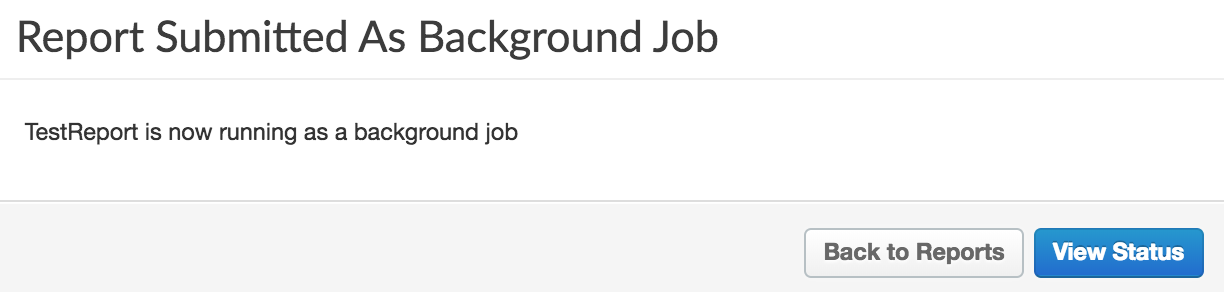
Özel rapor işinin durumunu görüntülemek için iletişim kutusunda Durumu Görüntüle'yi tıklayın.
Eşzamansız özel rapor işlerini görüntüleme
Eşzamansız özel rapor işlerini görüntülemek için aşağıdakilerden birini seçin:
- Arka plan işi olarak gönderilen rapor iletişim kutusunda Durumu Görüntüle'yi tıklayın.
- Soldaki gezinme çubuğundan Analiz > Özel Raporlar > Rapor İşleri'ni seçin.
Aşağıdaki şekilde gösterildiği gibi, Rapor İşleri sayfası görüntülenir:
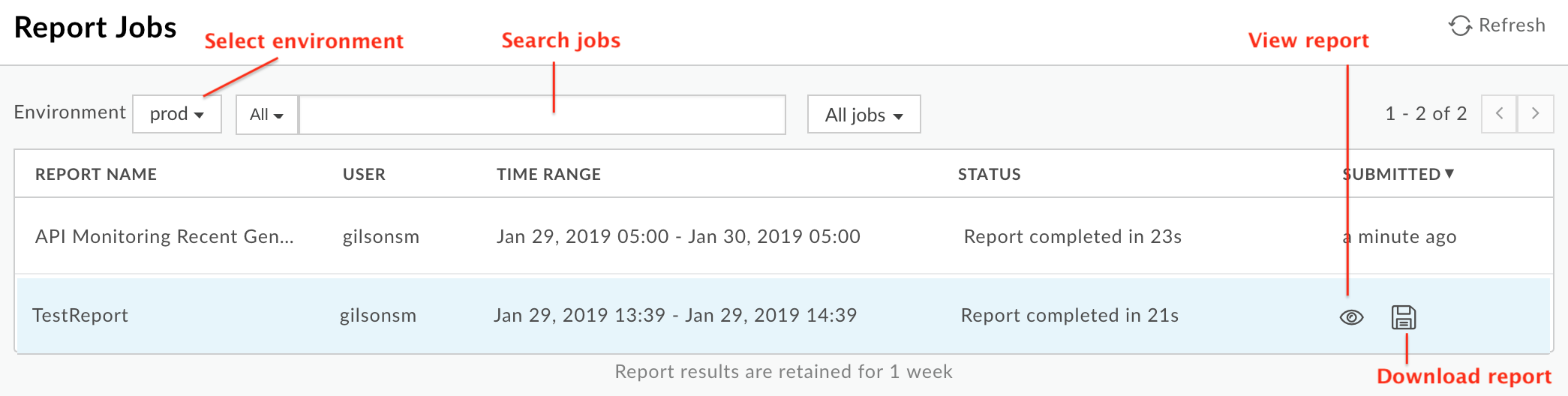
İşleri Raporla sayfası sayesinde:
Son 7 gün içinde gönderilen tüm eşzamansız özel rapor işi sonuçlarını görüntüleyin.
Özel rapor işlerini göstermek istediğiniz ortamı seçin.
Özel raporu görüntülemek için Durum'un tamamlandığından emin olun. Ardından fareyi rapora karşılık gelen satırın üzerine getirin.
 ve
ve  simgesi görünür.
Raporu görüntülemek için simgesini seçin.
simgesi görünür.
Raporu görüntülemek için simgesini seçin.- simgesini tıklayarak özel raporu indirin.
Raporun tamamı, CSV dosyalarını içeren
OfflineQueryResult-xxx.zipadlı bir ZIP dosyası olarak indirilir. Arama kutusuna alakalı bir dizenin tamamını veya bir bölümünü girerek özel raporlar listesinde arama yapın; dize için görüntülenen tüm alanlarda arama yapılır.
Özel raporu düzenleme
Özel raporu düzenlemek için:
- Özel Raporlar sayfasına erişin.
- Fareyi, düzenlemek istediğiniz raporun adının üzerine getirin.
Düzenle
 ve sil
  simgeleri sayfanın sağ tarafında görünür.
 - Düzenleme simgesini tıklayın.
- Özel rapor ayrıntılarını düzenleyin.
- Kaydet'i tıklayın.
Özel rapor sonuçlarına geri dönersiniz.
Özel raporu silme
Özel bir raporu silmek için:
- Özel Raporlar sayfasına erişin.
- Fareyi, düzenlemek istediğiniz raporun adının üzerine getirin.
Düzenle
ve sil
simgeleri sayfanın sağ tarafında görünür.
- Raporu silmek için sil simgesini tıklayın.