

Вы просматриваете документацию Apigee Edge .
Перейдите в документацию Apigee X.info
Пользовательские отчеты позволяют детально изучать конкретные метрики API и просматривать именно те данные, которые вам нужны. Вы можете создать пользовательский отчет, используя любые метрики и измерения, встроенные в Edge. Кроме того, вы можете прикрепить политику StatisticsCollector к своим API-прокси для сбора пользовательских метрик, таких как идентификатор пользователя или продукта, цена, действие REST, целевая версия, целевой URL и длина сообщения.
Видео
Посмотрите следующие видеоролики, чтобы узнать больше о создании пользовательских отчетов.
| Видео | Описание |
|---|---|
| Создавайте пользовательские отчеты с помощью пользовательского интерфейса. | Узнайте, как создавать пользовательские отчеты с помощью интерфейса Edge. |
| Обзор пользовательских отчетов | Ознакомьтесь с обзором использования пользовательских отчетов. |
| Отслеживание задержки API | Узнайте, как отслеживать задержку API с помощью пользовательских отчетов. |
| Отслеживание ошибок в ответах API | Отслеживайте ошибки в ответах API с помощью пользовательских отчетов. |
О создании пользовательских отчетов
При создании пользовательского отчета вы выбираете данные, которые хотите просмотреть (метрики), группируете данные осмысленным образом (измерения) и, при необходимости, ограничиваете возвращаемые данные на основе определенных характеристик (фильтры).
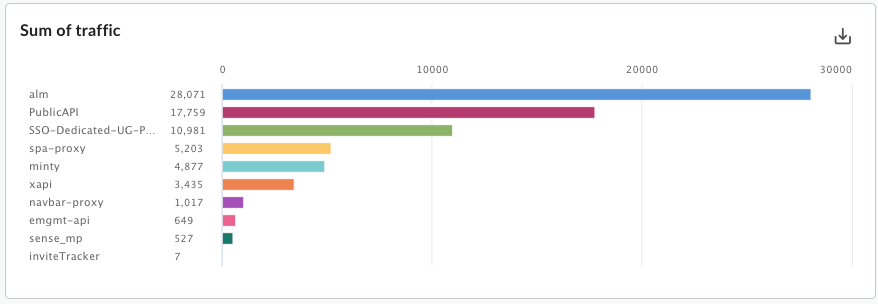
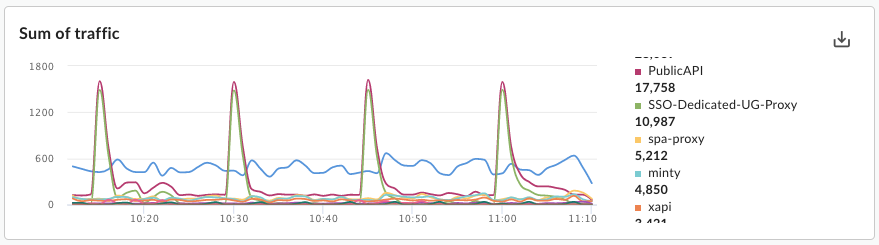
Вы также можете задать тип диаграммы, отображаемой в пользовательском отчете, — столбчатую или линейную. На следующих изображениях показаны примеры диаграмм для показателя количества транзакций в секунду, сгруппированных по измерению API-прокси:
Столбец — каждый API-прокси представлен отдельным столбцом:
Строка — каждый API представлен отдельной строкой:
Настройка метрик и параметров
Выбранные вами показатели для пользовательского отчета определяют данные, которые вы пытаетесь измерить. К распространенным показателям относятся:- Транзакций в секунду
- Время отклика
- Ошибки политики
Для некоторых метрик можно задать функцию агрегирования , которая будет применяться к данной метрике. Например, для метрики времени ответа можно использовать следующие функции агрегирования:
-
avg: Возвращает среднее время ответа. -
min: Возвращает минимальное время ответа. -
max: Возвращает максимальное время ответа. -
sum: Возвращает сумму всего времени ответа.
Не все метрики поддерживают все функции агрегирования. В документации по метрикам содержится таблица, в которой указывается название метрики и функция ( sum , avg , min , max ), поддерживаемая данной метрикой.
Измерение определяет способ группировки данных метрик. Например, вы хотите создать пользовательский отчет, отображающий метрику времени ответа. Вы можете использовать измерения для группировки данных метрик по продукту API, прокси API или адресу электронной почты разработчика, чтобы получить:
- Время отклика для каждого продукта API
- Время ответа для каждого API-прокси
- Время ответа на электронные письма разработчиков
Способ отображения измерения на диаграмме пользовательского отчета зависит от типа диаграммы:
- Столбец: Каждый столбец соответствует различному значению измерения.
- Линия: Каждая линия на графике соответствует различному значению параметра, а ось X представляет время.
Создание пользовательских метрик и параметров
Добавьте политику StatisticsCollector к вашим API-прокси, чтобы собирать пользовательские аналитические данные, такие как идентификатор пользователя или продукта, цена, REST-действие, целевая версия, целевой URL и длина сообщения. Данные могут поступать из переменных потока, предопределенных Apigee, заголовков запроса, параметров запроса или пользовательских переменных, которые вы определяете. После сбора данных вы можете создать пользовательский отчет для просмотра этих данных.
Способ отображения пользовательских аналитических данных в пользовательском отчете зависит от типа этих данных:
- Для данных строкового типа используйте статистические данные в качестве измерения в пользовательском отчете.
- Для числовых типов данных (целые числа/числа с плавающей запятой/длинные числа/числа с плавающей запятой) используйте статистические данные в пользовательском отчете в качестве измерения или метрики.
Примеры сбора пользовательских аналитических данных см. в политике StatisticsCollector .
Настройка фильтров
Фильтр позволяет ограничить отображаемые в пользовательском отчете данные метрик, задав определенные характеристики возвращаемых данных метрик. Например, можно создать фильтр, который будет показывать данные метрик только для времени ответа, превышающего определенное значение, или только для API-прокси с определенным именем.
Фильтры используют условный синтаксис, позволяющий создавать сложные фильтры с помощью таких операторов, как eq , ne , gt , lt и других.
Примеры пользовательских отчетов
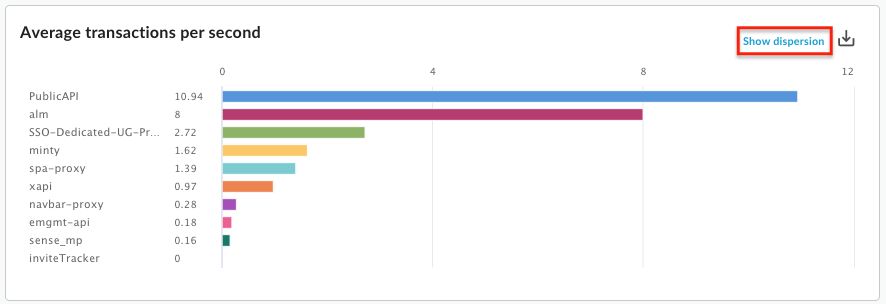
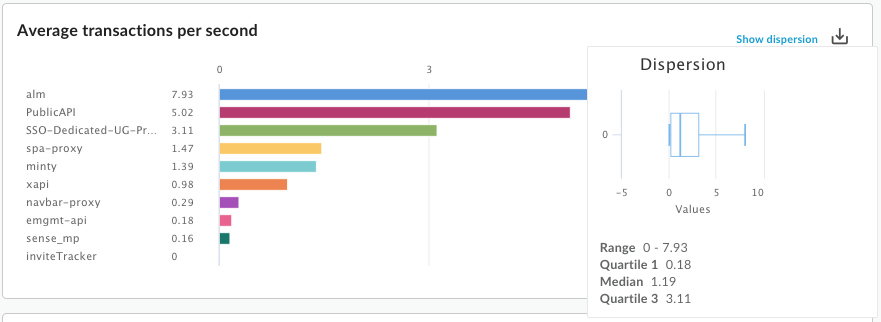
В простейшем типе пользовательского отчета вы указываете одну метрику и одно измерение. Например, вы определяете пользовательский отчет со следующими настройками:
- тип = Столбец
- Показатель = Среднее количество транзакций в секунду
- размерность = API-прокси
Пользовательский отчет содержит столбчатую диаграмму с данными метрики «Среднее количество транзакций в секунду», сгруппированными по параметру API-прокси:
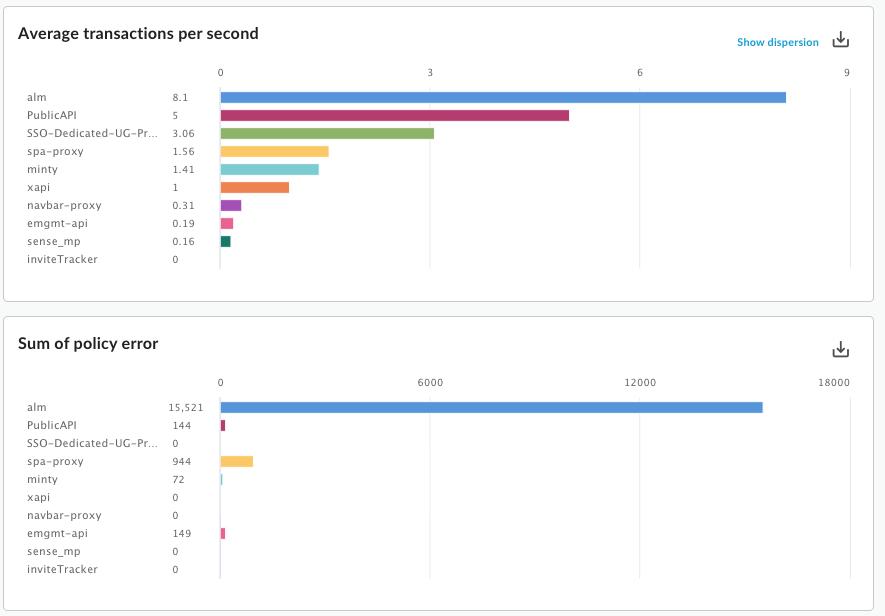
В пользовательский отчет можно добавить несколько показателей. Например, вы определяете пользовательский отчет с двумя показателями:
- тип = Столбец
- Показатель = Среднее количество транзакций в секунду
- метрика = Ошибки политики
- размерность = API-прокси
Пользовательский отчет содержит отдельную диаграмму для каждого показателя:
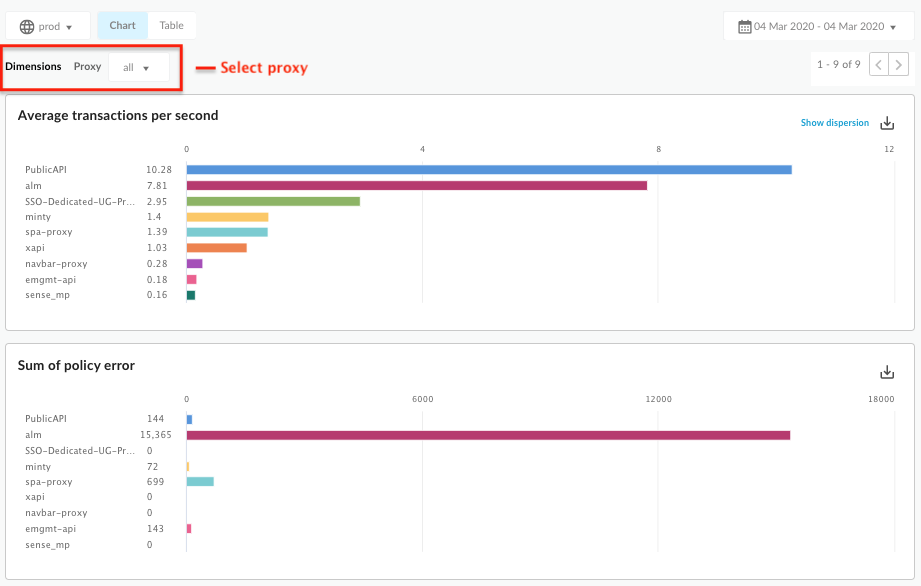
В пользовательский отчет можно добавить несколько измерений. Например, вы определяете пользовательский отчет со следующими настройками, который включает две метрики и два измерения:
- тип = Столбец
- Показатель = Среднее количество транзакций в секунду
- метрика = Ошибки политики
- размерность = API-прокси
- измерение = Запрос глагола
На диаграмме изначально отображаются метрики, сгруппированные по прокси-серверу, первому параметру, указанному при создании пользовательского отчета:
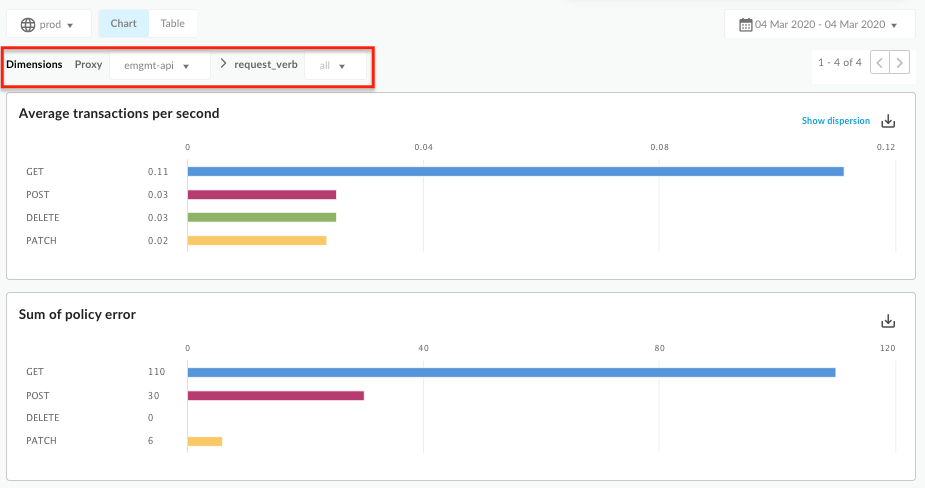
Затем вы можете использовать раскрывающийся список «Прокси» , соответствующий первому измерению, чтобы выбрать отдельный прокси. Обновленная диаграмма теперь отображает метрики для выбранного прокси по типу запроса:
По мере добавления все большего количества измерений в пользовательский отчет, интерфейс пользователя адаптируется, позволяя детализировать отчет по каждому измерению.
Просмотр всех пользовательских отчетов
Перейдите на страницу создания пользовательских отчетов, как описано ниже.
Край
Чтобы получить доступ к странице пользовательских отчетов с помощью интерфейса Edge:
- Войдите на сайт https://apigee.com/edge .
- Выберите Анализ > Пользовательские отчеты > Отчеты .
Классический Edge (частное облако)
Чтобы получить доступ к странице пользовательских отчетов с помощью классического интерфейса Edge:
- Войдите в систему по
http:// ms-ip :9000, где ms-ip — это IP-адрес или DNS-имя узла сервера управления. - Выберите «Аналитика» > «Отчеты» .
На странице «Пользовательские отчеты» отображаются все пользовательские отчеты, созданные для вашей организации, как показано на следующем рисунке:
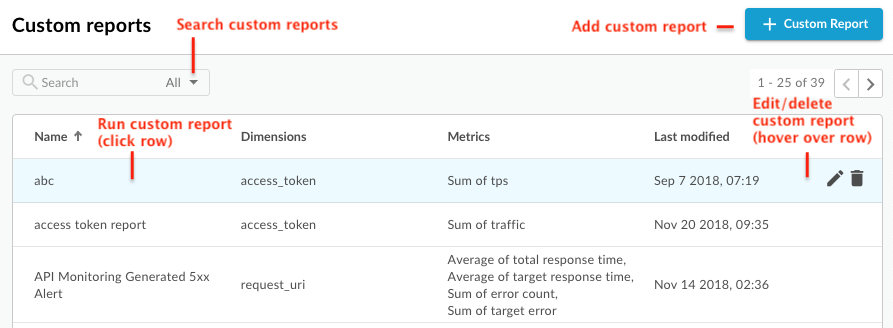
Как показано на рисунке, страница пользовательских отчетов позволяет вам:
- Просмотреть список всех пользовательских отчетов.
- Добавить пользовательский отчет .
- Чтобы запустить пользовательский отчет, щелкните по его названию в списке. По умолчанию отчет запускается с использованием данных, собранных за последний час, и эти данные отображаются на панели мониторинга пользовательских отчетов. См. раздел «Изучение панели мониторинга пользовательских отчетов» .
- Для поиска пользовательских отчетов введите в поле поиска всю или часть соответствующей строки; поиск по строке будет выполнен во всех отображаемых полях.
- Удалить пользовательский отчет.
Изучение панели управления пользовательскими отчетами.
Панель мониторинга пользовательского отчета отображает результаты вашего пользовательского отчета за определенный временной диапазон, включая столбчатый или линейный график указанного показателя:
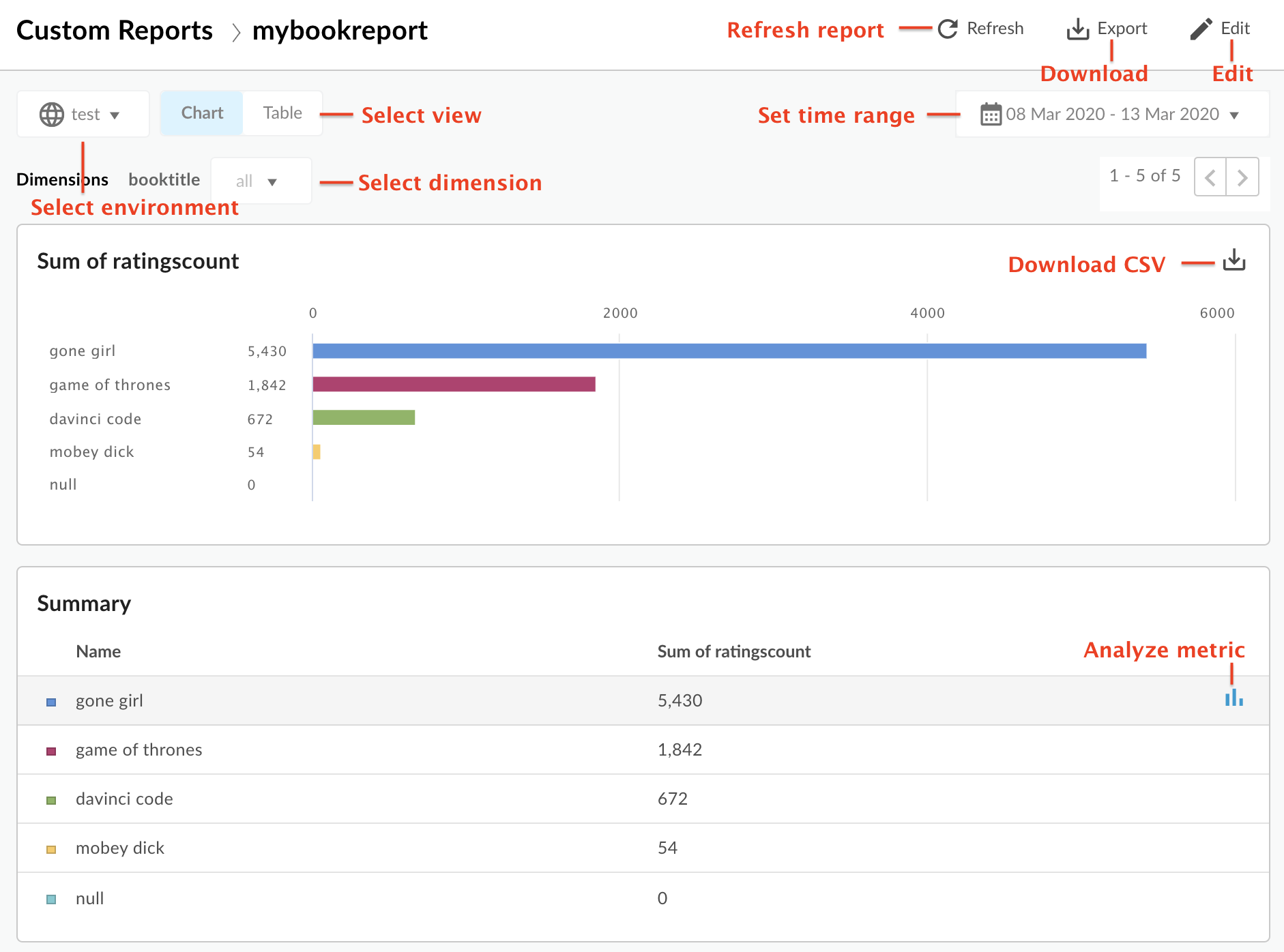
Панель управления настраиваемыми отчетами позволяет вам:
- Просмотрите данные пользовательского отчета за выбранный временной диапазон.
- Выберите среду , для которой вы хотите просмотреть данные пользовательского отчета.
- Выберите определенный параметр для фильтрации данных пользовательского отчета. Эта область становится доступной только в том случае, если вы указали несколько параметров для отчета.
Выберите режим просмотра: диаграмма или таблица .
- Проанализируйте показатель, выбрав соответствующий пункт.
 Значок в строке таблицы соответствующего показателя. Просматривайте аномалии и сравнивайте их с предыдущим периодом или с другими показателями.
 - Для запуска пользовательского отчета нажмите на кнопку и задайте временной диапазон.
- Загрузите пользовательский отчет в виде CSV-файла. Файл имеет следующее имя:
metric .csv. Например:Average_of_total_response_time.csv. - Отредактируйте пользовательский отчет .
Изучите панель анализа метрик.
Если вы выберетеПри добавлении значка в строку сводной таблицы отображаются следующие диаграммы (верхняя диаграмма отображается только в том случае, если вы настроили отчет для использования нескольких показателей):
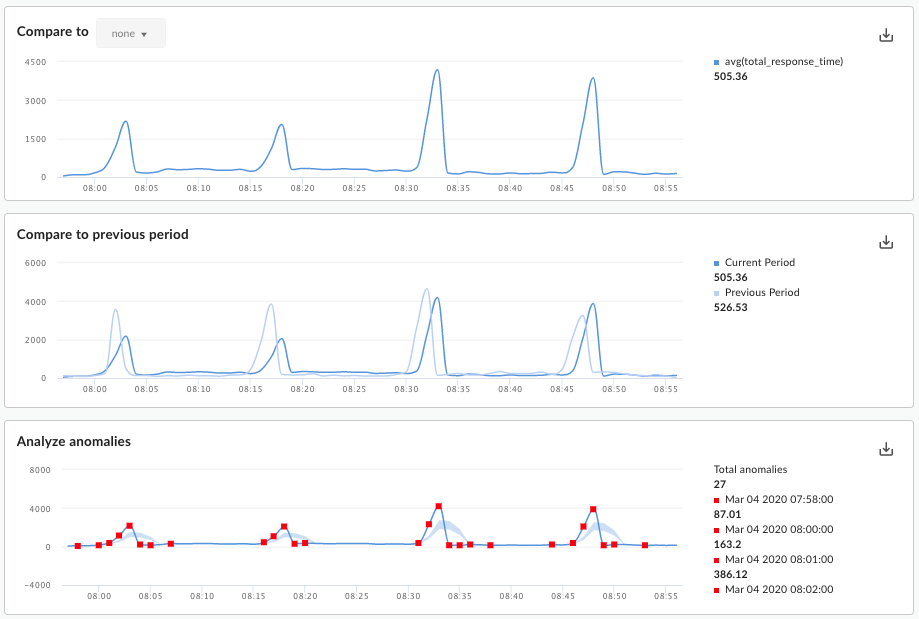
На этих диаграммах отображается следующая информация:
- Сравните с : Если вы настроили отчет на использование нескольких метрик, сравните эти метрики друг с другом.
- Сравнение с предыдущим периодом : просмотр показателей за предыдущий период времени. Например, если вы выбрали просмотр пользовательского отчета за последние 24 часа, то этот график покажет данные за предыдущие 24 часа.
Анализ аномалий : отображает все выбросы в данных отчета. На этом графике отображаются два значения:
- Скользящее среднее метрики отображается в виде линии. Для заданной точки на линии значение скользящего среднего вычисляется как среднее значение метрики в этот момент времени и значения метрики для двух предыдущих точек данных.
- Синяя область на диаграмме определяет средние максимальные и средние минимальные значения показателя. Среднее максимальное значение равно 1,2 * (скользящее среднее), а среднее минимальное значение равно 0,8 * (скользящее среднее).
Если скользящая средняя выходит за пределы диапазона среднего максимума или среднего минимума, это считается возможной аномалией и отображается на графике в виде красной точки.
Добавление пользовательского отчета
Добавив пользовательские отчеты, вы можете создать набор диаграмм, которые позволят получить представление обо всех аспектах вашей программы API.
После добавления пользовательского отчета его необходимо запустить синхронно или асинхронно.
Чтобы добавить пользовательский отчет:
- Перейдите на страницу «Пользовательские отчеты» .
- Click + Пользовательский отчет .
- В разделе «Основные данные» введите следующую информацию:
Поле Описание Название отчета Название отчета. Описание отчета Описание отчета. Тип диаграммы Выберите стиль диаграммы для отображения данных вашей пользовательской аналитики. - Столбец: Ось X представляет группы, обозначенные по параметрам.
- Линия: по оси X представлено время.
- В разделе «Метрики»:
- Нажмите
 значок для метрик .
 - Выберите показатель , который вы хотите проанализировать.
- Выберите агрегатную функцию для отображения суммы, среднего значения, минимального или максимального значения.
- Нажмите « Сохранить ».
- Нажмите значок для добавления дополнительных показателей.
- Нажмите
- В разделе «Размеры» нажмите Выберите измерение , например, «Прокси», чтобы ограничить набор данных, используемый для создания отчетов. Вы можете добавить дополнительные измерения для дальнейшего ограничения данных.
В разделе «Фильтры» можно дополнительно сузить отображаемые данные, добавив фильтры в определение отчета. Например, можно добавить фильтр, исключающий данные для прокси-сервера API погоды или разработчика jane@example.com.
- Нажмите и выберите имя объекта, по которому вы хотите выполнить фильтрацию, оператор, например, = или !=, и значение.
- Нажмите «Добавить» , чтобы сохранить фильтр.
- Нажмите Чтобы добавить дополнительные фильтры, выберите соединитель И или ИЛИ.
- Нажмите
Чтобы ограничить доступ к пользовательскому отчету, отредактируйте пользовательские роли , определенные для этого отчета.
- Нажмите для редактирования пользовательских настроек роли.
- Выберите пользовательскую роль, необходимую для доступа к отчету, и уровень доступа (просмотр, редактирование, удаление).
- Нажмите «Добавить» .
- Нажмите редактировать дополнительные роли.
- Нажмите
- Нажмите «Сохранить» , чтобы сохранить отчет.
Создание пользовательского отчета
Edge Analytics позволяет запускать отчеты синхронно или асинхронно .
При синхронном создании отчета вы отправляете запрос на его выполнение, и запрос блокируется до тех пор, пока аналитический сервер не предоставит ответ. Однако, поскольку отчету может потребоваться обработать большой объем данных (например, сотни гигабайт), синхронный отчет может завершиться с ошибкой из-за превышения времени ожидания.
Для синхронного отчета максимальный временной диапазон составляет 14 дней. Если вы выберете временной диапазон в 15 дней или более, то отчет всегда будет запускаться асинхронно.
При асинхронном формировании отчета вы запускаете запрос на создание отчета и получаете результаты позже. Асинхронная обработка запросов может быть хорошей альтернативой в следующих ситуациях:
- Анализ и составление отчетов, охватывающих длительные временные интервалы.
- Анализ данных с использованием различных параметров группировки и других ограничений, усложняющих запрос.
- Управление запросами в случае значительного увеличения объемов данных у некоторых пользователей или организаций.
В этом документе описывается, как инициировать асинхронный отчет с помощью пользовательского интерфейса. Вы также можете использовать API, как описано в разделе «Использование API для создания асинхронных пользовательских отчетов» .
Чтобы создать пользовательский отчет за определенный временной диапазон:
- Перейдите на страницу «Пользовательские отчеты» .
- Выберите отчет для запуска. По умолчанию отчет отображает данные за предыдущий час.
Чтобы сформировать отчет за другой временной диапазон:
- Щелкните в области временного диапазона в верхней части отчета, чтобы открыть всплывающее окно « Выбор времени для пользовательского отчета» .
- Выберите один из вариантов:
- Заданный временной диапазон, например, «Последний час» , «Вчера» или «Последние 7 дней» .
Настройте диапазон дат , выбрав начальную и конечную даты, или используйте календарь для выбора начальной и конечной дат. Нажмите UTC , чтобы использовать всемирное координированное время (UTC).
- Для запуска отчета выберите один из следующих вариантов:
Настройте синхронный запуск отчета. Результаты будут отображены на панели мониторинга пользовательских отчетов после их завершения. Если выполнение отчета займет более 60 секунд, он будет автоматически преобразован в асинхронный отчет.
Отправьте задание , чтобы запустить отчет асинхронно в фоновом режиме. Появится следующее диалоговое окно:
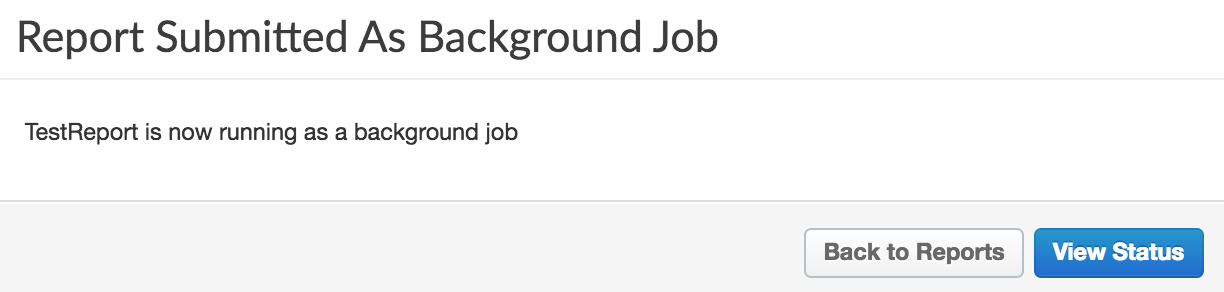
Чтобы просмотреть статус задания создания пользовательского отчета, нажмите кнопку «Просмотреть статус» в диалоговом окне.
Просмотр асинхронных заданий для создания пользовательских отчетов
Для просмотра асинхронных заданий создания пользовательских отчетов выберите один из следующих вариантов:
- В диалоговом окне «Отчет, отправленный в фоновом режиме» нажмите «Просмотреть статус» .
- В левой панели навигации выберите «Анализ» > «Пользовательские отчеты» > «Задания отчетов» .
Отображается страница «Сообщения о заданиях», как показано на следующем рисунке:
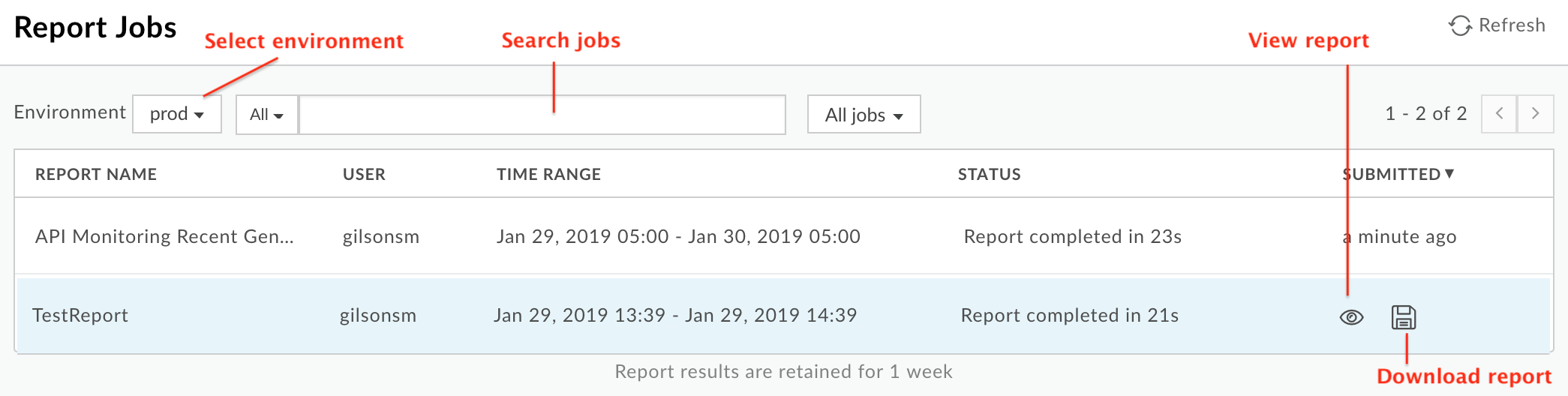
Страница «Сообщить о заданиях» позволяет вам:
Просмотрите все результаты заданий по созданию асинхронных пользовательских отчетов, отправленных за последние 7 дней.
Выберите среду, для которой вы хотите отображать пользовательские задания отчетов.
Чтобы просмотреть пользовательский отчет, убедитесь, что его статус — «Завершено». Затем наведите курсор мыши на строку, соответствующую отчету.
 и а
и а  Появится значок. Выберите чтобы просмотреть отчет.
Загрузите пользовательский отчет, нажав на кнопку.
.Полный отчет загружается в виде ZIP-файла с именем
OfflineQueryResult- xxx .zip, который содержит CSV-файлы.Для поиска пользовательских отчетов введите в поле поиска всю или часть соответствующей строки; поиск по строке будет выполнен во всех отображаемых полях.
Редактирование пользовательского отчета
Чтобы отредактировать пользовательский отчет:
- Перейдите на страницу «Пользовательские отчеты» .
- Наведите курсор мыши на название отчета, который хотите отредактировать. Редактировать
 и удалить
 Значки отображаются в правой части страницы.
 - Нажмите на значок редактирования.
- Отредактируйте сведения о пользовательском отчете.
- Нажмите « Сохранить ».
Вы вернетесь к результатам пользовательского отчета.
Удаление пользовательского отчета
Чтобы удалить пользовательский отчет:
- Перейдите на страницу «Пользовательские отчеты» .
- Наведите курсор мыши на название отчета, который хотите отредактировать. Редактировать и удалить Значки отображаются в правой части страницы.
- Нажмите на значок удаления, чтобы удалить отчет.