

شما در حال مشاهده مستندات Apigee Edge هستید.
به مستندات Apigee X مراجعه کنید . اطلاعات
این داشبورد چه چیزی به من میگوید؟
داشبورد دستگاهها (Devices Dashboard) اطلاعاتی در مورد دستگاهها و سرورهایی که برای دسترسی به APIهای شما استفاده میشوند، به شما میدهد. این داشبورد به شما امکان میدهد روند نحوه دسترسی کاربران به APIهای شما را مشاهده کنید. به عنوان مثال، ممکن است متوجه شوید که ترافیک از یک نوع دستگاه در حال افزایش است، در حالی که نوع دیگری در حال کاهش است و سپس تصمیم بگیرید که آیا این تغییر نیاز به اقدامی دارد یا خیر.
داشبورد دستگاهها
همانطور که در زیر توضیح داده شده است، به داشبورد دستگاهها دسترسی پیدا کنید.
لبه
برای دسترسی به داشبورد دستگاهها با استفاده از رابط کاربری Edge:
- وارد https://apigee.com/edge شوید.
- تجزیه و تحلیل > کاربران نهایی > دستگاهها را انتخاب کنید.
لبه کلاسیک (ابر خصوصی)
برای دسترسی به داشبورد دستگاهها با استفاده از رابط کاربری کلاسیک اج:
- وارد آدرس
http:// ms-ip :9000شوید، که در آن ms-ip آدرس IP یا نام DNS گره سرور مدیریت است. - تجزیه و تحلیل > دستگاهها را انتخاب کنید.
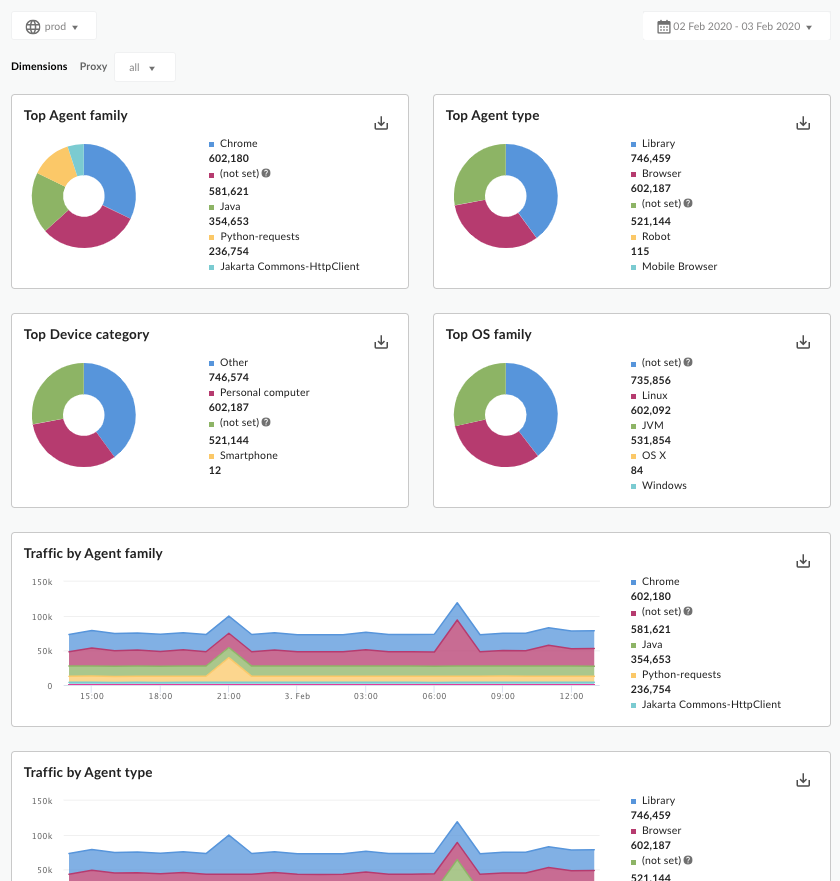
داشبورد مطابق شکل زیر باز میشود:
این داشبورد چه چیزی را اندازهگیری میکند؟
علاوه بر معیارهای زیر، داشبورد، برترین عاملها، انواع عاملها، انواع دستگاهها و خانوادههای سیستمعامل را نشان میدهد.
| متریک | توضیحات |
|---|---|
| ترافیک بر اساس عامل | میزان ترافیکی که از یک برنامه خاص مانند گوگل کروم، سافاری، فایرفاکس، cURL، IE و سایر مرورگرها میآید را اندازهگیری میکند. |
| ترافیک بر اساس نوع عامل | به شما میگوید که آیا ترافیک از یک مرورگر، یک ربات، یک کتابخانه یا سایر عوامل میآید یا خیر. |
| ترافیک بر اساس نوع دستگاه | به شما میگوید که آیا ترافیک از رایانه شخصی، دستگاه تلفن همراه و سایر دستهها میآید یا خیر. |
| ترافیک بر اساس خانواده سیستم عامل | به شما میگوید که ترافیک از کدام سیستم عامل میآید. |
چه چیز دیگری باید در مورد این داشبورد بدانم؟
شما میتوانید دادههای مربوط به همه پروکسیهای API در سازمان خود را مشاهده کنید، یا میتوانید از منوی کشویی پروکسی برای انتخاب APIهای جداگانه جهت تجزیه و تحلیل استفاده کنید. هنگامی که نمیتوان منشأ ترافیک را تعیین کرد، به عنوان "سایر" ثبت میشود.
این داشبورد از کنترلهای استانداردی مانند انتخابگرهای تاریخ و تجمیع دادهها، حرکت ماوس روی نمودارها برای مشاهدهی اطلاعات بیشتر، خروجی گرفتن دادهها به فرمت CSV و غیره استفاده میکند. برای کسب اطلاعات بیشتر، به بخش «استفاده از داشبوردهای تحلیلی» مراجعه کنید.