

אתם צופים במסמכי התיעוד של Apigee Edge.
כדאי לעיין במסמכי התיעוד של Apigee X. מידע
מה אפשר ללמוד מלוח הבקרה הזה?
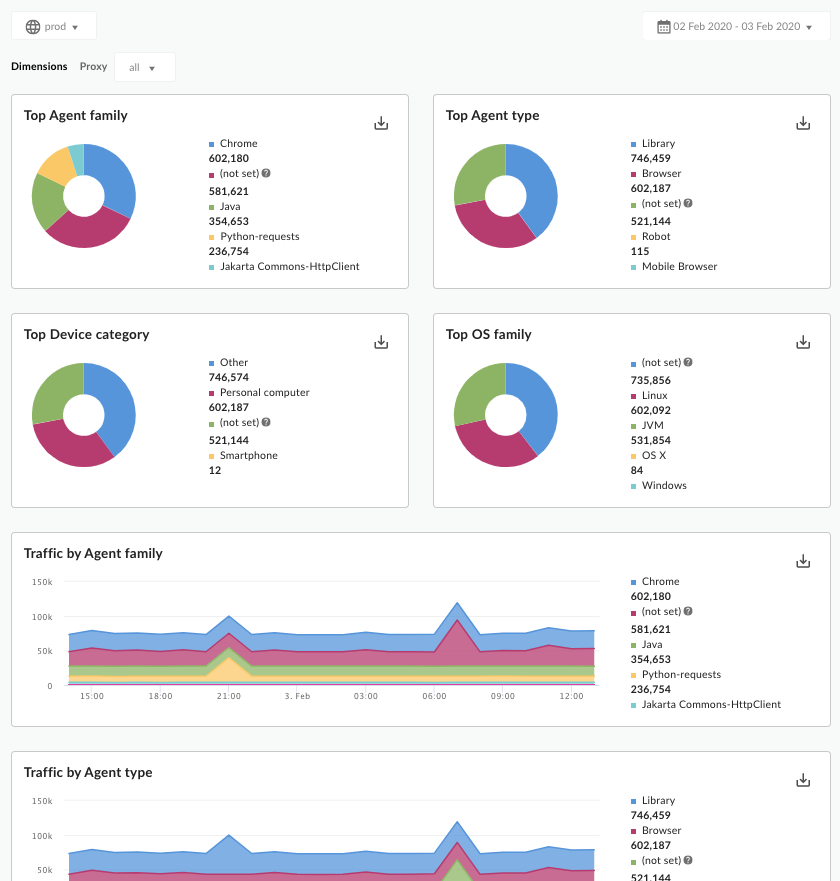
לוח הבקרה 'מכשירים' מציג מידע על המכשירים והשרתים שמשמשים לגישה לממשקי ה-API שלכם. כך אפשר לזהות מגמות באופן שבו המשתמשים ניגשים לממשקי ה-API שלכם. לדוגמה, יכול להיות שתשימו לב שתנועת הגולשים מסוג מסוים של מכשיר גדלה, בזמן שתנועת הגולשים מסוג אחר של מכשיר קטנה, ואז תחליטו אם השינוי הזה מחייב פעולה כלשהי או לא.
לוח הבקרה 'מכשירים'
ניגשים למרכז הבקרה 'מכשירים', כמו שמתואר בהמשך.
Edge
כדי לגשת למרכז הבקרה של המכשירים באמצעות ממשק המשתמש של Edge:
- נכנסים לכתובת https://apigee.com/edge.
- בוחרים באפשרות ניתוח > משתמשי קצה > מכשירים.
ממשק משתמש חדש של Edge (ענן פרטי)
כדי לגשת למרכז הבקרה 'מכשירים' באמצעות ממשק המשתמש החדש של Edge:
- נכנסים לממשק המשתמש החדש של Edge בכתובת
http://host:3001/edge, כאשר host היא כתובת ה-IP או שם ה-DNS של המארח שבו פועל ממשק המשתמש החדש של Edge. - בוחרים באפשרות ניתוח > משתמשי קצה > מכשירים.
מרכז הבקרה ייפתח כמו שמוצג בהמשך:
מה נמדד בלוח הבקרה הזה?
בנוסף למדדים הבאים, בלוח הבקרה מוצגים הסוכנים המובילים, סוגי הסוכנים, סוגי המכשירים ומשפחות מערכות ההפעלה.
| מדד | תיאור |
|---|---|
| תנועה לפי סוכן | מדד שמראה כמה תנועה מגיעה מאפליקציה ספציפית, כמו Google Chrome, Safari, Firefox, cURL, IE וסוכנים אחרים. |
| תנועה לפי סוג סוכן | העמודה הזו מראה אם התנועה מגיעה מדפדפן, מרובוט, מספרייה או מסוכנים אחרים. |
| תנועה לפי סוג מכשיר | הקטע הזה מראה אם התנועה מגיעה ממחשב, ממכשיר נייד או מקטגוריות אחרות. |
| תנועה לפי משפחת מערכות הפעלה | מציין מאיזו מערכת הפעלה מגיעה התנועה. |
מה עוד חשוב לדעת על מרכז הבקרה הזה?
אפשר לראות נתונים של כל שרתי ה-proxy ל-API בארגון, או להשתמש בתפריט הנפתח Proxy כדי לבחור ממשקי API ספציפיים לניתוח. אם אי אפשר לקבוע את מקור התנועה, היא מתועדת כ'אחרים'.
בלוח הבקרה הזה יש אמצעי בקרה רגילים, כמו בחירת תאריך וצבירת נתונים, הצגת הקשר נוסף כשמעבירים את העכבר מעל תרשימים, ייצוא נתונים ל-CSV וכו'. מידע נוסף זמין במאמר שימוש בלוחות הבקרה של ניתוח הנתונים.