

אתם צופים במסמכי העזרה של Apigee Edge.
כניסה למסמכי העזרה של Apigee X. info
מה מרכז הבקרה הזה אומר לי?
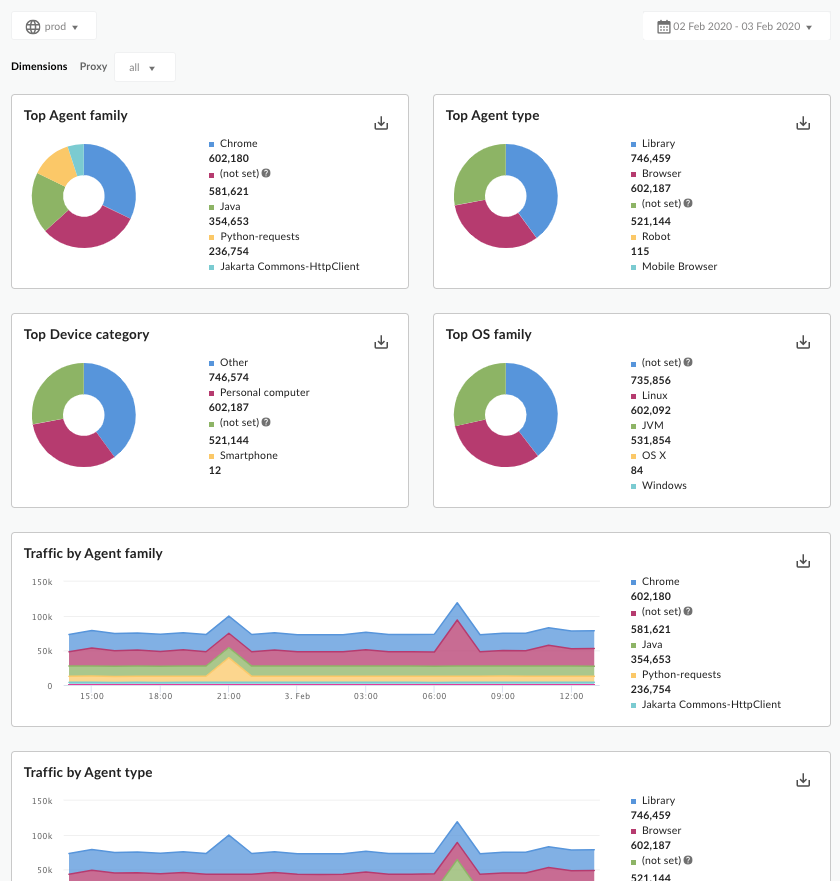
בלוח הבקרה 'מכשירים' מוצגים המכשירים והשרתים שמשמשים לגישה לממשקי ה-API שלכם. כך תוכלו לזהות מגמות באופן שבו המשתמשים ניגשים לממשקי ה-API שלכם. לדוגמה, יכול להיות שתבחינו בכך שתנועה ממכשיר מסוג אחד עולה, בעוד שתנועה ממכשיר אחר יורדת, ואז תוכלו להחליט אם השינוי מחייב פעולה כלשהי או לא.
לוח הבקרה 'מכשירים'
נכנסים למרכז הבקרה 'מכשירים', כפי שמתואר בהמשך.
Edge
כדי לגשת למרכז הבקרה Devices באמצעות ממשק המשתמש של Edge:
- נכנסים לכתובת https://apigee.com/edge.
- בוחרים באפשרות ניתוח > משתמשי קצה > מכשירים.
Classic Edge (ענן פרטי)
כדי לגשת למרכז הבקרה 'מכשירים' באמצעות ממשק המשתמש הקלאסי של Edge:
- מתחברים אל
http://ms-ip:9000, כאשר ms-ip היא כתובת ה-IP או שם ה-DNS של צומת שרת הניהול. - בוחרים באפשרות Analytics > Devices.
מרכז הבקרה ייפתח כפי שמוצג בהמשך:
מה נמדד במרכז הבקרה הזה?
בנוסף למדדים הבאים, בלוח הבקרה מוצגים הסוכנים המובילים, סוגי הסוכנים, סוגי המכשירים וסוגי מערכות ההפעלה המובילים.
| מדד | תיאור |
|---|---|
| תנועה לפי סוכן | המדד הזה מודד את נפח התנועה שמגיע מאפליקציה ספציפית, כמו Google Chrome, Safari, Firefox, cURL, IE וסוכנויות אחרות. |
| תנועה לפי סוג נציג | מאפשר לכם לדעת אם התנועה מגיעה מדפדפן, רובוט, ספרייה או סוכנים אחרים. |
| תנועה לפי סוג מכשיר | מידע על המקור של התנועה – מחשב, מכשיר נייד וקטגוריות אחרות. |
| תנועה לפי משפחת מערכת הפעלה | מראה מאיזו מערכת הפעלה מגיעה התנועה. |
מה עוד צריך לדעת על מרכז הבקרה הזה?
אפשר להציג נתונים לגבי כל שרתי ה-proxy ל-API בארגון, או להשתמש בתפריט הנפתח Proxy כדי לבחור ממשקי API ספציפיים לניתוח. אם אי אפשר לקבוע את מקור התנועה, היא מתועדת כ'אחר'.
במרכז הבקרה הזה יש אמצעי בקרה רגילים, כמו בוררי התאריך ואיסוף הנתונים, העברת העכבר מעל התרשימים כדי לקבל הקשר נוסף, ייצוא נתונים לקובץ CSV וכו'. מידע נוסף זמין במאמר שימוש בלוחות הבקרה של Analytics.