

Anda sedang melihat dokumentasi Apigee Edge.
Buka dokumentasi
Apigee X. info
Apa yang dapat saya ketahui dari dasbor ini?
Dasbor Perangkat memberi tahu Anda tentang perangkat dan server yang digunakan untuk mengakses API Anda. Dengan begitu, Anda dapat melihat tren cara pengguna mengakses API Anda. Misalnya, Anda mungkin melihat bahwa traffic dari satu jenis perangkat meningkat, sementara jenis perangkat lainnya menurun, lalu memutuskan apakah perubahan tersebut memerlukan tindakan atau tidak.
Dasbor Perangkat
Akses dasbor Perangkat, seperti yang dijelaskan di bawah.
Edge
Untuk mengakses dasbor Perangkat menggunakan UI Edge:
- Login ke https://apigee.com/edge.
- Pilih Analyze > End Users > Devices.
UI Edge Baru (Private Cloud)
Untuk mengakses dasbor Perangkat menggunakan UI Edge Baru:
- Login ke UI Edge Baru di
http://host:3001/edge, dengan host adalah alamat IP atau nama DNS host yang menjalankan UI Edge Baru. - Pilih Analyze > End Users > Devices.
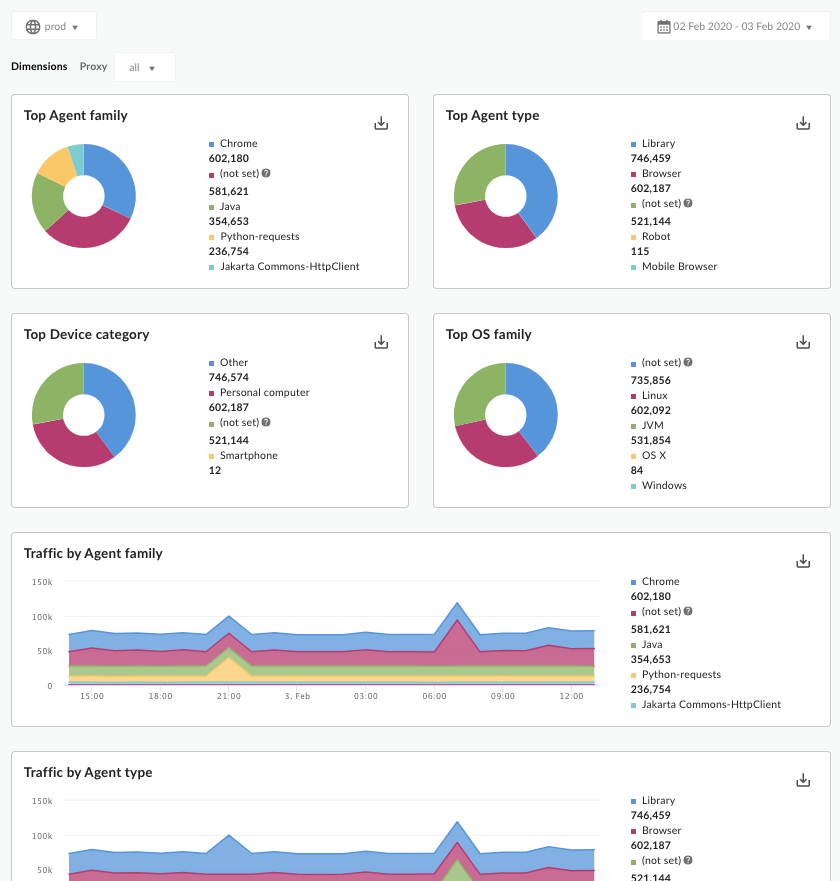
Dasbor akan terbuka seperti yang ditunjukkan di bawah ini:
Apa yang diukur oleh dasbor ini?
Selain metrik berikut, dasbor menampilkan agen teratas, jenis agen, jenis perangkat, dan kelompok OS.
| Metrik | Deskripsi |
|---|---|
| Traffic Menurut Agen | Mengukur jumlah traffic yang berasal dari aplikasi tertentu, seperti Google Chrome, Safari, Firefox, cURL, IE, dan agen lainnya. |
| Traffic menurut jenis Agen | Memberi tahu Anda jika traffic berasal dari browser, robot, library, atau agen lainnya. |
| Traffic Menurut Jenis Perangkat | Memberi tahu Anda apakah traffic berasal dari PC, perangkat seluler, dan kategori lainnya. |
| Traffic menurut Kategori OS | Memberi tahu Anda dari sistem operasi mana traffic berasal. |
Apa lagi yang perlu saya ketahui tentang dasbor ini?
Anda dapat melihat data untuk semua proxy API di organisasi Anda, atau Anda dapat menggunakan drop-down Proxy untuk memilih API individual yang akan dianalisis. Jika asal traffic tidak dapat ditentukan, traffic tersebut dicatat sebagai "Lainnya".
Dasbor ini menggunakan kontrol standar, seperti pemilih tanggal dan agregasi data, mengarahkan kursor ke grafik untuk mendapatkan konteks lebih lanjut, mengekspor data ke CSV, dan sebagainya. Untuk mempelajari lebih lanjut, lihat Menggunakan dasbor analisis.