

Sie lesen gerade die Dokumentation zu Apigee Edge.
Apigee X-Dokumentation aufrufen. info
Wozu dient dieses Dashboard?
Mit dem Dashboard „Leistung der Zielsysteme“ können Sie Trafficmuster und Leistungsmesswerte für API-Proxy-Backend-Ziele visualisieren.
Das Dashboard „Leistung der Zielsysteme“
Rufen Sie das Dashboard „Leistung der Zielsysteme“ wie unten beschrieben auf.
Edge
So greifen Sie über die Edge-Benutzeroberfläche auf das Dashboard „Leistung der Zielsysteme“ zu:
- Melden Sie sich unter https://apigee.com/edge an.
- Wählen Sie Analysieren > API-Messwerte > Zielleistung aus.
Neue Edge-UI (Private Cloud)
So greifen Sie über die neue Edge-Benutzeroberfläche auf das Dashboard „Leistung der Zielsysteme“ zu:
- Melden Sie sich in der New Edge-Benutzeroberfläche unter
http://host:3001/edgean. Dabei ist host die IP-Adresse oder der DNS-Name des Hosts, auf dem die New Edge-Benutzeroberfläche ausgeführt wird. - Wählen Sie Analysieren > API-Messwerte > Zielleistung aus.
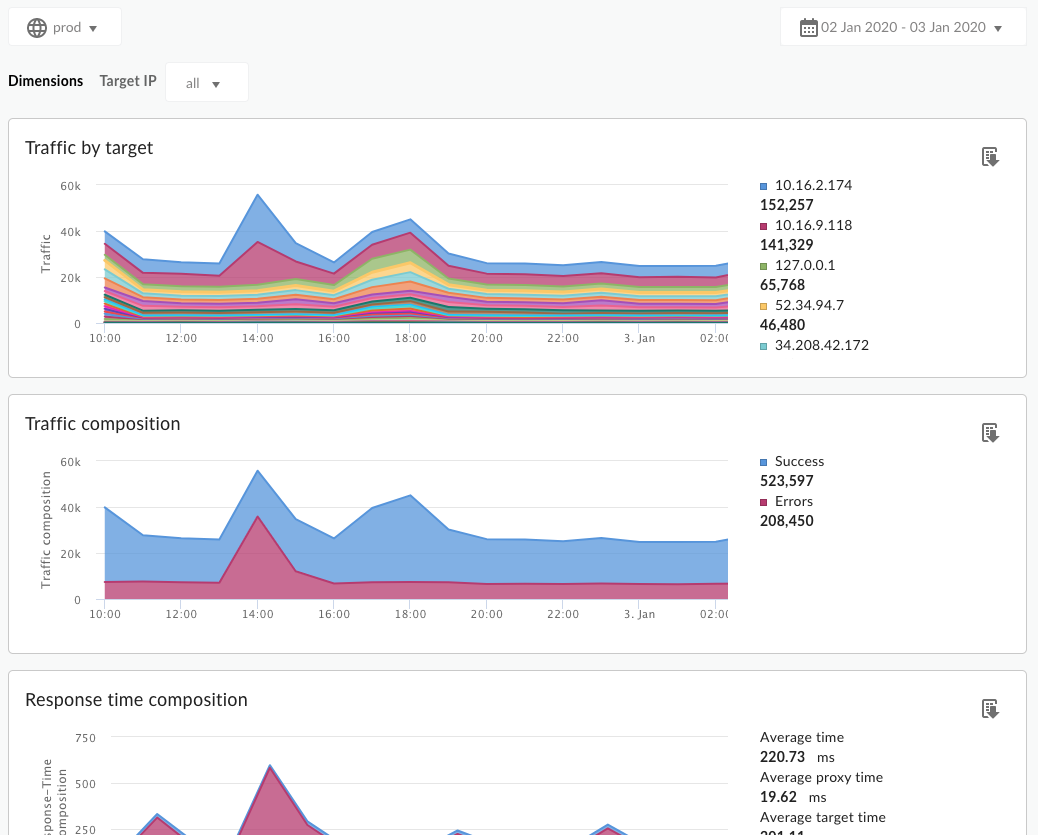
Das Dashboard wird, wie nachstehend gezeigt, geöffnet:
Was misst dieses Dashboard?
Traffic nach Ziel
| Messwert | Beschreibung |
|---|---|
| Traffic aller Ziele | Misst den gesamten Traffic, der von Apigee Edge an alle Backend-Ziele gesendet wird. |
| <Zielname> |
Misst den gesamten Traffic, der von Apigee Edge zum angegebenen Backend-Ziel fließt. |
Traffic
| Messwert | Beschreibung |
|---|---|
| Gesamter Traffic | Misst den gesamten Traffic, der von Apigee Edge an alle Backend-Ziele gesendet wird. Identisch mit „Traffic aller Ziele“ |
| Fehler | Die Gesamtzahl der Anfragen an Backend-Ziele, die zu einer erfolglosen Antwort führten. Fehlerantworten zählen nicht. |
| Erfolg | Die Gesamtzahl aller Anfragen an Backend-Ziele, die erfolgreich sind, also keinen Fehler zurückgeben. |
Reaktionszeit
Siehe auch diesen interessanten Artikel auf der Apigee Community-Website: Wann kann die durchschnittliche Gesamtantwortzeit unter der durchschnittlichen Zielantwortzeit liegen?
| Messwert | Beschreibung |
|---|---|
| Durchschnittliche Dauer |
Der Durchschnitt der für alle API-Aufrufe an eine Apigee Edge-Organisationsumgebung gemessenen Gesamtreaktionszeit. Die Gesamtreaktionszeit ist die Zeit, die ein API-Aufruf an Edge benötigt, um zurückzukehren (in Millisekunden). Anders ausgedrückt: Die gesamte Antwortzeit ist die Zeit, die gemessen wird, wenn ein vollständiger API-Aufruf in Apigee Edge empfangen wird, bis Edge mit dem Senden einer Antwort an die Clientanwendung beginnt. |
| Durchschnittliche Zielzeit |
Die durchschnittliche Anzahl von Millisekunden, die vergehen, bis Apigee Edge das letzte Byte der Antwort empfängt, nachdem das letzte Byte einer Anfrage von Apigee Edge an ein Backend-Ziel gesendet wurde. Sie misst im Wesentlichen, wie viel Zeit der API-Aufruf auf dem Zielsystem verbringt. |
| Durchschnittliche Proxyzeit |
Dieser Wert wird als Gesamtantwortzeit abzüglich der Zielantwortzeit berechnet. Sie misst im Wesentlichen, wie viel Zeit der API-Aufruf in Apigee Edge selbst verbringt (in Millisekunden). |
Zielfehler
| Messwert | Beschreibung |
|---|---|
| Gesamtzahl der Fehler | Misst die Gesamtzahl der Fehler, die von Backend-Zielen an Apigee Edge gesendet wurden. |
| 3XX-Fehler | Misst die Gesamtzahl der HTTP 3XX-Fehler, die von Backend-Zielen an Apigee Edge gesendet wurden. |
| 4XX-Fehler | Misst die Gesamtzahl der HTTP 4XX-Fehler, die von Backend-Zielen an Apigee Edge gesendet wurden. |
| 5XX-Fehler | Misst die Gesamtzahl der HTTP 5XX-Fehler, die von Backend-Zielen an Apigee Edge gesendet wurden. |
Nutzlastgröße
| Messwert | Beschreibung |
|---|---|
| Gesamtgröße der Nutzlast | Die Gesamtgröße der Nutzlast für alle Anfragen und Antworten zwischen Apigee Edge und Backend-Zielen. |
| Größe der Anfragenutzlast | Die Gesamtgröße der Nutzlast für alle Anfragen, die von Apigee Edge an Backend-Ziele gesendet wurden. |
| Größe der Antwortnutzlast | Die Gesamtgröße der Nutzlast für alle Antworten, die von Backend-Zielen an Apigee Edge gesendet wurden. |
Was sollte ich noch über dieses Dashboard wissen?
Sie können Messwerte für alle Proxys anzeigen lassen oder bestimmte Proxys über das Drop-down-Menü Ziel-API oben im Dashboard aufrufen.
Dieses Dashboard verwendet Standardsteuerelemente wie die Datums- und Datenaggregationsauswahl, das Bewegen der Maus über Diagramme für mehr Kontext, das Exportieren von Daten in eine CSV-Datei usw. Weitere Informationen finden Sie unter Analyse-Dashboards verwenden.