

Stai visualizzando la documentazione di Apigee Edge.
Consulta la
documentazione di Apigee X. info
Che cosa mi dice questa dashboard?
La dashboard Rendimento target ti aiuta a visualizzare i pattern di traffico e le metriche sul rendimento per i target di backend dei proxy API.
La dashboard Rendimento target
Accedi alla dashboard Rendimento target come descritto di seguito.
Edge
Per accedere alla dashboard Rendimento target utilizzando la UI di Edge:
- Accedi a https://apigee.com/edge.
- Seleziona Analizza > Metriche API > Rendimento target.
Classic Edge (Private Cloud)
Per accedere alla dashboard Rendimento target utilizzando la UI di Classic Edge:
- Accedi a
http://ms-ip:9000, dove ms-ip è l' indirizzo IP o il nome DNS del nodo del server di gestione. - Seleziona Analytics > Rendimento target.
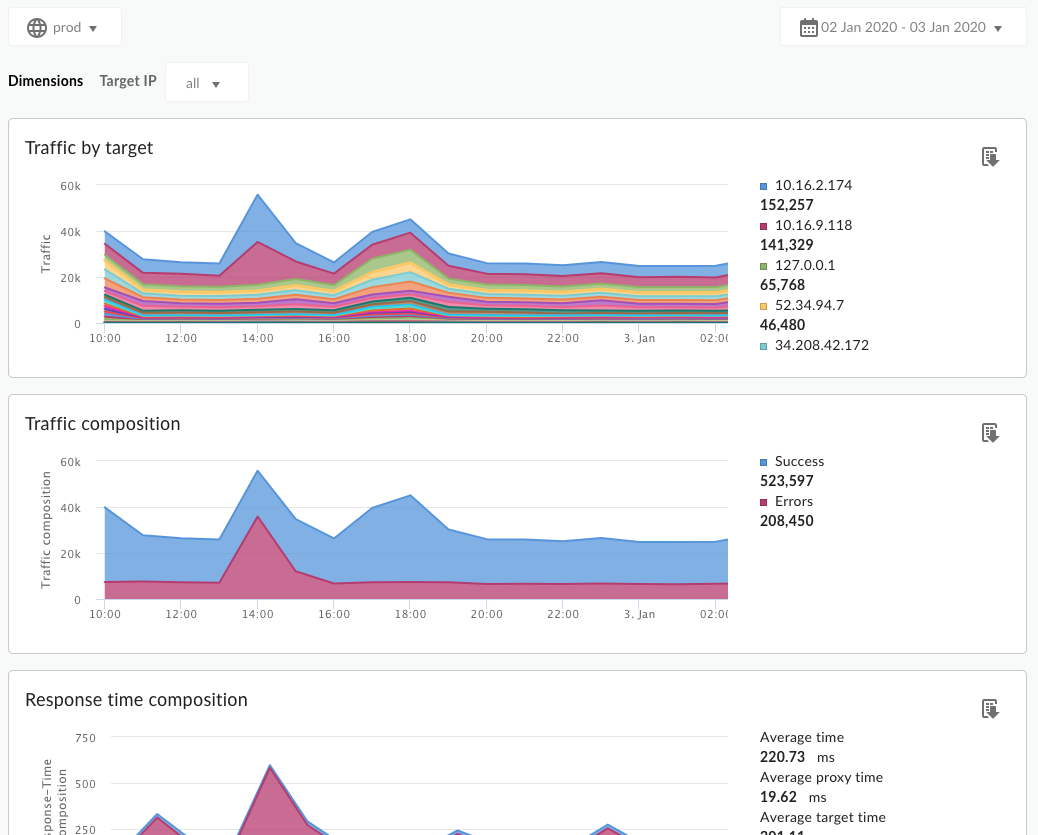
La dashboard si apre come mostrato di seguito:
Che cosa misura questa dashboard?
Traffico per target
| Metrica | Descrizione |
|---|---|
| Traffico di tutti i target | Misura la quantità totale di traffico che passa da Apigee Edge a tutti i target di backend. |
| <Nome target> |
Misura la quantità totale di traffico che passa da Apigee Edge al target di backend specificato |
Traffico
| Metrica | Descrizione |
|---|---|
| Traffico totale | Misura la quantità totale di traffico che passa da Apigee Edge a tutti i target di backend. Uguale a Traffico di tutti i target. |
| Errori | Il numero totale di richieste ai target di backend che hanno generato una risposta senza esito positivo Le risposte di errore non vengono conteggiate. |
| Operazione riuscita | Il numero totale di tutte le richieste ai target di backend che hanno avuto esito positivo (che non restituiscono un errore). |
Tempo di risposta
Consulta anche questo interessante articolo sul sito della community Apigee: When can the Average Total Response Time be less than the Average Target Response Time?
| Metrica | Descrizione |
|---|---|
| Tempo medio |
La media del tempo di risposta totale misurato per tutte le chiamate API effettuate a un ambiente dell'organizzazione Apigee Edge. Il tempo di risposta totale è la quantità di tempo necessaria per la restituzione di una chiamata API a Edge (in millisecondi). In altre parole, il tempo di risposta totale è il tempo misurato da quando una chiamata API completa viene ricevuta su Apigee Edge a quando Edge inizia a inviare una risposta all' app client. |
| Tempo target medio |
Il numero medio di millisecondi necessari dal momento in cui l'ultimo byte di una richiesta viene inviato da Apigee Edge a un target di backend al momento in cui Edge riceve l'ultimo byte della risposta. Misura sostanzialmente il tempo trascorso dalla chiamata API sul sistema di destinazione. |
| Tempo proxy medio |
Questo valore viene calcolato come tempo di risposta totale meno il tempo di risposta target. Misura sostanzialmente il tempo trascorso dalla chiamata API attraverso Apigee Edge (in millisecondi). |
Errori target
| Metrica | Descrizione |
|---|---|
| Errori totali | Misura il numero totale di errori inviati dai target di backend ad Apigee Edge. |
| Errori 3XX | Misura il numero totale di errori HTTP 3XX inviati dai target di backend ad Apigee Edge. |
| Errori 4XX | Misura il numero totale di errori HTTP 4XX inviati dai target di backend ad Apigee Edge. |
| Errori 5XX | Misura il numero totale di errori HTTP 5XX inviati dai target di backend ad Apigee Edge. |
Dimensioni payload
| Metrica | Descrizione |
|---|---|
| Dimensioni totali payload | Le dimensioni totali del payload per tutte le richieste e le risposte tra Apigee Edge e i target di backend. |
| Dimensioni payload richiesta | Le dimensioni totali del payload per tutte le richieste inviate da Apigee Edge ai target di backend. |
| Dimensioni payload risposta | Le dimensioni totali del payload per tutte le risposte inviate dai target di backend ad Apigee Edge. |
Cos'altro devo sapere su questa dashboard?
Puoi visualizzare le metriche per tutti i proxy o approfondire proxy specifici utilizzando il menu a discesa della dimensione Target IP nella parte superiore della dashboard.
Questa dashboard utilizza controlli standard, come i selettori di data e aggregazione dei dati, il passaggio del mouse sopra i grafici per ulteriori informazioni, l'esportazione dei dati in formato CSV e così via. Per saperne di più, vedi Utilizzare le dashboard di Analytics.