

Anda sedang melihat dokumentasi Apigee Edge.
Buka dokumentasi
Apigee X. info
Apa yang ditunjukkan dasbor ini?
Dasbor Analisis Kode Error memberi tahu Anda tentang tingkat error untuk proxy dan target API. Dasbor Analisis Kode Error menggunakan:
Kode respons untuk menghitung error proxy
Kode respons target untuk menghitung error target
Error yang dilaporkan di dasbor Analisis Kode Error mungkin berbeda dengan error yang dilaporkan di dasbor Performa Proxy API karena dasbor tersebut menghitung rasio error berdasarkan variabel alur is_error. Variabel tersebut dapat ditetapkan secara eksplisit oleh proxy API, sehingga tidak terkait dengan kode error dalam respons proxy atau respons target.
Saat menghitung rasio error:
Proxy dapat menangani error target dan tetap menampilkan respons berhasil. Dalam hal ini, error dihitung sebagai error target, tetapi bukan sebagai error proxy.
Jika respons target berhasil atau tidak ada, tetapi proxy merespons dengan error, error tersebut akan dihitung terhadap proxy.
Jika proxy dan target merespons dengan error, error tersebut akan dihitung di target.
Video: Tonton video singkat untuk mengetahui ringkasan dasbor Analisis Kode Error.
Dasbor Analisis Kode Error (ditampilkan sebagian)
Akses dasbor Analisis Kode Error, seperti yang dijelaskan di bawah.
Edge
Untuk mengakses dasbor Analisis Kode Error menggunakan UI Edge:
- Login ke https://apigee.com/edge.
- Pilih Analyze > API Metrics > Error Code Analysis.
Edge Klasik (Private Cloud)
Untuk mengakses dasbor Analisis Kode Error menggunakan UI Edge Klasik:
- Login ke
http://ms-ip:9000, dengan ms-ip adalah alamat IP atau nama DNS node Server Pengelolaan. - Pilih Analytics > Error Code Analysis.
Dasbor akan terbuka seperti yang ditunjukkan di bawah ini:
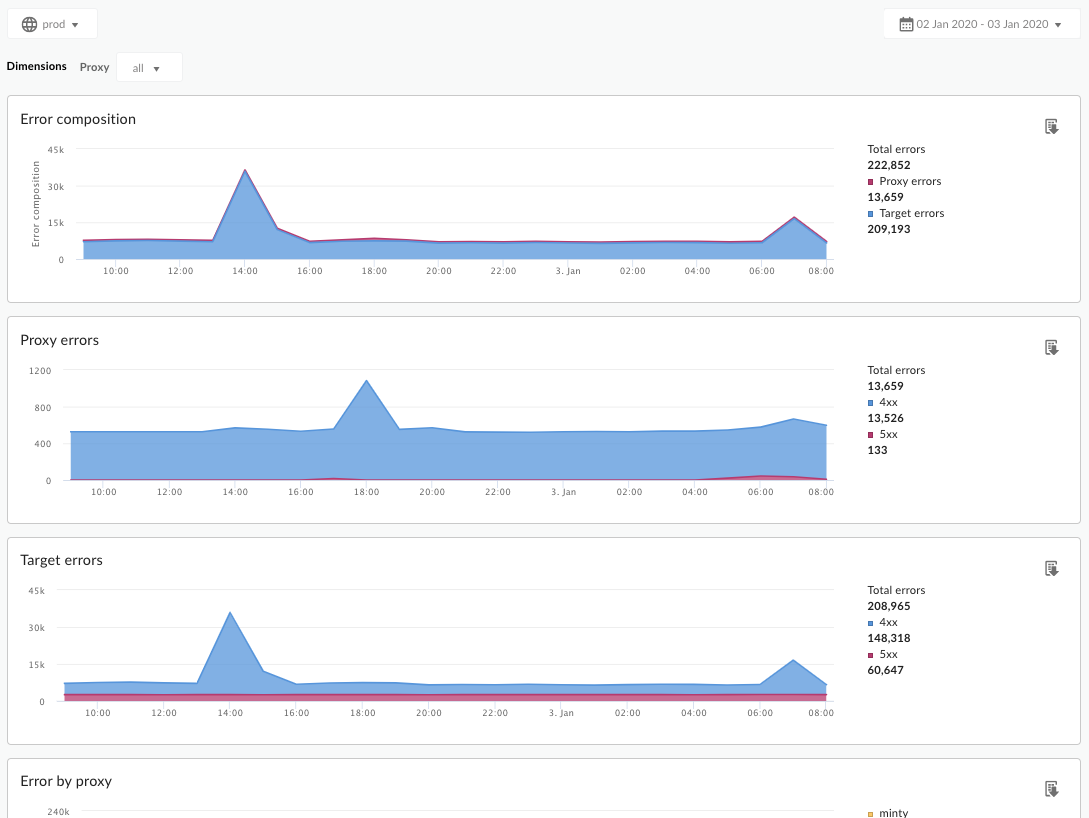
Apa yang diukur oleh dasbor ini?
- Komposisi Error
- Error Proxy
- Error Target
- Error menurut Proxy
- Error menurut Target
- Error Proxy menurut Kode Respons
- Error Target menurut Kode Respons
Komposisi Error
| Metrik | Deskripsi |
|---|---|
| Total Error | Jumlah total error proxy + error target yang dihasilkan dari semua permintaan dan respons yang terlihat di organisasi Apigee Edge selama periode waktu yang ditentukan. Lihat Apa yang ditunjukkan dasbor ini? untuk mengetahui informasi selengkapnya tentang cara penghitungan Total Error, Error Proxy, dan Error Target. |
| Error Proxy | Jumlah total error proxy yang terlihat di organisasi Apigee Edge dalam jangka waktu yang ditentukan seperti yang ditentukan oleh kode respons. Error proxy diukur antara waktu seluruh permintaan diterima oleh Apigee Edge dari klien dan waktu permintaan dikirim ke target backend. |
| Error Target | Jumlah total error target yang terlihat di organisasi Apigee Edge dalam jangka waktu yang ditentukan seperti yang ditentukan oleh kode respons target. Error target diukur antara waktu seluruh permintaan dikirim oleh Apigee Edge ke target backend dan waktu respons ditampilkan ke aplikasi klien. |
Error Proxy
| Metrik | Deskripsi |
|---|---|
| Total Error Proxy | Jumlah total error proxy yang terlihat di organisasi Apigee Edge dalam jangka waktu yang ditentukan. Error proxy diukur antara waktu seluruh permintaan diterima oleh Apigee Edge dari klien dan waktu permintaan dikirim ke target backend. |
| 4XX | Menampilkan jumlah error proxy yang mengakibatkan error HTTP 4xx. Untuk mengetahui daftar lengkap kode status HTTP, lihat "Definisi Kode Status" dalam spesifikasi HTTP. |
| 5XX | Menampilkan jumlah permintaan API yang mengakibatkan error HTTP 5xx. Untuk mengetahui daftar lengkap kode status HTTP, lihat "Definisi Kode Status" dalam spesifikasi HTTP. |
Error Target
| Metrik | Deskripsi |
|---|---|
| Total Error Target | Jumlah total error target yang terlihat di organisasi Apigee Edge dalam jangka waktu yang ditentukan. Error target diukur antara waktu seluruh permintaan dikirim oleh Apigee Edge ke target backend dan waktu respons ditampilkan ke aplikasi klien. |
| 4XX | Jumlah error target yang mengakibatkan error HTTP 4xx. Untuk mengetahui daftar lengkap kode status HTTP, lihat "Definisi Kode Status" dalam spesifikasi HTTP. |
| 5XX | Jumlah error target yang menghasilkan error HTTP 5xx. Untuk mengetahui daftar lengkap kode status HTTP, lihat "Definisi Kode Status" dalam spesifikasi HTTP. |
Error oleh Proxy
| Metrik | Deskripsi |
|---|---|
| <Nama proxy> |
Jumlah total error proxy yang terlihat di organisasi Apigee Edge dalam periode waktu yang ditentukan untuk setiap proxy. Arahkan kursor ke batang untuk melihat jumlah error yang berasal dari setiap alur permintaan proxy dan dari alur permintaan target. Error proxy diukur antara waktu seluruh permintaan diterima oleh Apigee Edge dari klien dan waktu permintaan dikirim ke target backend. |
Error menurut Target
| Metrik | Deskripsi |
|---|---|
| <Target name> |
Jumlah total error target yang terlihat di organisasi Apigee Edge dalam waktu yang ditentukan untuk setiap target. Jumlah panggilan yang tidak mencapai target apa pun tercantum di kolom Target Tidak Dihubungi. Arahkan kursor ke batang untuk melihat jumlah error yang berasal dari setiap alur respons proxy dan dari alur respons target. Error target diukur antara waktu seluruh permintaan dikirim oleh Apigee Edge ke target backend dan waktu respons ditampilkan ke aplikasi klien. Diagram menunjukkan jumlah error yang berasal dari alur respons proxy dan dari alur respons target. |
Error Proxy menurut Kode Respons
| Metrik | Deskripsi |
|---|---|
| <Response Code> |
Jumlah total error proxy yang terlihat di organisasi Apigee Edge dalam waktu yang ditentukan yang menampilkan setiap kode respons. Arahkan kursor ke batang untuk melihat jumlah error yang menampilkan setiap kode respons. |
Error Target menurut Kode Respons
| Metrik | Deskripsi |
|---|---|
| <Response Code> |
Jumlah total error target yang terlihat di organisasi Apigee Edge dalam waktu yang ditentukan yang menampilkan setiap kode respons. Arahkan kursor ke batang untuk melihat jumlah error yang menampilkan setiap kode respons. |
Apa lagi yang perlu saya ketahui tentang dasbor ini?
Anda dapat melihat metrik untuk semua proxy atau melihat perincian proxy tertentu menggunakan menu dropdown Proxy di bagian atas dasbor.
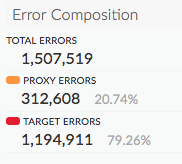
Area daftar di sebelah kanan setiap diagram bersifat interaktif. Pilih garis dalam daftar untuk beralih tampilannya dalam diagram:
Dasbor ini menggunakan kontrol standar, seperti pemilih tanggal dan agregasi data, mengarahkan kursor ke diagram untuk mendapatkan konteks selengkapnya, mengekspor data ke CSV, dan sebagainya. Untuk mempelajari lebih lanjut, lihat Menggunakan dasbor analisis.