

Apigee Edge का दस्तावेज़ देखा जा रहा है.
Apigee X के दस्तावेज़ पर जाएं. जानकारी
इस डैशबोर्ड से मुझे क्या जानकारी मिलती है?
गड़बड़ी के कोड के विश्लेषण वाले डैशबोर्ड से, आपको एपीआई प्रॉक्सी और टारगेट के लिए गड़बड़ी की दरों के बारे में पता चलता है. गड़बड़ी कोड के विश्लेषण वाले डैशबोर्ड में ये चीज़ें इस्तेमाल की जाती हैं:
प्रॉक्सी गड़बड़ियों का हिसाब लगाने के लिए रिस्पॉन्स कोड
टारगेट की गड़बड़ियों का हिसाब लगाने के लिए टारगेट रिस्पॉन्स कोड
गड़बड़ी के कोड के विश्लेषण वाले डैशबोर्ड पर बताई गई गड़बड़ियां, एपीआई प्रॉक्सी की परफ़ॉर्मेंस वाले डैशबोर्ड पर बताई गई गड़बड़ियों से अलग हो सकती हैं. ऐसा इसलिए, क्योंकि वह डैशबोर्ड is_error फ़्लो वैरिएबल के आधार पर गड़बड़ी की दर का हिसाब लगाता है. एपीआई प्रॉक्सी, उस वैरिएबल को साफ़ तौर पर सेट कर सकती है,
इसलिए यह प्रॉक्सी रिस्पॉन्स या टारगेट रिस्पॉन्स में गड़बड़ी के कोड से जुड़ा नहीं है.
गड़बड़ी की दरों का हिसाब लगाते समय:
प्रॉक्सी, टारगेट से जुड़ी गड़बड़ी को मैनेज कर सकता है और फिर भी सफलता का रिस्पॉन्स दिखा सकता है. इस मामले में, गड़बड़ी को टारगेट गड़बड़ी के तौर पर गिना जाता है, न कि प्रॉक्सी गड़बड़ी के तौर पर.
जब टारगेट रिस्पॉन्स, 'सफल' या 'मौजूद नहीं है' होता है, लेकिन प्रॉक्सी ने गड़बड़ी का मैसेज भेजा है, तो गड़बड़ी की गिनती प्रॉक्सी के लिए की जाती है.
अगर प्रॉक्सी और टारगेट, दोनों गड़बड़ी का जवाब देते हैं, तो गड़बड़ी को टारगेट पर गिना जाता है.
वीडियो: गड़बड़ी के कोड के विश्लेषण वाले डैशबोर्ड की खास जानकारी के लिए, यह छोटा वीडियो देखें.
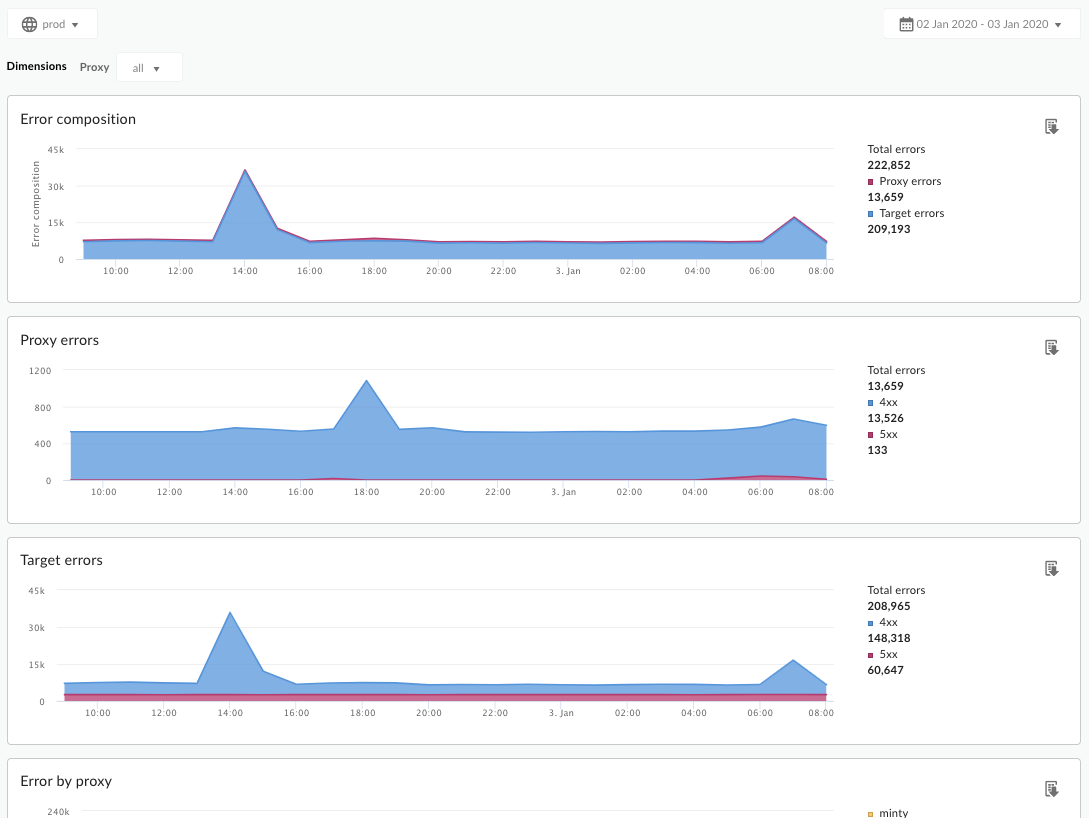
गड़बड़ी के कोड का विश्लेषण करने वाला डैशबोर्ड (कुछ हिस्सा दिखाया गया है)
गड़बड़ी के कोड के विश्लेषण का डैशबोर्ड ऐक्सेस करने के लिए, यहां दिया गया तरीका अपनाएं.
Edge
Edge के यूज़र इंटरफ़ेस (यूआई) का इस्तेमाल करके, गड़बड़ी के कोड के विश्लेषण का डैशबोर्ड ऐक्सेस करने के लिए:
- https://apigee.com/edge पर साइन इन करें.
- विश्लेषण करें > एपीआई मेट्रिक > गड़बड़ी के कोड का विश्लेषण चुनें.
क्लासिक Edge (निजी क्लाउड)
Edge के क्लासिक यूज़र इंटरफ़ेस (यूआई) का इस्तेमाल करके, गड़बड़ी के कोड के विश्लेषण का डैशबोर्ड ऐक्सेस करने के लिए:
http://ms-ip:9000में साइन इन करें. यहां ms-ip, मैनेजमेंट सर्वर नोड का आईपी पता या डीएनएस नेम है.- Analytics > गड़बड़ी के कोड का विश्लेषण चुनें.
डैशबोर्ड, यहां दिखाए गए तरीके से खुलता है:
इस डैशबोर्ड से किस डेटा का आकलन किया जाता है?
- कॉम्पोज़िशन में गड़बड़ी
- प्रॉक्सी से जुड़ी गड़बड़ियां
- टारगेट से जुड़ी गड़बड़ियां
- प्रॉक्सी से जुड़ी गड़बड़ियां
- टारगेट के हिसाब से गड़बड़ियां
- रिस्पॉन्स कोड के हिसाब से प्रॉक्सी गड़बड़ियां
- रिस्पॉन्स कोड के हिसाब से गड़बड़ियों को टारगेट करना
गड़बड़ी का कॉम्पोनेंट
| मेट्रिक | ब्यौरा |
|---|---|
| कुल गड़बड़ियां | प्रॉक्सी गड़बड़ियों + टारगेट गड़बड़ियों की कुल संख्या, जो तय समयावधि के दौरान, Apigee Edge संगठन में मिले सभी अनुरोधों और रिस्पॉन्स की वजह से हुई. कुल गड़बड़ियां, प्रॉक्सी गड़बड़ियां, और टारगेट गड़बड़ियां का हिसाब लगाने के तरीके के बारे में ज़्यादा जानने के लिए, यह डैशबोर्ड मुझे क्या बताता है? देखें. |
| प्रॉक्सी से जुड़ी गड़बड़ियां | चुनी गई समयावधि में, Apigee Edge संगठन में दिखने वाली प्रॉक्सी गड़बड़ियों की कुल संख्या. यह संख्या, रिस्पॉन्स कोड से तय होती है. प्रॉक्सी गड़बड़ियों को उस समय के बीच मेज़र किया जाता है जब क्लाइंट से Apigee Edge को पूरा अनुरोध मिलता है और जब अनुरोध को बैकएंड टारगेट पर भेजा जाता है. |
| टारगेट से जुड़ी गड़बड़ियां | तय की गई समयावधि में, Apigee Edge संगठन में दिखने वाली टारगेट गड़बड़ियों की कुल संख्या. यह संख्या, टारगेट रिस्पॉन्स कोड से तय की जाती है. टारगेट से जुड़ी गड़बड़ियों को तब मेज़र किया जाता है, जब Apigee Edge किसी बैकएंड टारगेट को पूरा अनुरोध भेजता है और क्लाइंट ऐप्लिकेशन को जवाब मिलता है. |
प्रॉक्सी से जुड़ी गड़बड़ियां
| मेट्रिक | ब्यौरा |
|---|---|
| प्रॉक्सी से जुड़ी कुल गड़बड़ियां | तय की गई समयावधि में, Apigee Edge के किसी संगठन में दिखने वाली प्रॉक्सी गड़बड़ियों की कुल संख्या. प्रॉक्सी गड़बड़ियों को उस समय के बीच मेज़र किया जाता है जब Apigee Edge को क्लाइंट से पूरा अनुरोध मिलता है और अनुरोध को बैकएंड टारगेट पर भेजा जाता है. |
| 4XX | प्रॉक्सी से जुड़ी उन गड़बड़ियों की संख्या दिखाता है जिनकी वजह से एचटीटीपी 4xx गड़बड़ियां हुईं. एचटीटीपी स्टेटस कोड की पूरी सूची के लिए, एचटीटीपी की जानकारी में "स्टेटस कोड की परिभाषाएं" देखें. |
| 5XX | एपीआई के उन अनुरोधों की संख्या दिखाता है जिनकी वजह से एचटीटीपी 5xx कोड वाली गड़बड़ियां हुईं. एचटीटीपी स्टेटस कोड की पूरी सूची के लिए, एचटीटीपी की जानकारी में "स्टेटस कोड की परिभाषाएं" देखें. |
टारगेट से जुड़ी गड़बड़ियां
| मेट्रिक | ब्यौरा |
|---|---|
| टारगेट से जुड़ी कुल गड़बड़ियां | तय समयावधि में, Apigee Edge के किसी संगठन में दिखने वाली टारगेट गड़बड़ियों की कुल संख्या. टारगेट से जुड़ी गड़बड़ियों को तब मेज़र किया जाता है, जब Apigee Edge किसी बैकएंड टारगेट को पूरा अनुरोध भेजता है और क्लाइंट ऐप्लिकेशन को जवाब मिलता है. |
| 4XX | टारगेट की गई उन गड़बड़ियों की संख्या जिनकी वजह से एचटीटीपी 4xx गड़बड़ियां हुईं. एचटीटीपी के सभी स्टेटस कोड की सूची देखने के लिए, एचटीटीपी की जानकारी में "स्टेटस कोड की परिभाषाएं" देखें. |
| 5XX | टारगेट की गई उन गड़बड़ियों की संख्या जिनकी वजह से एचटीटीपी 5xx गड़बड़ियां हुईं. एचटीटीपी के सभी स्टेटस कोड की सूची देखने के लिए, एचटीटीपी की जानकारी में "स्टेटस कोड की परिभाषाएं" देखें. |
प्रॉक्सी से जुड़ी गड़बड़ियां
| मेट्रिक | ब्यौरा |
|---|---|
| <Proxy name> |
हर प्रॉक्सी के लिए, तय समयावधि में Apigee Edge संगठन में दिखने वाली प्रॉक्सी गड़बड़ियों की कुल संख्या. हर प्रॉक्सी अनुरोध फ़्लो और टारगेट अनुरोध फ़्लो से हुई गड़बड़ियों की संख्या देखने के लिए, बार पर कर्सर घुमाएं. प्रॉक्सी गड़बड़ियों को उस समय के बीच मेज़र किया जाता है जब Apigee Edge को क्लाइंट से पूरा अनुरोध मिलता है और जब अनुरोध को बैकएंड टारगेट पर भेजा जाता है. |
टारगेट के हिसाब से गड़बड़ियां
| मेट्रिक | ब्यौरा |
|---|---|
| <Target name> |
हर टारगेट के लिए तय समय में, Apigee Edge संगठन में दिखने वाली टारगेट गड़बड़ियों की कुल संख्या. जिन कॉल को किसी भी टारगेट तक नहीं पहुंचाया गया है उनकी संख्या, टारगेट से संपर्क नहीं किया गया कॉलम में दी गई है. हर प्रॉक्सी रिस्पॉन्स फ़्लो और टारगेट रिस्पॉन्स फ़्लो से हुई गड़बड़ियों की संख्या देखने के लिए, बार पर कर्सर घुमाएं. टारगेट से जुड़ी गड़बड़ियों को तब मेज़र किया जाता है, जब Apigee Edge किसी बैकएंड टारगेट को पूरा अनुरोध भेजता है और क्लाइंट ऐप्लिकेशन को जवाब मिलता है. चार्ट में, प्रोक्सी रिस्पॉन्स फ़्लो और टारगेट रिस्पॉन्स फ़्लो से हुई गड़बड़ियों की संख्या दिखती है. |
रिस्पॉन्स कोड के हिसाब से प्रॉक्सी गड़बड़ियां
| मेट्रिक | ब्यौरा |
|---|---|
| <Response Code> |
तय किए गए समय में, Apigee Edge संगठन में दिखने वाली प्रॉक्सी गड़बड़ियों की कुल संख्या जिसमें हर रिस्पॉन्स कोड दिखाया गया. हर रिस्पॉन्स कोड के साथ मिली गड़बड़ियों की संख्या देखने के लिए, बार पर कर्सर घुमाएं. |
रिस्पॉन्स कोड के हिसाब से गड़बड़ियों को टारगेट करना
| मेट्रिक | ब्यौरा |
|---|---|
| <Response Code> |
तय किए गए समय में, Apigee Edge संगठन में टारगेट से जुड़ी गड़बड़ियों की कुल संख्या जिसमें हर रिस्पॉन्स कोड दिखाया गया. हर रिस्पॉन्स कोड के साथ मिली गड़बड़ियों की संख्या देखने के लिए, बार पर कर्सर घुमाएं. |
मुझे इस डैशबोर्ड के बारे में और क्या जानना चाहिए?
डैशबोर्ड में सबसे ऊपर मौजूद प्रॉक्सी ड्रॉपडाउन मेन्यू का इस्तेमाल करके, सभी प्रॉक्सी की मेट्रिक देखी जा सकती हैं या किसी खास प्रॉक्सी के बारे में ज़्यादा जानकारी देखी जा सकती है.
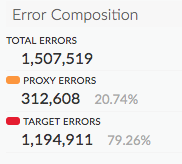
हर चार्ट की दाईं ओर मौजूद सूची वाला सेक्शन इंटरैक्टिव होता है. चार्ट में किसी लाइन के व्यू को टॉगल करने के लिए, सूची में से कोई लाइन चुनें:
यह डैशबोर्ड, स्टैंडर्ड कंट्रोल का इस्तेमाल करता है. जैसे, तारीख और डेटा इकट्ठा करने वाले सिलेक्टर, ज़्यादा जानकारी के लिए ग्राफ़ पर कर्सर घुमाना, डेटा को CSV में एक्सपोर्ट करना वगैरह. ज़्यादा जानने के लिए, Analytics डैशबोर्ड का इस्तेमाल करना लेख पढ़ें.