

আপনি Apigee Edge-এর ডকুমেন্টেশন দেখছেন।
Apigee X ডকুমেন্টেশন .info- তে যান।
নির্ধারিত পরিষেবা এজেন্টদের জন্য অনুমতি সেট আপ করুন
উপরে বর্ণিত পরিবর্তনগুলির প্রস্তুতি হিসেবে, নির্ধারিত সার্ভিস এজেন্টদের জন্য অনুমতি সেট আপ করতে নিম্নলিখিত ধাপগুলি অনুসরণ করুন।
- নিম্নলিখিত কমান্ডটি প্রবেশ করিয়ে আপনার গুগল ক্লাউড সার্ভিস এজেন্টের নাম খুঁজুন:
curl -X GET \
  "https://api.enterprise.apigee.com/v1/organizations/ORG" \
  -u email:password \
  | jq -r '.properties.property[] | select(.name=="serviceAgent.analytics") | .value'
যেখানে ORG হলো আপনার প্রতিষ্ঠান। এটি সার্ভিস এজেন্টের নাম এবং মান ফেরত দেয়, যা নিচে দেখানো হলো।
"property" : [ { "name" : "serviceAgent.analytics", "value" : "service-9q1ibk@gcp-sa-apigee-uap.iam.gserviceaccount.com" }, - গুগল ক্লাউড কনসোলে IAM ড্যাশবোর্ডটি খুলুন।
- আপনার গুগল ক্লাউড প্রজেক্টটি নির্বাচন করুন।
- IAM প্যানেলের শীর্ষে থাকা Add বাটনে ক্লিক করুন।
- 'New principals' ফিল্ডে, ধাপ ১-এ প্রাপ্ত সার্ভিস এজেন্ট
valueপ্রবেশ করান। উদাহরণস্বরূপ, ধাপ ১-এ দেখানোvalueহলোservice-9q1ibk@gcp-sa-apigee-uap.iam.gserviceaccount.com। - +Add Another Role বোতামে ক্লিক করুন এবং নিম্নলিখিত ভূমিকাগুলি যোগ করুন:
- বিগকোয়েরি ব্যবহারকারী
- স্টোরেজ অ্যাডমিন
- সংরক্ষণ করুন- এ ক্লিক করুন।
Apigee Analytics ডেটা
Apigee Analytics আপনার API-গুলোর মধ্য দিয়ে প্রবাহিত হওয়া বিভিন্ন ধরনের ডেটা সংগ্রহ ও বিশ্লেষণ করে এবং ইন্টারেক্টিভ ড্যাশবোর্ড, কাস্টম রিপোর্ট ও API প্রক্সি পারফরম্যান্সের প্রবণতা শনাক্তকারী অন্যান্য টুলসহ ভিজ্যুয়ালাইজেশন টুল সরবরাহ করে। এখন, আপনি Apigee Analytics থেকে অ্যানালিটিক্স ডেটা আপনার নিজস্ব ডেটা রিপোজিটরি, যেমন Google Cloud Storage বা Google BigQuery-তে এক্সপোর্ট করে এই সমৃদ্ধ কনটেন্টের সুবিধা নিতে পারেন। এরপর আপনি নিজের ডেটা বিশ্লেষণের জন্য Google BigQuery এবং TensorFlow-এর শক্তিশালী কোয়েরি ও মেশিন লার্নিং সক্ষমতার সুবিধা নিতে পারেন। এছাড়াও, আপনার ব্যবহারকারী, API এবং অ্যাপ্লিকেশন সম্পর্কে নতুন ধারণা পেতে আপনি এক্সপোর্ট করা অ্যানালিটিক্স ডেটাকে ওয়েব লগের মতো অন্যান্য ডেটার সাথে একত্রিত করতে পারেন।ডেটা রপ্তানির ফরম্যাট
অ্যানালিটিক্স ডেটা নিম্নলিখিত ফর্ম্যাটগুলির মধ্যে একটিতে রপ্তানি করুন:
কমা দ্বারা পৃথক করা মান (CSV)
ডিফল্ট ডিলিমিটার হলো কমা (,) অক্ষর। সমর্থিত ডিলিমিটার অক্ষরগুলোর মধ্যে রয়েছে কমা (,), পাইপ (|), এবং ট্যাব (\t)। এক্সপোর্ট রিকোয়েস্ট প্রপার্টি রেফারেন্স- এ বর্ণিত পদ্ধতি অনুযায়ী
csvDelimiterপ্রপার্টি ব্যবহার করে এর মান কনফিগার করুন।JSON (নতুন লাইন দ্বারা বিভক্ত)
নিউলাইন ক্যারেক্টারকে ডিলিমিটার হিসেবে ব্যবহারের অনুমতি দেয়।
এক্সপোর্ট করা ডেটার মধ্যে Edge-এর অন্তর্নির্মিত সমস্ত অ্যানালিটিক্স মেট্রিক ও ডাইমেনশন এবং আপনার যোগ করা যেকোনো কাস্টম অ্যানালিটিক্স ডেটা অন্তর্ভুক্ত থাকে। এক্সপোর্ট করা ডেটার বিবরণের জন্য, ‘অ্যানালিটিক্স মেট্রিক, ডাইমেনশন এবং ফিল্টার রেফারেন্স’ দেখুন।
আপনি নিম্নলিখিত ডেটা রিপোজিটরিগুলিতে অ্যানালিটিক্স ডেটা রপ্তানি করতে পারেন:
রপ্তানি প্রক্রিয়ার সংক্ষিপ্ত বিবরণ
আপনার অ্যানালিটিক্স ডেটা এক্সপোর্ট করার প্রক্রিয়াটি নিম্নলিখিত ধাপে সংক্ষেপে বর্ণনা করা হলো:
ডেটা এক্সপোর্টের জন্য আপনার ডেটা রিপোজিটরি (ক্লাউড স্টোরেজ বা বিগকোয়েরি) কনফিগার করুন । আপনাকে অবশ্যই নিশ্চিত করতে হবে যে আপনার ডেটা রিপোজিটরিটি সঠিকভাবে কনফিগার করা হয়েছে এবং ডেটা রিপোজিটরিতে ডেটা লেখার জন্য ব্যবহৃত সার্ভিস অ্যাকাউন্টের সঠিক অনুমতি রয়েছে।
একটি ডেটা স্টোর তৈরি করুন যা আপনার ডেটা এক্সপোর্ট করার জন্য ব্যবহৃত ডেটা রিপোজিটরির (ক্লাউড স্টোরেজ বা বিগকোয়েরি) বৈশিষ্ট্যগুলো নির্ধারণ করে, যার মধ্যে ডেটা রিপোজিটরি অ্যাক্সেস করার জন্য ব্যবহৃত ক্রেডেনশিয়ালও অন্তর্ভুক্ত থাকবে।
যখন আপনি একটি ডেটা স্টোর তৈরি করেন, তখন ডেটা রিপোজিটরি ক্রেডেনশিয়ালগুলো নিরাপদে সংরক্ষণ করার জন্য এজ ক্রেডেনশিয়ালস ভল্টে আপলোড করেন। এরপর ডেটা এক্সপোর্ট মেকানিজম সেই ক্রেডেনশিয়ালগুলো ব্যবহার করে আপনার ডেটা রিপোজিটরিতে ডেটা লেখে।
ডেটা এক্সপোর্ট শুরু করতে ডেটা এক্সপোর্ট এপিআই ব্যবহার করুন। ডেটা এক্সপোর্ট প্রক্রিয়াটি ব্যাকগ্রাউন্ডে অ্যাসিঙ্ক্রোনাসভাবে চলে।
এক্সপোর্ট কখন সম্পন্ন হবে তা নির্ধারণ করতে ডেটা এক্সপোর্ট এপিআই ব্যবহার করুন।
এক্সপোর্ট সম্পন্ন হলে, আপনার ডেটা রিপোজিটরি থেকে এক্সপোর্ট করা ডেটা অ্যাক্সেস করুন ।
পরবর্তী অনুচ্ছেদগুলোতে এই ধাপগুলো আরও বিস্তারিতভাবে বর্ণনা করা হয়েছে।
আপনার ডেটা সংগ্রহস্থল কনফিগার করুন
অ্যানালিটিক্স ডেটা এক্সপোর্ট প্রক্রিয়াটি ক্লাউড স্টোরেজ বা বিগকোয়েরিতে ডেটা লেখে। এই লেখাটি সম্পন্ন হওয়ার জন্য, আপনাকে অবশ্যই:
- একটি গুগল ক্লাউড প্ল্যাটফর্ম পরিষেবা অ্যাকাউন্ট তৈরি করুন।
- সার্ভিস অ্যাকাউন্টের ভূমিকা এমনভাবে সেট করুন যাতে এটি ক্লাউড স্টোরেজ বা বিগকোয়েরি অ্যাক্সেস করতে পারে।
ক্লাউড স্টোরেজ বা বিগকোয়েরির জন্য একটি পরিষেবা অ্যাকাউন্ট তৈরি করুন
সার্ভিস অ্যাকাউন্ট হলো এক ধরনের গুগল অ্যাকাউন্ট যা কোনো স্বতন্ত্র ব্যবহারকারীর পরিবর্তে আপনার অ্যাপ্লিকেশনের হয়ে থাকে। এরপর আপনার অ্যাপ্লিকেশনটি কোনো পরিষেবা অ্যাক্সেস করার জন্য এই সার্ভিস অ্যাকাউন্টটি ব্যবহার করে।
একটি সার্ভিস অ্যাকাউন্টের একটি সার্ভিস অ্যাকাউন্ট কী থাকে, যা একটি JSON স্ট্রিং দ্বারা উপস্থাপিত হয়। যখন আপনি আপনার ডেটা রিপোজিটরির সাথে সংযোগ স্থাপনকারী Edge ডেটা স্টোরটি তৈরি করেন, তখন আপনি এই কী-টি সেখানে পাস করেন। এরপর ডেটা এক্সপোর্ট প্রক্রিয়াটি আপনার ডেটা রিপোজিটরি অ্যাক্সেস করার জন্য এই কী-টি ব্যবহার করে।
কী-এর সাথে যুক্ত সার্ভিস অ্যাকাউন্টটিকে অবশ্যই একজন গুগল ক্লাউড প্ল্যাটফর্ম প্রজেক্ট ওনার হতে হবে এবং গুগল ক্লাউড স্টোরেজ বাকেটে রাইট অ্যাক্সেস থাকতে হবে। একটি সার্ভিস কী তৈরি করতে এবং প্রয়োজনীয় পেলোড ডাউনলোড করতে, গুগল ক্লাউড প্ল্যাটফর্ম ডকুমেন্টেশনে "Creating and Managing Service Account Keys" অংশটি দেখুন।
উদাহরণস্বরূপ, আপনি যখন প্রথমবার আপনার কী ডাউনলোড করবেন, তখন এটি একটি JSON অবজেক্ট হিসাবে ফরম্যাট করা থাকবে:
{
  "type": "service_account",
  "project_id": "myProject",
  "private_key_id": "12312312",
  "private_key": "-----BEGIN PRIVATE KEY-----\n...",
  "client_email": "client_email@developer.gserviceaccount.com",
  "client_id": "879876769876",
  "auth_uri": "https://accounts.google.com/organizations/oauth2/auth",
  "token_uri": "https://oauth2.googleapis.com/token",
  "auth_provider_x509_cert_url": "https://www.googleapis.com/oauth2",
  "client_x509_cert_url": "https://www.googleapis.com"
}
গুগল ক্লাউড স্টোরেজ কনফিগার করুন
গুগল ক্লাউড স্টোরেজে ডেটা এক্সপোর্ট করার আগে:
- আপনার Google Cloud Platform প্রজেক্টে BigQuery এবং Cloud Resource Manager API সক্রিয় করা আছে কিনা তা নিশ্চিত করুন। নির্দেশাবলীর জন্য 'API সক্রিয়করণ' দেখুন। ক্লাউড স্টোরেজে এক্সপোর্ট করার সময় BigQuery এক্সপোর্ট ফিচারগুলো ব্যবহার করতে Apigee, BigQuery API ব্যবহার করে এবং প্রতিটি এক্সপোর্টের আগে অনুমতি যাচাই করতে Cloud Resource Manager API ব্যবহার করে।
নিশ্চিত করুন যে সার্ভিস অ্যাকাউন্টটি নিম্নলিখিত ভূমিকাগুলিতে বরাদ্দ করা হয়েছে:
- বিগকোয়েরি জব ব্যবহারকারী
- স্টোরেজ অবজেক্ট ক্রিয়েটর
- স্টোরেজ অ্যাডমিন (শুধুমাত্র "একটি ডেটা স্টোর কনফিগারেশন পরীক্ষা করুন" অংশে বর্ণিত ডেটা স্টোর পরীক্ষা করার জন্য প্রয়োজন। যদি এই ভূমিকাটি খুব ব্যাপক হয়, তাহলে আপনি এর পরিবর্তে একটি বিদ্যমান ভূমিকাতে
storage.buckets.getঅনুমতিটি যোগ করতে পারেন।)
বিকল্পভাবে, যদি আপনি বিদ্যমান কোনো রোল পরিবর্তন করতে বা কাস্টম রোল তৈরি করতে চান, তাহলে রোলটিতে নিম্নলিখিত অনুমতিগুলো যোগ করুন:
-
bigquery.jobs.create -
storage.objects.create -
storage.buckets.get(শুধুমাত্র "একটি ডেটা স্টোর কনফিগারেশন পরীক্ষা করুন " অংশে বর্ণিত ডেটা স্টোর পরীক্ষার জন্য প্রয়োজন)
গুগল বিগকোয়েরি কনফিগার করুন
Google BigQuery-তে ডেটা এক্সপোর্ট করার আগে:
- আপনার Google Cloud Platform প্রজেক্টে BigQuery এবং Cloud Resource Manager API সক্রিয় করা আছে কিনা তা নিশ্চিত করুন। নির্দেশাবলীর জন্য ‘Enabling APIs’ দেখুন। Apigee প্রতিটি এক্সপোর্টের আগে অনুমতি যাচাই করার জন্য Cloud Resource Manager API ব্যবহার করে।
- আপনার Google Cloud Platform প্রজেক্টে BigQuery API সক্রিয় করা আছে কিনা তা নিশ্চিত করুন। নির্দেশাবলীর জন্য ‘এপিআই সক্রিয় ও নিষ্ক্রিয়করণ’ দেখুন।
নিশ্চিত করুন যে সার্ভিস অ্যাকাউন্টটি নিম্নলিখিত ভূমিকাগুলিতে বরাদ্দ করা হয়েছে:
- বিগকোয়েরি জব ব্যবহারকারী
- বিগকোয়েরি ডেটা এডিটর
যদি আপনি বিদ্যমান কোনো রোল পরিবর্তন করতে বা কাস্টম রোল তৈরি করতে চান, তাহলে রোলটিতে নিম্নলিখিত অনুমতিগুলো যোগ করুন:
-
bigquery.datasets.create -
bigquery.datasets.get -
bigquery.jobs.create -
bigquery.tables.create -
bigquery.tables.get -
bigquery.tables.updateData
একটি ডেটা স্টোর তৈরি করুন
ডেটা স্টোর আপনার এক্সপোর্ট ডেটা রিপোজিটরি (ক্লাউড স্টোরেজ, বিগকোয়েরি)-এর সাথে সংযোগ নির্ধারণ করে, যার মধ্যে ডেটা রিপোজিটরি অ্যাক্সেস করার জন্য ব্যবহৃত ক্রেডেনশিয়ালও অন্তর্ভুক্ত থাকে।
এজ ক্রেডেনশিয়ালস ভল্ট সম্পর্কে
Edge আপনার এক্সপোর্ট ডেটা রিপোজিটরি অ্যাক্সেস করার জন্য ব্যবহৃত ক্রেডেনশিয়ালগুলো নিরাপদে সংরক্ষণ করতে ক্রেডেনশিয়াল ভল্ট ব্যবহার করে। কোনো সার্ভিস যাতে Edge ক্রেডেনশিয়াল ভল্টে থাকা ক্রেডেনশিয়ালগুলো অ্যাক্সেস করতে পারে, তার জন্য আপনাকে অবশ্যই একটি ক্রেডেনশিয়াল কনজিউমার সংজ্ঞায়িত করতে হবে।
নিচে বর্ণিত পদ্ধতি অনুযায়ী Edge UI ব্যবহার করে ডেটা স্টোর তৈরি করার সময়, Edge স্বয়ংক্রিয়ভাবে ক্রেডেনশিয়াল অ্যাক্সেস করার জন্য ব্যবহৃত কনজিউমারটি তৈরি করে।
একটি ডেটা স্টোর কনফিগারেশন পরীক্ষা করুন
আপনি যখন ডেটা স্টোর তৈরি করেন, তখন Edge আপনার ক্রেডেনশিয়াল এবং ডেটা রিপোজিটরি কনফিগারেশন বৈধ কিনা তা পরীক্ষা বা যাচাই করে না। এর মানে হলো, আপনি ডেটা স্টোর তৈরি করার পরেও আপনার প্রথম ডেটা এক্সপোর্ট চালানোর আগ পর্যন্ত কোনো ত্রুটি শনাক্ত করতে পারবেন না।
বিকল্পভাবে, ডেটা স্টোর কনফিগারেশন তৈরি করার আগে তা পরীক্ষা করে নিন। পরীক্ষা করা উপকারী, কারণ বিপুল পরিমাণ ডেটা রপ্তানির প্রক্রিয়া সম্পন্ন হতে অনেক সময় লাগতে পারে। বিপুল পরিমাণ ডেটা ডাউনলোড শুরু করার আগে আপনার ক্রেডেনশিয়াল এবং ডেটা স্টোর কনফিগারেশন পরীক্ষা করে নিলে, আপনি আপনার সেটিংসের যেকোনো সমস্যা দ্রুত সমাধান করতে পারবেন।
পরীক্ষা সফল হলে, ডেটা স্টোর তৈরি করুন। পরীক্ষা ব্যর্থ হলে, ত্রুটিগুলি সংশোধন করে কনফিগারেশনটি পুনরায় পরীক্ষা করুন। পরীক্ষাগুলি সফল হওয়ার পরেই কেবল ডেটা স্টোর তৈরি করতে হবে।
টেস্ট ফিচারটি চালু করতে আপনাকে অবশ্যই:
- আপনার Google Cloud Platform প্রজেক্টে ক্লাউড রিসোর্স ম্যানেজার এপিআই (Cloud Resource Manager API) সক্রিয় করা আছে কিনা তা নিশ্চিত করুন। নির্দেশাবলীর জন্য ‘এপিআই সক্রিয় ও নিষ্ক্রিয়করণ’ (Enabling and Disabling APIs) দেখুন।
একটি ডেটা স্টোর তৈরি করুন
UI-তে একটি ডেটা স্টোর তৈরি করতে:
অর্গ অ্যাডমিনিস্ট্রেটর হিসেবে https://apigee.com/edge- এ লগ ইন করুন এবং আপনার প্রতিষ্ঠান নির্বাচন করুন।
দ্রষ্টব্য : ডেটা স্টোর তৈরি করতে হলে আপনাকে অবশ্যই একজন Edge অর্গানাইজেশন অ্যাডমিনিস্ট্রেটর হতে হবে।
বাম দিকের নেভিগেশন বার থেকে অ্যাডমিন > অ্যানালিটিক্স ডেটাস্টোর নির্বাচন করুন। অ্যানালিটিক্স ডেটাস্টোর পৃষ্ঠাটি প্রদর্শিত হবে।
+ ডেটাস্টোর যোগ করুন বোতামটি নির্বাচন করুন। আপনাকে ডেটা স্টোরের ধরণ নির্বাচন করতে বলা হবে:
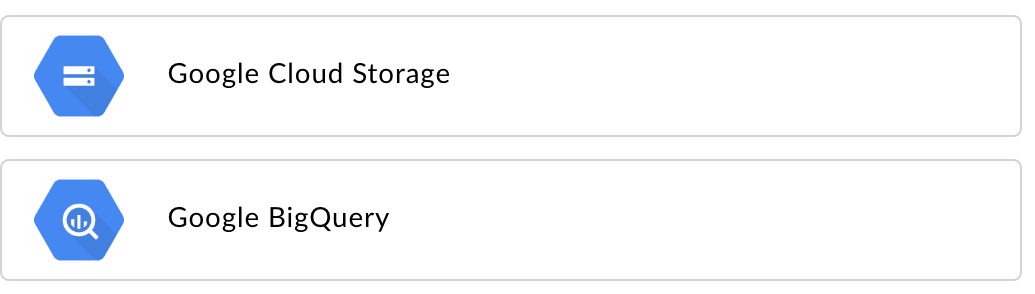
রপ্তানি ডেটা লক্ষ্যের ধরণ নির্বাচন করুন:
- গুগল ক্লাউড স্টোরেজ
- গুগল বিগকোয়েরি
কনফিগারেশন পৃষ্ঠাটি প্রদর্শিত হয়:
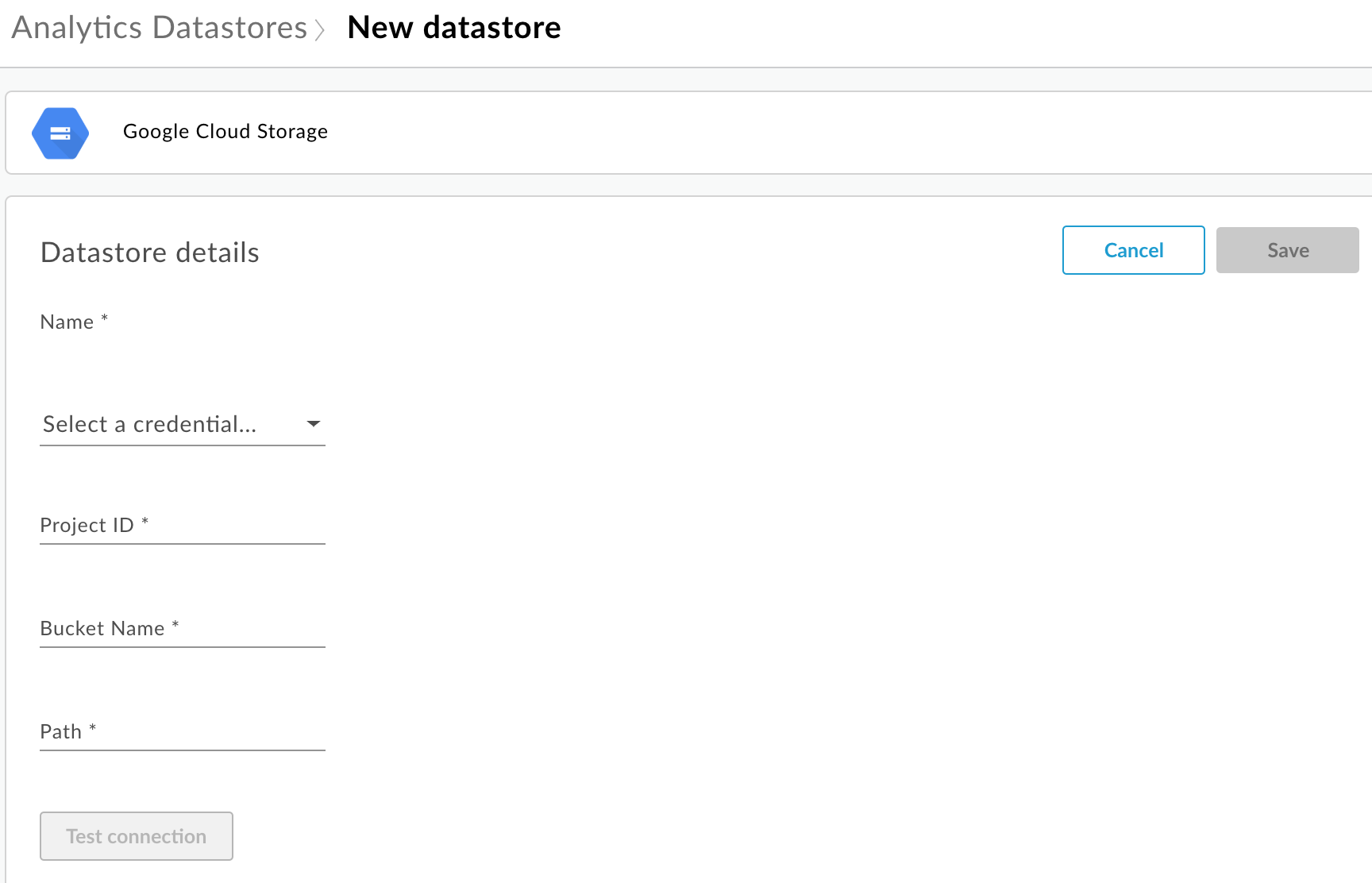
ডেটা স্টোরের নাম লিখুন।
ডেটা রিপোজিটরি অ্যাক্সেস করতে ব্যবহৃত ক্রেডেনশিয়াল নির্বাচন করুন । উপলব্ধ ক্রেডেনশিয়ালগুলির একটি ড্রপ-ডাউন তালিকা প্রদর্শিত হবে।
ক্রেডেনশিয়ালগুলি একটি নির্দিষ্ট ডেটা রিপোজিটরি টাইপের জন্য প্রযোজ্য। আরও তথ্যের জন্য ক্লাউড স্টোরেজ বা বিগকোয়েরির জন্য একটি পরিষেবা অ্যাকাউন্ট তৈরি করুন দেখুন।
আপনি যদি ইতিমধ্যেই ক্রেডেনশিয়াল আপলোড করে থাকেন , তাহলে ড্রপ-ডাউন তালিকা থেকে ক্রেডেনশিয়াল নির্বাচন করুন। নিশ্চিত করুন যে আপনি ডেটা রিপোজিটরি ধরনের জন্য উপযুক্ত ক্রেডেনশিয়াল নির্বাচন করেছেন।
আপনি যদি ডেটা স্টোরে নতুন ক্রেডেনশিয়াল যোগ করতে চান , তাহলে ‘নতুন যোগ করুন’ নির্বাচন করুন। ডায়ালগ বক্সে লিখুন:
- ক্রেডেনশিয়ালস-এর নাম ।
- ক্রেডেনশিয়ালস কন্টেন্ট হলো আপনার ডেটা রিপোজিটরির জন্য নির্দিষ্ট JSON সার্ভিস অ্যাকাউন্ট কী, যা 'ক্লাউড স্টোরেজ বা বিগকোয়েরির জন্য একটি সার্ভিস অ্যাকাউন্ট তৈরি করুন' অংশে সংজ্ঞায়িত করা হয়েছে।
- তৈরি করুন নির্বাচন করুন।
ডেটা রিপোজিটরি প্রকারের জন্য নির্দিষ্ট বৈশিষ্ট্যগুলি প্রবেশ করান:
- গুগল ক্লাউড স্টোরেজের জন্য :
সম্পত্তি বর্ণনা প্রয়োজন? প্রকল্প আইডি গুগল ক্লাউড প্ল্যাটফর্ম প্রজেক্ট আইডি। একটি গুগল ক্লাউড প্ল্যাটফর্ম প্রজেক্ট তৈরি করতে, গুগল ক্লাউড প্ল্যাটফর্ম ডকুমেন্টেশনে ‘ক্রিয়েটিং অ্যান্ড ম্যানেজিং প্রজেক্টস’ অংশটি দেখুন।
হ্যাঁ বালতির নাম ক্লাউড স্টোরেজের সেই বাকেটের নাম যেখানে আপনি অ্যানালিটিক্স ডেটা এক্সপোর্ট করতে চান। ডেটা এক্সপোর্ট করার আগে বাকেটটির অস্তিত্ব অবশ্যই থাকতে হবে। ক্লাউড স্টোরেজ বাকেট তৈরি করতে, গুগল ক্লাউড প্ল্যাটফর্ম ডকুমেন্টেশনে ‘স্টোরেজ বাকেট তৈরি করা’ অংশটি দেখুন।
হ্যাঁ পথ ক্লাউড স্টোরেজ বাকেটে অ্যানালিটিক্স ডেটা সংরক্ষণের ডিরেক্টরি। হ্যাঁ - BigQuery এর জন্য :
সম্পত্তি বর্ণনা প্রয়োজন? প্রকল্প আইডি গুগল ক্লাউড প্ল্যাটফর্ম প্রজেক্ট আইডি। একটি গুগল ক্লাউড প্ল্যাটফর্ম প্রজেক্ট তৈরি করতে, গুগল ক্লাউড প্ল্যাটফর্ম ডকুমেন্টেশনে ‘ক্রিয়েটিং অ্যান্ড ম্যানেজিং প্রজেক্টস’ অংশটি দেখুন।
হ্যাঁ ডেটাসেটের নাম BigQuery ডেটাসেটের নাম, যেখানে আপনি অ্যানালিটিক্স ডেটা এক্সপোর্ট করতে চান। ডেটা এক্সপোর্টের অনুরোধ করার আগে নিশ্চিত করুন যে ডেটাসেটটি তৈরি করা হয়েছে। BigQuery ডেটাসেট তৈরি করতে, Google Cloud Platform ডকুমেন্টেশনের Creating and Using Datasets অংশটি দেখুন।
হ্যাঁ টেবিল প্রিফিক্স BigQuery ডেটাসেটে অ্যানালিটিক্স ডেটার জন্য তৈরি করা টেবিলগুলোর নামের প্রিফিক্স। হ্যাঁ
- গুগল ক্লাউড স্টোরেজের জন্য :
ডেটা রিপোজিটরি অ্যাক্সেস করার জন্য ক্রেডেনশিয়ালগুলি ব্যবহার করা যাবে কিনা তা নিশ্চিত করতে 'টেস্ট কানেকশন' নির্বাচন করুন।
পরীক্ষাটি সফল হলে , আপনার ডেটা স্টোরটি সংরক্ষণ করুন।
যদি পরীক্ষাটি ব্যর্থ হয় , তবে যেকোনো সমস্যা সমাধান করে পরীক্ষাটি পুনরায় চেষ্টা করুন। টুলটিপে অতিরিক্ত তথ্য দেখতে UI-তে থাকা ত্রুটির বার্তার উপর মাউস নিয়ে যান।
সংযোগ পরীক্ষা সফল হলে, ডেটা স্টোরটি সংরক্ষণ করুন ।
একটি ডেটা স্টোর পরিবর্তন করুন
একটি ডেটা স্টোর পরিবর্তন করতে:
অর্গ অ্যাডমিনিস্ট্রেটর হিসেবে https://apigee.com/edge- এ লগ ইন করুন এবং আপনার প্রতিষ্ঠান নির্বাচন করুন।
বাম দিকের নেভিগেশন বার থেকে অ্যাডমিন > অ্যানালিটিক্স ডেটাস্টোর নির্বাচন করুন। অ্যানালিটিক্স ডেটাস্টোর পৃষ্ঠাটি প্রদর্শিত হবে।
পরিবর্তন করার জন্য রিপোর্টের ‘Modified’ কলামের উপর মাউস পয়েন্টারটি নিয়ে যান। একটি সম্পাদনা এবং মুছে ফেলার আইকন প্রদর্শিত হবে।
ডেটা স্টোরটি সম্পাদনা বা মুছে ফেলুন।
আপনি যদি ডেটা স্টোরটি সম্পাদনা করে থাকেন , তাহলে ক্রেডেনশিয়ালগুলো ব্যবহার করে ডেটা স্টোরটি অ্যাক্সেস করা যাবে কিনা তা নিশ্চিত করতে ‘টেস্ট কানেকশন’ নির্বাচন করুন।
পরীক্ষাটি সফল হলে , আপনি আপনার ডেটা রিপোজিটরিতে নমুনা ডেটা দেখতে পারবেন।
যদি পরীক্ষাটি ব্যর্থ হয় , তাহলে সমস্যাগুলো সমাধান করে পুনরায় চেষ্টা করুন।
সংযোগ পরীক্ষা সফল হলে, ডেটা স্টোর আপডেট করুন ।
অ্যানালিটিক্স ডেটা রপ্তানি করুন
অ্যানালিটিক্স ডেটা এক্সপোর্ট করতে, /analytics/exports API-তে একটি POST রিকোয়েস্ট পাঠান। রিকোয়েস্ট বডিতে নিম্নলিখিত তথ্যগুলো প্রদান করুন:
- রপ্তানি অনুরোধের নাম ও বিবরণ
- রপ্তানিকৃত ডেটার তারিখের পরিসর (মানটি শুধুমাত্র একদিনের হতে পারে)
- রপ্তানিকৃত ডেটার বিন্যাস
- ডেটা স্টোরের নাম
- সংস্থায় নগদীকরণ সক্ষম করা আছে কিনা
এক্সপোর্ট রিকোয়েস্টের উদাহরণ নিচে দেওয়া হলো। রিকোয়েস্ট বডি প্রপার্টিগুলোর সম্পূর্ণ বিবরণের জন্য, এক্সপোর্ট রিকোয়েস্ট প্রপার্টি রেফারেন্স দেখুন।
POST থেকে প্রাপ্ত প্রতিক্রিয়াটি নিম্নরূপ:
{
    "self": "/organizations/myorg/environments/test/analytics/exports/a7c2f0dd-1b53-4917-9c42-a211b60ce35b",
    "created": "2017-09-28T12:39:35Z",
    "state": "enqueued"
}
লক্ষ্য করুন যে রেসপন্সের state প্রপার্টিটি enqueued এ সেট করা আছে। POST রিকোয়েস্টটি অ্যাসিঙ্ক্রোনাসভাবে কাজ করে। এর মানে হলো, রিকোয়েস্টটি রেসপন্স ফেরত দেওয়ার পরেও এটি ব্যাকগ্রাউন্ডে চলতে থাকে। state এর সম্ভাব্য ভ্যালুগুলো হলো: enqueued , running , completed , failed ।
অ্যানালিটিক্স এক্সপোর্ট অনুরোধের স্ট্যাটাস দেখা অংশে বর্ণিত পদ্ধতি অনুযায়ী, ডেটা এক্সপোর্ট অনুরোধের স্ট্যাটাস দেখতে self প্রপার্টিতে প্রাপ্ত URL-টি ব্যবহার করুন। অনুরোধটি সম্পন্ন হলে, রেসপন্সের state প্রপার্টির মান completed এ সেট হয়ে যায়। এরপর আপনি আপনার ডেটা রিপোজিটরি থেকে অ্যানালিটিক্স ডেটা অ্যাক্সেস করতে পারবেন।
উদাহরণ ১: ক্লাউড স্টোরেজে ডেটা রপ্তানি করুন
নিম্নলিখিত অনুরোধটি myorg সংস্থার টেস্ট এনভায়রনমেন্ট থেকে গত ২৪ ঘণ্টার সম্পূর্ণ র ডেটা সেট এক্সপোর্ট করে। কন্টেন্টটি ক্লাউড স্টোরেজে JSON ফরম্যাটে এক্সপোর্ট করা হয়:
curl -X POST -H "Content-Type:application/json" \
"https://api.enterprise.apigee.com/v1/organizations/myorg/environments/test/analytics/exports" \
  -d \
  '{
    "name": "Export raw results to Cloud Storage",
    "description": "Export raw results to Cloud Storage for last 24 hours",
    "dateRange": {
      "start": "2018-06-08",
      "end": "2018-06-09"
    },
    "outputFormat": "json",
    "datastoreName": "My Cloud Storage data repository"
  }' \
  -u orgAdminEmail:password
"একটি অ্যানালিটিক্স এক্সপোর্ট অনুরোধের অবস্থা দেখা" অংশে বর্ণিত পদ্ধতি অনুসারে, কাজের অবস্থা নিরীক্ষণ করতে self ' প্রপার্টি দ্বারা নির্দিষ্ট URI ব্যবহার করুন।
উদাহরণ ২: BigQuery-তে ডেটা এক্সপোর্ট করুন
নিম্নলিখিত অনুরোধটি BigQuery-তে একটি কমা-বিভাজিত CSV ফাইল রপ্তানি করে:
curl -X POST -H "Content-Type:application/json"  \
  "https://api.enterprise.apigee.com/v1/organizations/myorg/environments/test/analytics/exports" \
  -d \
  '{
    "name": "Export query results to BigQuery",
    "description": "One-time export to BigQuery",
    "dateRange": {
      "start": "2018-06-08",
      "end": "2018-06-09"
    },
    "outputFormat": "csv",
    "csvDelimiter": ",",
    "datastoreName": "My BigQuery data repository"
  }' \
  -u orgAdminEmail:password
দ্রষ্টব্য: এক্সপোর্ট করা CSV ফাইলটি নিম্নলিখিত প্রিফিক্স সহ একটি BigQuery টেবিল তৈরি করে:
<PREFIX>_<EXPORT_DATE>_api_<UUID>_from_<FROM_DATE>_to_<TO_DATE>
"একটি অ্যানালিটিক্স এক্সপোর্ট অনুরোধের অবস্থা দেখা" অংশে বর্ণিত পদ্ধতি অনুসারে, কাজের অবস্থা নিরীক্ষণ করতে self ' প্রপার্টি দ্বারা নির্দিষ্ট URI ব্যবহার করুন।
উদাহরণ ৩: নগদীকরণ ডেটা রপ্তানি করুন
প্রতিষ্ঠানের কোনো এনভায়রনমেন্টে মনিটাইজেশন সক্রিয় করা থাকলে, আপনি দুই ধরনের ডেটা এক্সপোর্ট করতে পারবেন:
- পূর্ববর্তী দুটি উদাহরণে দেখানো স্ট্যান্ডার্ড ডেটা এক্সপোর্ট।
- নগদীকরণ-সংক্রান্ত নির্দিষ্ট ডেটা রপ্তানি করার জন্য নগদীকরণ ডেটা এক্সপোর্ট করা হয়।
মনিটাইজেশন ডেটা এক্সপোর্ট করতে, রিকোয়েস্ট পেলোডে "dataset":"mint" উল্লেখ করুন। এই অপশনটি সেট করার জন্য সংস্থা এবং পরিবেশকে অবশ্যই মনিটাইজেশন সমর্থন করতে হবে, অন্যথায় পেলোড থেকে dataset প্রপার্টিটি বাদ দিন:
  '{
    "name": "Export raw results to Cloud Storage",
    "description": "Export raw results to Cloud Storage for last 24 hours",
    "dateRange": {
      "start": "2018-06-08",
      "end": "2018-06-09"
    },
    "outputFormat": "json",
    "datastoreName": "My Cloud Storage data repository",
    "dataset":"mint"
  }'
রপ্তানি এপিআই কোটা সম্পর্কে
ব্যয়বহুল ডেটা এক্সপোর্ট এপিআই কলের অতিরিক্ত ব্যবহার রোধ করতে, Edge /analytics/exports এপিআই-তে কলের উপর একটি কোটা আরোপ করে:
যেসব সংস্থা ও পরিবেশে নগদীকরণ সক্ষম করা নেই , তাদের জন্য কোটা হলো:
- প্রতি সংস্থা/পরিবেশে প্রতি মাসে ৭০টি কল।
উদাহরণস্বরূপ, যদি আপনার প্রতিষ্ঠানে
prodএবংtestদুটি এনভায়রনমেন্ট থাকে, তাহলে আপনি প্রতিটি এনভায়রনমেন্টের জন্য প্রতি মাসে ৭০টি এপিআই কল করতে পারেন।যেসব সংস্থা ও পরিবেশে নগদীকরণ সক্ষম করা আছে , তাদের জন্য কোটা হলো:
- স্ট্যান্ডার্ড ডেটার জন্য প্রতিটি সংস্থা ও পরিবেশের জন্য প্রতি মাসে ৭০টি কল।
- নগদীকরণ ডেটার জন্য প্রতিটি সংস্থা ও পরিবেশ থেকে প্রতি মাসে ৭০টি কল।
উদাহরণস্বরূপ, আপনি যদি আপনার
prodঅর্গে মনিটাইজেশন চালু করেন, তাহলে আপনি স্ট্যান্ডার্ড ডেটার জন্য ৭০টি এপিআই কল এবং মনিটাইজেশন ডেটার জন্য অতিরিক্ত ৭০টি এপিআই কল করতে পারবেন।
কল কোটা অতিক্রম করলে, এপিআই একটি HTTP 429 প্রতিক্রিয়া ফেরত দেয়।
সমস্ত অ্যানালিটিক্স রপ্তানি অনুরোধের অবস্থা দেখা
সমস্ত অ্যানালিটিক্স এক্সপোর্ট অনুরোধের অবস্থা দেখতে, /analytics/exports এ একটি GET অনুরোধ পাঠান।
উদাহরণস্বরূপ, নিম্নলিখিত অনুরোধটি myorg সংস্থার test এনভায়রনমেন্টের সমস্ত অ্যানালিটিক্স এক্সপোর্ট অনুরোধের স্ট্যাটাস ফেরত দেয়:
curl -X GET \
  "https://api.enterprise.apigee.com/v1/organizations/myorg/environments/test/analytics/exports" \
  -u email:password
নিম্নলিখিতটিতে দুটি রপ্তানি অনুরোধের একটি প্রতিক্রিয়ার উদাহরণ দেওয়া হলো, যার মধ্যে একটি সারিবদ্ধ (তৈরি হয়ে সারিতে আছে) এবং অন্যটি সম্পন্ন হয়েছে:
[
  {
    "self":
"/v1/organizations/myorg/environments/test/analytics/exports/e8b8db22-fe03-4364-aaf2-6d4f110444ba",
    "name": "Export results To Cloud Storage",
    "description": "One-time export to Google Cloud Storage",
    "userId": "my@email.com",
    "datastoreName": "My Cloud Storage data store",
    "executionTime": "36 seconds",
    "created": "2018-09-28T12:39:35Z",
    "updated": "2018-09-28T12:39:42Z",
    "state": "enqueued"
  },
  {
    "self":
"/v1/organizations/myorg/environments/test/analytics/exports/9870987089fe03-4364-aaf2-6d4f110444ba"
    "name": "Export raw results to BigQuery",
    "description": "One-time export to BigQuery",
    ...
  }
]
অ্যানালিটিক্স এক্সপোর্ট অনুরোধের অবস্থা দেখা
একটি নির্দিষ্ট অ্যানালিটিক্স এক্সপোর্ট রিকোয়েস্টের স্ট্যাটাস দেখতে, /analytics/exports/{exportId} -এ একটি GET রিকোয়েস্ট পাঠান, যেখানে {exportId} হলো অ্যানালিটিক্স এক্সপোর্ট রিকোয়েস্টটির সাথে যুক্ত আইডি।
উদাহরণস্বরূপ, নিম্নলিখিত অনুরোধটি 4d6d94ad-a33b-4572-8dba-8677c9c4bd98 আইডি সহ অ্যানালিটিক্স এক্সপোর্ট অনুরোধের স্ট্যাটাস ফেরত দেয়।
curl -X GET \
"https://api.enterprise.apigee.com/v1/organizations/myorg/environments/test/analytics/exports/4d6d94ad-a33b-4572-8dba-8677c9c4bd98" \
-u email:password
নিম্নলিখিতটি প্রতিক্রিয়ার একটি উদাহরণ:
{
  "self":
"/v1/organizations/myorg/environments/test/analytics/exports/4d6d94ad-a33b-4572-8dba-8677c9c4bd98",
  "name": "Export results To Cloud Storage",
  "description": "One-time export to Google Cloud Storage",
  "userId": "my@email.com",
  "datastoreName": "My Cloud Storage data store",
  "executionTime": "36 seconds",
  "created": "2018-09-28T12:39:35Z",
  "updated": "2018-09-28T12:39:42Z",
  "state": "enqueued"
}
যদি অ্যানালিটিক্স এক্সপোর্টে কোনো অ্যানালিটিক্স ডেটা ফেরত না আসে, তাহলে executionTime কে "0 সেকেন্ড" সেট করা হয়।
রপ্তানি অনুরোধ প্রপার্টি রেফারেন্স
অ্যানালিটিক্স ডেটা এক্সপোর্ট করার সময় আপনি রিকোয়েস্ট বডিতে JSON ফরম্যাটে যে প্রপার্টিগুলো পাস করতে পারেন, তা নিচের টেবিলে বর্ণনা করা হয়েছে।
| সম্পত্তি | বর্ণনা | প্রয়োজন? |
|---|---|---|
description | রপ্তানি অনুরোধের বিবরণ। | না |
name | রপ্তানি অনুরোধের নাম। | হ্যাঁ |
dateRange | এক্সপোর্ট করার জন্য ডেটার "dateRange": {
"start": "2018-07-29",
"end": "2018-07-30"
}
দ্রষ্টব্য: আগের দিনের সমস্ত ডেটা সংগ্রহ নিশ্চিত করতে, আপনাকে এক্সপোর্ট অনুরোধের শুরুর সময় বিলম্বিত করতে হতে পারে (উদাহরণস্বরূপ, ০০:০৫:০০ AM UTC)। | হ্যাঁ |
outputFormat | json অথবা csv হিসেবে উল্লেখ করুন। | হ্যাঁ |
csvDelimiter | যদি | না |
datastoreName | যে ডেটা স্টোরে আপনার ডেটা স্টোরের সংজ্ঞা রয়েছে, তার নাম। | হ্যাঁ |
উদাহরণস্বরূপ:
{
    "name": "Export raw results to Cloud Storage",
    "description": "Export raw results to Cloud Storage for last 24 hours",
    "dateRange": {
      "start": "2018-06-08",
      "end": "2018-06-09"
    },
    "outputFormat": "json",
    "datastoreName": "My Cloud Storage data repository"
  }