

Вы просматриваете документацию Apigee Edge .
Перейдите в документацию Apigee X.info
Настройте права доступа для назначенных сервисных агентов.
Для настройки прав доступа для назначенных сервисных агентов в рамках подготовки к описанным выше изменениям выполните следующие шаги.
- Чтобы узнать имя агента вашей службы Google Cloud, введите следующую команду:
curl -X GET \
  "https://api.enterprise.apigee.com/v1/organizations/ORG" \
  -u email:password \
  | jq -r '.properties.property[] | select(.name=="serviceAgent.analytics") | .value'
где ORG — это ваша организация. В результате возвращается имя и значение агента службы, как показано ниже:
"property" : [ { "name" : "serviceAgent.analytics", "value" : "service-9q1ibk@gcp-sa-apigee-uap.iam.gserviceaccount.com" }, - Откройте панель управления IAM в консоли Google Cloud.
- Выберите свой проект в Google Cloud.
- Нажмите кнопку «Добавить» в верхней части панели IAM .
- В поле «Новые субъекты» введите
valueагента службы, полученное на шаге 1. Например,value, показанное на шаге 1, —service-9q1ibk@gcp-sa-apigee-uap.iam.gserviceaccount.com. - Нажмите кнопку «+Добавить еще одну роль» и добавьте следующие роли:
- Пользователь BigQuery
- Администратор хранилища
- Нажмите « Сохранить ».
Данные Apigee Analytics
Apigee Analytics собирает и анализирует широкий спектр данных, поступающих через ваши API, и предоставляет инструменты визуализации, включая интерактивные панели мониторинга, пользовательские отчеты и другие инструменты для выявления тенденций в производительности API-прокси. Теперь вы можете получить доступ к этому богатому контенту, экспортируя аналитические данные из Apigee Analytics в собственное хранилище данных, например, Google Cloud Storage или Google BigQuery. Затем вы можете воспользоваться мощными возможностями запросов и машинного обучения, предлагаемыми Google BigQuery и TensorFlow, для проведения собственного анализа данных. Вы также можете объединить экспортированные аналитические данные с другими данными, такими как веб-журналы, чтобы получить новые сведения о ваших пользователях, API и приложениях.Формат экспорта данных
Экспорт аналитических данных в один из следующих форматов:
Значения, разделённые запятыми (CSV)
Разделителем по умолчанию является запятая (,). Поддерживаются следующие символы-разделители: запятая (,), вертикальная черта (|) и табуляция (\t). Настройте значение с помощью свойства
csvDelimiter, как описано в справочнике свойств запроса на экспорт .JSON (разделенный символом новой строки)
Позволяет использовать символ новой строки в качестве разделителя.
Экспортируемые данные включают все встроенные в Edge аналитические метрики и измерения, а также любые добавленные вами пользовательские аналитические данные. Описание экспортируемых данных см. в справочнике по аналитическим метрикам, измерениям и фильтрам .
Вы можете экспортировать аналитические данные в следующие хранилища данных:
Обзор процесса экспорта
Следующие шаги вкратце описывают процесс экспорта аналитических данных:
Настройте хранилище данных (Cloud Storage или BigQuery) для экспорта данных. Необходимо убедиться, что хранилище данных настроено правильно и что учетная запись службы, используемая для записи данных в хранилище, имеет необходимые права доступа.
Создайте хранилище данных , которое определяет свойства репозитория данных (Cloud Storage или BigQuery), куда вы экспортируете свои данные, включая учетные данные, используемые для доступа к репозиторию данных.
При создании хранилища данных вы загружаете учетные данные репозитория данных в хранилище учетных данных Edge для их безопасного хранения. Затем механизм экспорта данных использует эти учетные данные для записи данных в ваше хранилище данных.
Используйте API экспорта данных, чтобы инициировать экспорт данных . Экспорт данных выполняется асинхронно в фоновом режиме.
Используйте API экспорта данных, чтобы определить, когда экспорт завершится .
После завершения экспорта получите доступ к экспортированным данным в вашем хранилище данных.
В следующих разделах эти шаги описаны более подробно.
Настройте хранилище данных.
Механизм экспорта аналитических данных записывает данные в Cloud Storage или BigQuery. Для того чтобы произошла эта запись, необходимо:
- Создайте учетную запись службы Google Cloud Platform.
- Настройте роль учетной записи службы таким образом, чтобы она могла получить доступ к Cloud Storage или BigQuery.
Создайте учетную запись службы для Cloud Storage или BigQuery.
Сервисный аккаунт — это тип аккаунта Google, который принадлежит вашему приложению, а не отдельному пользователю. Ваше приложение затем использует сервисный аккаунт для доступа к сервису.
У учетной записи службы есть ключ учетной записи службы, представленный строкой JSON. При создании хранилища данных Edge, определяющего подключение к вашему репозиторию данных, вы передаете ему этот ключ. Затем механизм экспорта данных использует этот ключ для доступа к вашему репозиторию данных.
Связанная с ключом учетная запись службы должна быть владельцем проекта Google Cloud Platform и иметь права на запись в хранилище Google Cloud Storage. Чтобы создать ключ службы и загрузить необходимые данные, см. раздел «Создание и управление ключами учетных записей служб» в документации Google Cloud Platform.
Например, при первой загрузке ключ будет отформатирован как объект JSON:
{
  "type": "service_account",
  "project_id": "myProject",
  "private_key_id": "12312312",
  "private_key": "-----BEGIN PRIVATE KEY-----\n...",
  "client_email": "client_email@developer.gserviceaccount.com",
  "client_id": "879876769876",
  "auth_uri": "https://accounts.google.com/organizations/oauth2/auth",
  "token_uri": "https://oauth2.googleapis.com/token",
  "auth_provider_x509_cert_url": "https://www.googleapis.com/oauth2",
  "client_x509_cert_url": "https://www.googleapis.com"
}
Настройка облачного хранилища Google
Прежде чем экспортировать данные в Google Cloud Storage:
- Убедитесь, что API BigQuery и Cloud Resource Manager включены в вашем проекте Google Cloud Platform. Инструкции см. в разделе «Включение API» . Apigee использует API BigQuery для использования функций экспорта BigQuery при экспорте в Cloud Storage, а API Cloud Resource Manager — для проверки разрешений перед каждым экспортом.
Убедитесь, что учетной записи службы назначены следующие роли:
- Пользователь задания BigQuery
- Создатель объектов хранилища
- Администратор хранилища (требуется только для тестирования хранилища данных, как описано в разделе «Тестирование конфигурации хранилища данных» . Если эта роль слишком широка, вы можете добавить разрешение
storage.buckets.getк существующей роли).
В качестве альтернативы, если вы хотите изменить существующую роль или создать пользовательскую роль, добавьте к ней следующие разрешения:
-
bigquery.jobs.create -
storage.objects.create -
storage.buckets.get(необходимо только для тестирования хранилища данных, как описано в разделе «Тестирование конфигурации хранилища данных »)
Настройка Google BigQuery
Прежде чем экспортировать данные в Google BigQuery:
- Убедитесь, что API BigQuery и Cloud Resource Manager включены в вашем проекте Google Cloud Platform. Инструкции см. в разделе «Включение API» . Apigee использует API Cloud Resource Manager для проверки разрешений перед каждым экспортом.
- Убедитесь, что API BigQuery включен в вашем проекте Google Cloud Platform. Инструкции см. в разделе «Включение и отключение API» .
Убедитесь, что учетной записи службы назначены следующие роли:
- Пользователь задания BigQuery
- Редактор данных BigQuery
Если вы хотите изменить существующую роль или создать пользовательскую роль, добавьте к ней следующие разрешения:
-
bigquery.datasets.create -
bigquery.datasets.get -
bigquery.jobs.create -
bigquery.tables.create -
bigquery.tables.get -
bigquery.tables.updateData
Создайте хранилище данных.
Хранилище данных определяет подключение к вашему репозиторию экспортируемых данных (Cloud Storage, BigQuery), включая учетные данные, используемые для доступа к репозиторию данных.
О хранилище учетных данных Edge
Edge использует хранилище учетных данных (Credentials Vault) для безопасного хранения учетных данных, используемых для доступа к вашему репозиторию экспортированных данных. Чтобы служба могла получить доступ к учетным данным в хранилище учетных данных Edge, необходимо определить потребителя учетных данных.
При создании хранилища данных с помощью пользовательского интерфейса Edge, как описано ниже, Edge автоматически создает потребителя, используемого для доступа к учетным данным.
Проверьте конфигурацию хранилища данных.
При создании хранилища данных Edge не проверяет и не подтверждает корректность ваших учетных данных и конфигурации хранилища данных. Это означает, что вы можете создать хранилище данных и не обнаружить никаких ошибок до тех пор, пока не выполните первый экспорт данных.
В качестве альтернативы, протестируйте конфигурацию хранилища данных перед его созданием. Тестирование полезно, поскольку процесс экспорта больших объемов данных может занять много времени. Проверив свои учетные данные и конфигурацию хранилища данных перед началом загрузки больших объемов данных, вы сможете быстро устранить любые проблемы с настройками.
Если тест пройден успешно, создайте хранилище данных. Если тест не пройден, исправьте ошибки и повторно проверьте конфигурацию. Хранилище данных создается только после успешного прохождения тестов.
Для включения функции тестирования необходимо:
- Убедитесь, что API Cloud Resource Manager включен в вашем проекте Google Cloud Platform. Инструкции см. в разделе «Включение и отключение API» .
Создайте хранилище данных.
Для создания хранилища данных в пользовательском интерфейсе:
Войдите на сайт https://apigee.com/edge как администратор организации и выберите свою организацию.
ПРИМЕЧАНИЕ : Для создания хранилища данных необходимо быть администратором организации Edge.
Выберите «Администрирование» > «Хранилища данных аналитики» в левой панели навигации. Откроется страница « Хранилища данных аналитики» .
Нажмите кнопку «+ Добавить хранилище данных» . Вам будет предложено выбрать тип хранилища данных:
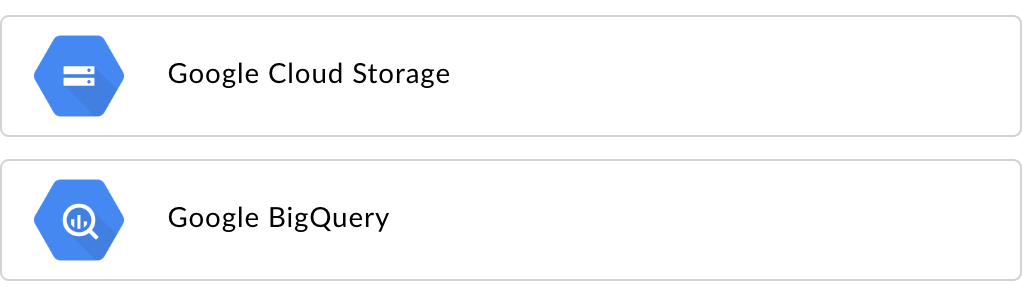
Выберите тип целевого объекта для экспорта данных:
- Google Облачное хранилище
- Google BigQuery
Откроется страница настроек:
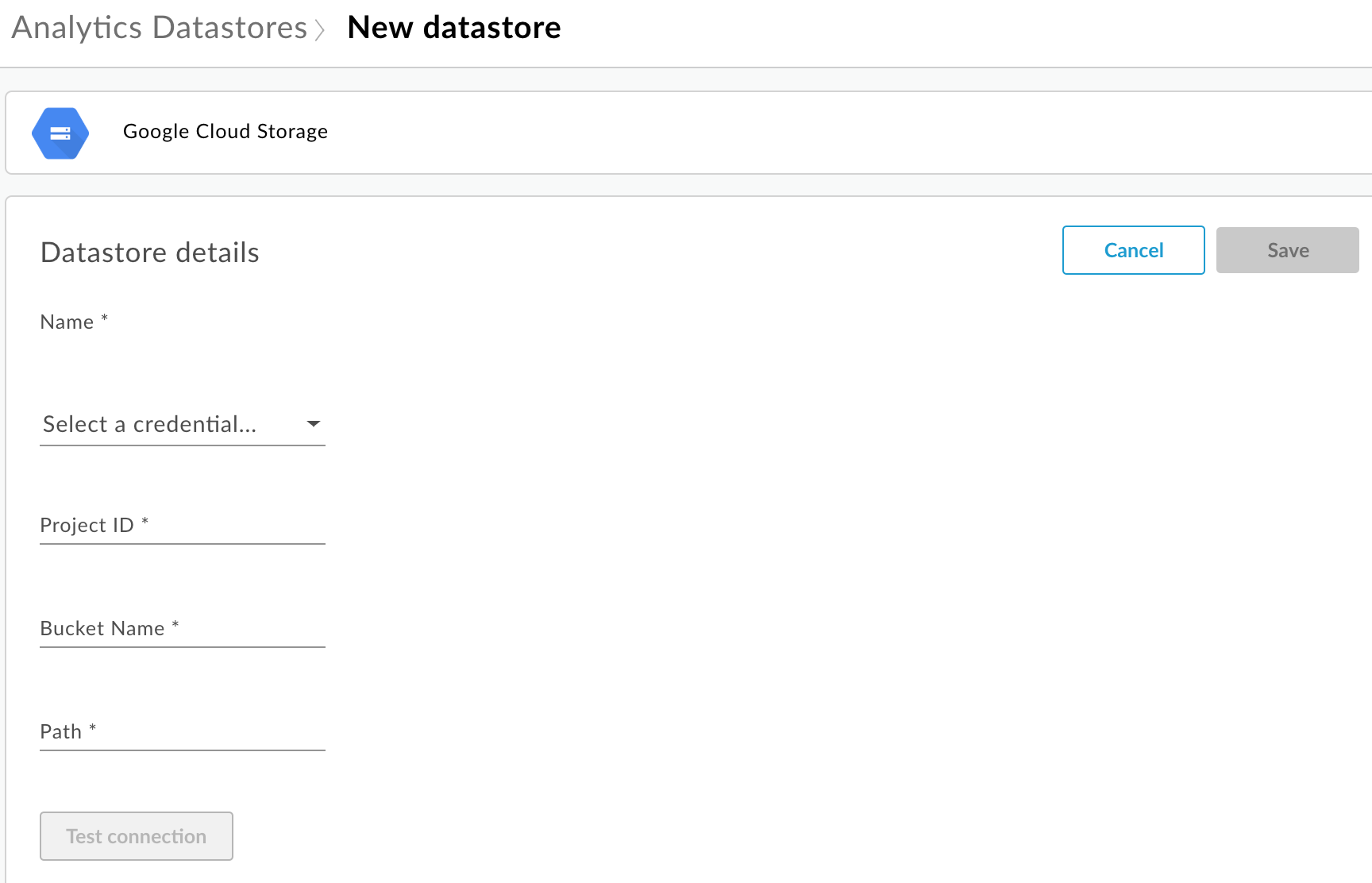
Введите имя хранилища данных.
Выберите учетные данные для доступа к хранилищу данных. Появится выпадающий список доступных учетных данных.
Учетные данные относятся к определенному типу хранилища данных. Дополнительные сведения см. в разделе «Создание учетной записи службы для Cloud Storage или BigQuery» .
Если вы уже загрузили учетные данные , выберите их из выпадающего списка. Убедитесь, что вы выбрали учетные данные, соответствующие типу хранилища данных.
Если вы добавляете новые учетные данные в хранилище данных, выберите «Добавить новые» . В диалоговом окне введите:
- Имя учетных данных .
- Содержимое раздела «Учетные данные» представляет собой ключ учетной записи службы в формате JSON, специфичный для вашего хранилища данных, как определено в разделе «Создание учетной записи службы для Cloud Storage или BigQuery» .
- Выберите «Создать» .
Введите свойства, специфичные для типа хранилища данных:
- Для Google Cloud Storage :
Свойство Описание Необходимый? Идентификатор проекта Идентификатор проекта Google Cloud Platform. Чтобы создать проект Google Cloud Platform, см. раздел «Создание и управление проектами» в документации Google Cloud Platform.
Да Название корзины Название сегмента в Cloud Storage, в который вы хотите экспортировать аналитические данные. Сегмент должен существовать до выполнения экспорта данных. Чтобы создать сегмент Cloud Storage, см. раздел «Создание сегментов Storage» в документации Google Cloud Platform.
Да Путь Каталог, в котором будут храниться аналитические данные в хранилище Cloud Storage. Да - Для BigQuery :
Свойство Описание Необходимый? Идентификатор проекта Идентификатор проекта Google Cloud Platform. Чтобы создать проект Google Cloud Platform, см. раздел «Создание и управление проектами» в документации Google Cloud Platform.
Да Название набора данных Название набора данных BigQuery, в который вы хотите экспортировать аналитические данные. Убедитесь, что набор данных создан, прежде чем запрашивать экспорт данных. Чтобы создать набор данных BigQuery, см. раздел «Создание и использование наборов данных» в документации Google Cloud Platform.
Да Префикс таблицы Префикс для имен таблиц, созданных для аналитических данных в наборе данных BigQuery. Да
- Для Google Cloud Storage :
Выберите «Проверить соединение» , чтобы убедиться, что учетные данные могут быть использованы для доступа к хранилищу данных.
Если проверка пройдена успешно , сохраните данные в хранилище.
Если тест не пройден , устраните все ошибки и повторите тест. Наведите курсор мыши на сообщение об ошибке в пользовательском интерфейсе, чтобы отобразить дополнительную информацию во всплывающей подсказке.
После успешного прохождения проверки соединения сохраните данные в хранилище.
Изменение хранилища данных
Для изменения хранилища данных:
Войдите на сайт https://apigee.com/edge как администратор организации и выберите свою организацию.
Выберите «Администрирование» > «Хранилища данных аналитики» в левой панели навигации. Откроется страница « Хранилища данных аналитики» .
Наведите указатель мыши на столбец «Изменено» , чтобы внести изменения в отчет. Появится значок редактирования или удаления .
Редактировать или удалять хранилище данных.
Если вы редактировали хранилище данных , выберите «Проверить соединение» , чтобы убедиться, что учетные данные могут быть использованы для доступа к хранилищу данных.
Если тест пройден успешно , вы сможете просмотреть примеры данных в своем хранилище данных.
Если тест не пройден , устраните все неполадки и повторите тест.
После успешного прохождения проверки соединения обновите хранилище данных.
Экспорт аналитических данных
Для экспорта аналитических данных отправьте POST-запрос к API /analytics/exports . В теле запроса укажите следующую информацию:
- Название и описание запроса на экспорт
- Диапазон дат экспортируемых данных (значение может охватывать только один день)
- Формат экспортируемых данных
- Название хранилища данных
- Включена ли монетизация в организации.
Примеры запросов на экспорт приведены ниже. Полное описание свойств тела запроса см. в справочнике свойств запроса на экспорт .
Ответ от POST имеет следующий вид:
{
    "self": "/organizations/myorg/environments/test/analytics/exports/a7c2f0dd-1b53-4917-9c42-a211b60ce35b",
    "created": "2017-09-28T12:39:35Z",
    "state": "enqueued"
}
Обратите внимание, что свойство state в ответе установлено в значение enqueued . POST-запрос выполняется асинхронно. Это означает, что он продолжает выполняться в фоновом режиме после получения ответа. Возможные значения для state : enqueued , running , completed , failed .
Используйте URL-адрес, возвращаемый в свойстве self , чтобы просмотреть статус запроса на экспорт данных, как описано в разделе «Просмотр статуса запроса на экспорт аналитических данных» . После завершения запроса значение свойства state в ответе устанавливается в completed . После этого вы сможете получить доступ к аналитическим данным в своем хранилище данных.
Пример 1: Экспорт данных в облачное хранилище.
Следующий запрос экспортирует полный набор необработанных данных за последние 24 часа из тестовой среды в организации myorg . Содержимое экспортируется в Cloud Storage в формате JSON:
curl -X POST -H "Content-Type:application/json" \
"https://api.enterprise.apigee.com/v1/organizations/myorg/environments/test/analytics/exports" \
  -d \
  '{
    "name": "Export raw results to Cloud Storage",
    "description": "Export raw results to Cloud Storage for last 24 hours",
    "dateRange": {
      "start": "2018-06-08",
      "end": "2018-06-09"
    },
    "outputFormat": "json",
    "datastoreName": "My Cloud Storage data repository"
  }' \
  -u orgAdminEmail:password
Для отслеживания статуса задания используйте URI, указанный в свойстве self , как описано в разделе «Просмотр статуса запроса на экспорт аналитических данных» .
Пример 2: Экспорт данных в BigQuery
Следующий запрос экспортирует CSV-файл с разделителями-запятыми в BigQuery:
curl -X POST -H "Content-Type:application/json"  \
  "https://api.enterprise.apigee.com/v1/organizations/myorg/environments/test/analytics/exports" \
  -d \
  '{
    "name": "Export query results to BigQuery",
    "description": "One-time export to BigQuery",
    "dateRange": {
      "start": "2018-06-08",
      "end": "2018-06-09"
    },
    "outputFormat": "csv",
    "csvDelimiter": ",",
    "datastoreName": "My BigQuery data repository"
  }' \
  -u orgAdminEmail:password
Примечание: Экспортированный CSV-файл создает таблицу BigQuery со следующим префиксом:
<PREFIX>_<EXPORT_DATE>_api_<UUID>_from_<FROM_DATE>_to_<TO_DATE>
Для отслеживания статуса задания используйте URI, указанный в свойстве self , как описано в разделе «Просмотр статуса запроса на экспорт аналитических данных» .
Пример 3: Экспорт данных монетизации
Если в организации включена монетизация, можно выполнить два типа экспорта данных:
- Стандартный экспорт данных, как показано в двух предыдущих примерах.
- Экспорт данных монетизации для экспорта данных, специфичных для монетизации.
Для экспорта данных для монетизации укажите "dataset":"mint" в полезной нагрузке запроса. Организация и среда должны поддерживать монетизацию, чтобы установить этот параметр; в противном случае свойство dataset следует опустить в полезной нагрузке.
  '{
    "name": "Export raw results to Cloud Storage",
    "description": "Export raw results to Cloud Storage for last 24 hours",
    "dateRange": {
      "start": "2018-06-08",
      "end": "2018-06-09"
    },
    "outputFormat": "json",
    "datastoreName": "My Cloud Storage data repository",
    "dataset":"mint"
  }'
О квотах на экспорт API
Чтобы предотвратить чрезмерное использование дорогостоящих вызовов API экспорта данных, Edge устанавливает квоту на вызовы API /analytics/exports :
Для организаций и сред, в которых монетизация не включена , квота составляет:
- 70 звонков в месяц на организацию/среду.
Например, если в вашей организации есть две среды,
prodиtest, вы можете совершать 70 API-запросов в месяц для каждой среды.Для организаций и сред с включенной монетизацией квота составляет:
- 70 звонков в месяц для каждой организации и среды для получения стандартных данных .
- 70 звонков в месяц для каждой организации и среды для получения данных о монетизации .
Например, если вы включите монетизацию в своей
prodорганизации, вы сможете выполнить 70 вызовов API для получения стандартных данных и 70 дополнительных вызовов API для получения данных для монетизации.
Если вы превысите лимит вызовов, API вернет HTTP-ответ 429.
Просмотр статуса всех запросов на экспорт аналитических данных.
Чтобы просмотреть статус всех запросов на экспорт аналитических данных, отправьте GET запрос к /analytics/exports .
Например, следующий запрос возвращает статус всех запросов на экспорт аналитических данных для test среды в организации myorg :
curl -X GET \
  "https://api.enterprise.apigee.com/v1/organizations/myorg/environments/test/analytics/exports" \
  -u email:password
Ниже приведён пример ответа, в котором перечислены два запроса на экспорт: один поставлен в очередь (создан и находится в очереди), а другой выполнен:
[
  {
    "self":
"/v1/organizations/myorg/environments/test/analytics/exports/e8b8db22-fe03-4364-aaf2-6d4f110444ba",
    "name": "Export results To Cloud Storage",
    "description": "One-time export to Google Cloud Storage",
    "userId": "my@email.com",
    "datastoreName": "My Cloud Storage data store",
    "executionTime": "36 seconds",
    "created": "2018-09-28T12:39:35Z",
    "updated": "2018-09-28T12:39:42Z",
    "state": "enqueued"
  },
  {
    "self":
"/v1/organizations/myorg/environments/test/analytics/exports/9870987089fe03-4364-aaf2-6d4f110444ba"
    "name": "Export raw results to BigQuery",
    "description": "One-time export to BigQuery",
    ...
  }
]
Просмотр статуса запроса на экспорт аналитических данных.
Чтобы просмотреть статус конкретного запроса на экспорт аналитических данных, отправьте GET запрос по адресу /analytics/exports/{exportId} , где {exportId} — это идентификатор, связанный с запросом на экспорт аналитических данных.
Например, следующий запрос возвращает статус запроса на экспорт аналитических данных с идентификатором 4d6d94ad-a33b-4572-8dba-8677c9c4bd98 .
curl -X GET \
"https://api.enterprise.apigee.com/v1/organizations/myorg/environments/test/analytics/exports/4d6d94ad-a33b-4572-8dba-8677c9c4bd98" \
-u email:password
Ниже приведён пример ответа:
{
  "self":
"/v1/organizations/myorg/environments/test/analytics/exports/4d6d94ad-a33b-4572-8dba-8677c9c4bd98",
  "name": "Export results To Cloud Storage",
  "description": "One-time export to Google Cloud Storage",
  "userId": "my@email.com",
  "datastoreName": "My Cloud Storage data store",
  "executionTime": "36 seconds",
  "created": "2018-09-28T12:39:35Z",
  "updated": "2018-09-28T12:39:42Z",
  "state": "enqueued"
}
Если экспорт аналитических данных не возвращает никаких данных, то executionTime устанавливается равным "0 секунд".
Ссылка на свойство запроса на экспорт
В таблице ниже описаны свойства, которые можно передать в теле запроса в формате JSON при экспорте аналитических данных.
| Свойство | Описание | Необходимый? |
|---|---|---|
description | Описание запроса на экспорт. | Нет |
name | Название запроса на экспорт. | Да |
dateRange | Укажите "dateRange": {
"start": "2018-07-29",
"end": "2018-07-30"
}Значение ПРИМЕЧАНИЕ: Чтобы гарантировать сбор всех данных за предыдущий день, может потребоваться отложить время начала запроса на экспорт (например, до 00:05:00 UTC). | Да |
outputFormat | Укажите формат: json или csv . | Да |
csvDelimiter | Разделитель, используемый в выходном CSV-файле, если | Нет |
datastoreName | Название хранилища данных, содержащего определение вашего хранилища данных. | Да |
Например:
{
    "name": "Export raw results to Cloud Storage",
    "description": "Export raw results to Cloud Storage for last 24 hours",
    "dateRange": {
      "start": "2018-06-08",
      "end": "2018-06-09"
    },
    "outputFormat": "json",
    "datastoreName": "My Cloud Storage data repository"
  }