

شما در حال مشاهده مستندات Apigee Edge هستید.
به مستندات Apigee X مراجعه کنید . اطلاعات
تنظیم مجوزها برای نمایندگان خدمات اختصاص داده شده
برای تنظیم مجوزها برای نمایندگان خدمات اختصاص داده شده، در آمادهسازی برای تغییرات شرح داده شده در بالا ، مراحل زیر را انجام دهید.
- با وارد کردن دستور زیر، نام نماینده سرویس Google Cloud خود را پیدا کنید:
curl -X GET \
  "https://api.enterprise.apigee.com/v1/organizations/ORG" \
  -u email:password \
  | jq -r '.properties.property[] | select(.name=="serviceAgent.analytics") | .value'
اگر ORG سازمان شما باشد. این تابع نام و مقدار عامل سرویس را مطابق شکل زیر برمیگرداند:
"property" : [ { "name" : "serviceAgent.analytics", "value" : "service-9q1ibk@gcp-sa-apigee-uap.iam.gserviceaccount.com" }, - داشبورد IAM را در کنسول Google Cloud باز کنید.
- پروژه گوگل کلود خود را انتخاب کنید.
- روی «افزودن» در بالای پنل IAM کلیک کنید.
- در فیلد New principals ،
valueservice agent برگردانده شده در مرحله 1 را وارد کنید. برای مثال،valueنشان داده شده در مرحله 1 عبارت است ازservice-9q1ibk@gcp-sa-apigee-uap.iam.gserviceaccount.com. - روی دکمه +Add Another Role کلیک کنید و نقشهای زیر را اضافه کنید:
- کاربر بیگکوئری
- مدیر ذخیرهسازی
- روی ذخیره کلیک کنید.
دادههای تحلیلی آپیجی
Apigee Analytics طیف گستردهای از دادههایی را که در APIهای شما جریان دارند، جمعآوری و تجزیه و تحلیل میکند و ابزارهای تجسمی، از جمله داشبوردهای تعاملی، گزارشهای سفارشی و سایر ابزارهایی را که روند عملکرد پروکسی API را شناسایی میکنند، ارائه میدهد. اکنون، میتوانید با صادر کردن دادههای تحلیلی از Apigee Analytics به مخزن داده خود، مانند Google Cloud Storage یا Google BigQuery، این محتوای غنی را آزاد کنید. سپس میتوانید از قابلیتهای قدرتمند پرسوجو و یادگیری ماشینی ارائه شده توسط Google BigQuery و TensorFlow برای انجام تجزیه و تحلیل دادههای خود استفاده کنید. همچنین میتوانید دادههای تحلیلی صادر شده را با سایر دادهها، مانند گزارشهای وب، ترکیب کنید تا بینش جدیدی در مورد کاربران، APIها و برنامههای خود به دست آورید.فرمت داده خروجی
دادههای تحلیلی را به یکی از قالبهای زیر صادر کنید:
مقادیر جدا شده با کاما (CSV)
جداکننده پیشفرض، کاراکتر کاما (,) است. کاراکترهای جداکننده پشتیبانیشده شامل کاما (,)، پایپ (|) و تب (\t) هستند. مقدار را با استفاده از ویژگی
csvDelimiter، همانطور که در مرجع ویژگی درخواست صادرات توضیح داده شده است، پیکربندی کنید.JSON (با خط جدید جدا میشود)
اجازه میدهد از کاراکتر خط جدید به عنوان جداکننده استفاده شود.
دادههای خروجی شامل تمام معیارها و ابعاد تحلیلی تعبیهشده در Edge و هرگونه داده تحلیلی سفارشی است که شما اضافه میکنید. برای شرح دادههای خروجی، به مرجع معیارها، ابعاد و فیلترهای تحلیلی مراجعه کنید.
شما میتوانید دادههای تحلیلی را به مخازن داده زیر صادر کنید:
مروری بر فرآیند صادرات
مراحل زیر فرآیند مورد استفاده برای خروجی گرفتن از دادههای تحلیلی شما را خلاصه میکند:
مخزن داده خود (Cloud Storage یا BigQuery) را برای صادرات داده پیکربندی کنید . باید مطمئن شوید که مخزن داده شما به درستی پیکربندی شده است و حساب کاربری سرویس مورد استفاده برای نوشتن داده در مخزن داده، مجوزهای صحیح را دارد.
یک مخزن داده ایجاد کنید که ویژگیهای مخزن داده (Cloud Storage یا BigQuery) را که دادههای خود را به آن صادر میکنید، از جمله اعتبارنامههای مورد استفاده برای دسترسی به مخزن داده، تعریف کند.
وقتی یک مخزن داده ایجاد میکنید، اعتبارنامههای مخزن داده را در Edge Credentials Vault بارگذاری میکنید تا به طور ایمن ذخیره شوند. سپس مکانیزم صادرات داده از آن اعتبارنامهها برای نوشتن دادهها در مخزن داده شما استفاده میکند.
برای شروع صادرات داده از API صادرات داده استفاده کنید. صادرات داده به صورت ناهمزمان در پسزمینه اجرا میشود.
از API صادرات داده برای تعیین زمان تکمیل صادرات استفاده کنید.
پس از اتمام صادرات، به دادههای صادر شده در مخزن داده خود دسترسی پیدا کنید .
بخشهای بعدی این مراحل را با جزئیات بیشتری شرح میدهند.
مخزن داده خود را پیکربندی کنید
مکانیزم استخراج دادههای تحلیلی، دادهها را روی فضای ذخیرهسازی ابری یا BigQuery مینویسد. برای اینکه این نوشتن انجام شود، باید:
- یک حساب کاربری سرویس پلتفرم ابری گوگل ایجاد کنید.
- نقش حساب سرویس را طوری تنظیم کنید که بتواند به Cloud Storage یا BigQuery دسترسی داشته باشد.
یک حساب کاربری سرویس برای Cloud Storage یا BigQuery ایجاد کنید
یک حساب کاربری سرویس نوعی حساب کاربری گوگل است که به جای یک کاربر خاص، متعلق به برنامه شماست. سپس برنامه شما از حساب کاربری سرویس برای دسترسی به یک سرویس استفاده میکند.
یک حساب کاربری سرویس دارای یک کلید حساب کاربری سرویس است که با یک رشته JSON نمایش داده میشود. وقتی شما یک فروشگاه داده Edge ایجاد میکنید که اتصال به مخزن داده شما را تعریف میکند، این کلید را به آن منتقل میکنید. سپس مکانیزم صادرات داده از این کلید برای دسترسی به مخزن داده شما استفاده میکند.
حساب کاربری سرویس مرتبط با کلید باید مالک پروژه پلتفرم ابری گوگل باشد و دسترسی نوشتن در مخزن ذخیرهسازی ابری گوگل را داشته باشد. برای ایجاد کلید سرویس و دانلود محتوای مورد نیاز، به بخش «ایجاد و مدیریت کلیدهای حساب کاربری سرویس» در مستندات پلتفرم ابری گوگل مراجعه کنید.
برای مثال، وقتی برای اولین بار کلید خود را دانلود میکنید، به صورت یک شیء JSON قالببندی میشود:
{
  "type": "service_account",
  "project_id": "myProject",
  "private_key_id": "12312312",
  "private_key": "-----BEGIN PRIVATE KEY-----\n...",
  "client_email": "client_email@developer.gserviceaccount.com",
  "client_id": "879876769876",
  "auth_uri": "https://accounts.google.com/organizations/oauth2/auth",
  "token_uri": "https://oauth2.googleapis.com/token",
  "auth_provider_x509_cert_url": "https://www.googleapis.com/oauth2",
  "client_x509_cert_url": "https://www.googleapis.com"
}
پیکربندی فضای ذخیرهسازی ابری گوگل
قبل از اینکه بتوانید دادهها را به فضای ذخیرهسازی ابری گوگل (Google Cloud Storage) منتقل کنید:
- مطمئن شوید که APIهای BigQuery و Cloud Resource Manager در پروژه Google Cloud Platform شما فعال هستند. برای دستورالعملها به بخش فعالسازی APIها مراجعه کنید. Apigee از BigQuery API برای بهرهبرداری از ویژگیهای خروجی BigQuery هنگام خروجی گرفتن به Cloud Storage و از Cloud Resource Manager API برای بررسی مجوزها قبل از هر خروجی استفاده میکند.
مطمئن شوید که حساب کاربری سرویس به نقشهای زیر اختصاص داده شده است:
- کاربر شغل BigQuery
- سازنده شیء ذخیرهسازی
- مدیر ذخیرهسازی (فقط برای آزمایش ذخیرهساز داده، همانطور که در بخش «تست پیکربندی ذخیرهساز داده» توضیح داده شده است، مورد نیاز است. اگر این نقش خیلی کلی است، میتوانید به جای آن، مجوز
storage.buckets.getرا به یک نقش موجود اضافه کنید.)
از طرف دیگر، اگر میخواهید یک نقش موجود را تغییر دهید یا یک نقش سفارشی ایجاد کنید، مجوزهای زیر را به نقش اضافه کنید:
-
bigquery.jobs.create -
storage.objects.create -
storage.buckets.get(فقط برای آزمایش محل ذخیرهسازی داده، همانطور که در بخش «آزمایش پیکربندی محل ذخیرهسازی داده » توضیح داده شده است، مورد نیاز است)
پیکربندی گوگل بیگکوئری
قبل از اینکه بتوانید دادهها را به Google BigQuery صادر کنید:
- مطمئن شوید که APIهای BigQuery و Cloud Resource Manager در پروژه Google Cloud Platform شما فعال هستند. برای دستورالعملها به بخش فعالسازی APIها مراجعه کنید. Apigee از API Cloud Resource Manager برای بررسی مجوزها قبل از هر خروجی استفاده میکند.
- مطمئن شوید که BigQuery API در پروژه Google Cloud Platform شما فعال شده است. برای دستورالعملها به فعالسازی و غیرفعالسازی APIها مراجعه کنید.
مطمئن شوید که حساب کاربری سرویس به نقشهای زیر اختصاص داده شده است:
- کاربر شغل BigQuery
- ویرایشگر داده BigQuery
اگر میخواهید یک نقش موجود را تغییر دهید یا یک نقش سفارشی ایجاد کنید، مجوزهای زیر را به نقش اضافه کنید:
-
bigquery.datasets.create -
bigquery.datasets.get -
bigquery.jobs.create -
bigquery.tables.create -
bigquery.tables.get -
bigquery.tables.updateData
ایجاد یک فروشگاه داده
محل ذخیره داده، اتصال به مخزن دادههای خروجی شما (Cloud Storage، BigQuery) را تعریف میکند، از جمله اعتبارنامههای مورد استفاده برای دسترسی به مخزن داده.
درباره صندوقچه اعتبارنامههای Edge
Edge از Credentials Vault برای ذخیره ایمن اعتبارنامههای مورد استفاده برای دسترسی به مخزن دادههای خروجی شما استفاده میکند. برای اینکه یک سرویس بتواند به اعتبارنامههای موجود در Edge Credentials Vault دسترسی پیدا کند، باید یک مصرفکننده اعتبارنامه تعریف کنید.
هنگام ایجاد یک مخزن داده با استفاده از رابط کاربری Edge، همانطور که در زیر توضیح داده شده است، Edge به طور خودکار مصرفکنندهای را که برای دسترسی به اعتبارنامهها استفاده میشود، ایجاد میکند.
پیکربندی یک انبار داده را آزمایش کنید
وقتی شما محل ذخیرهسازی داده را ایجاد میکنید، Edge اعتبارسنجی یا تأیید نمیکند که آیا پیکربندی مخزن داده و اعتبارسنجی شما معتبر است یا خیر. این بدان معناست که شما میتوانید محل ذخیرهسازی داده را ایجاد کنید و تا زمانی که اولین خروجی داده خود را اجرا نکنید، هیچ خطایی را تشخیص ندهید.
روش دیگر، آزمایش پیکربندی انبار داده قبل از ایجاد آن است. آزمایش مفید است زیرا اجرای یک فرآیند صادرات داده بزرگ میتواند زمان زیادی ببرد. با آزمایش اعتبارنامهها و پیکربندی انبار داده خود قبل از شروع دانلود حجم زیادی از دادهها، میتوانید به سرعت هرگونه مشکل مربوط به تنظیمات خود را برطرف کنید.
اگر آزمایش موفقیتآمیز بود، آنگاه محل ذخیرهسازی داده را ایجاد کنید. اگر آزمایش ناموفق بود، خطاها را برطرف کنید و سپس پیکربندی را دوباره آزمایش کنید. شما فقط پس از موفقیتآمیز بودن آزمایشها، محل ذخیرهسازی داده را ایجاد میکنید.
برای فعال کردن ویژگی تست، باید:
- مطمئن شوید که API مدیریت منابع ابری (Cloud Resource Manager API) در پروژه پلتفرم ابری گوگل شما فعال شده است. برای دستورالعملها به فعالسازی و غیرفعالسازی APIها مراجعه کنید.
ایجاد یک فروشگاه داده
برای ایجاد یک انبار داده در رابط کاربری:
به عنوان مدیر سازمان وارد https://apigee.com/edge شوید و سازمان خود را انتخاب کنید.
توجه : برای ایجاد یک مخزن داده، باید مدیر سازمان Edge باشید.
از نوار ناوبری سمت چپ، گزینه Admin > Analytics Datastores را انتخاب کنید. صفحه Analytics Datastores نمایش داده میشود.
دکمه + افزودن پایگاه داده را انتخاب کنید. از شما خواسته میشود نوع پایگاه داده را انتخاب کنید:
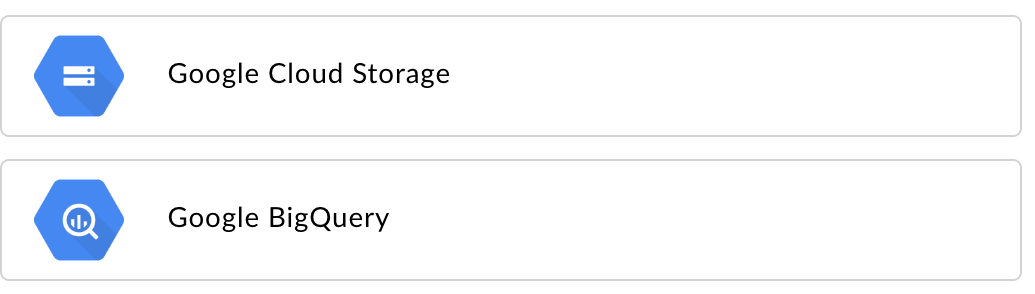
نوع هدف داده خروجی را انتخاب کنید:
- فضای ذخیرهسازی ابری گوگل
- گوگل بیگکوئری
صفحه پیکربندی ظاهر میشود:
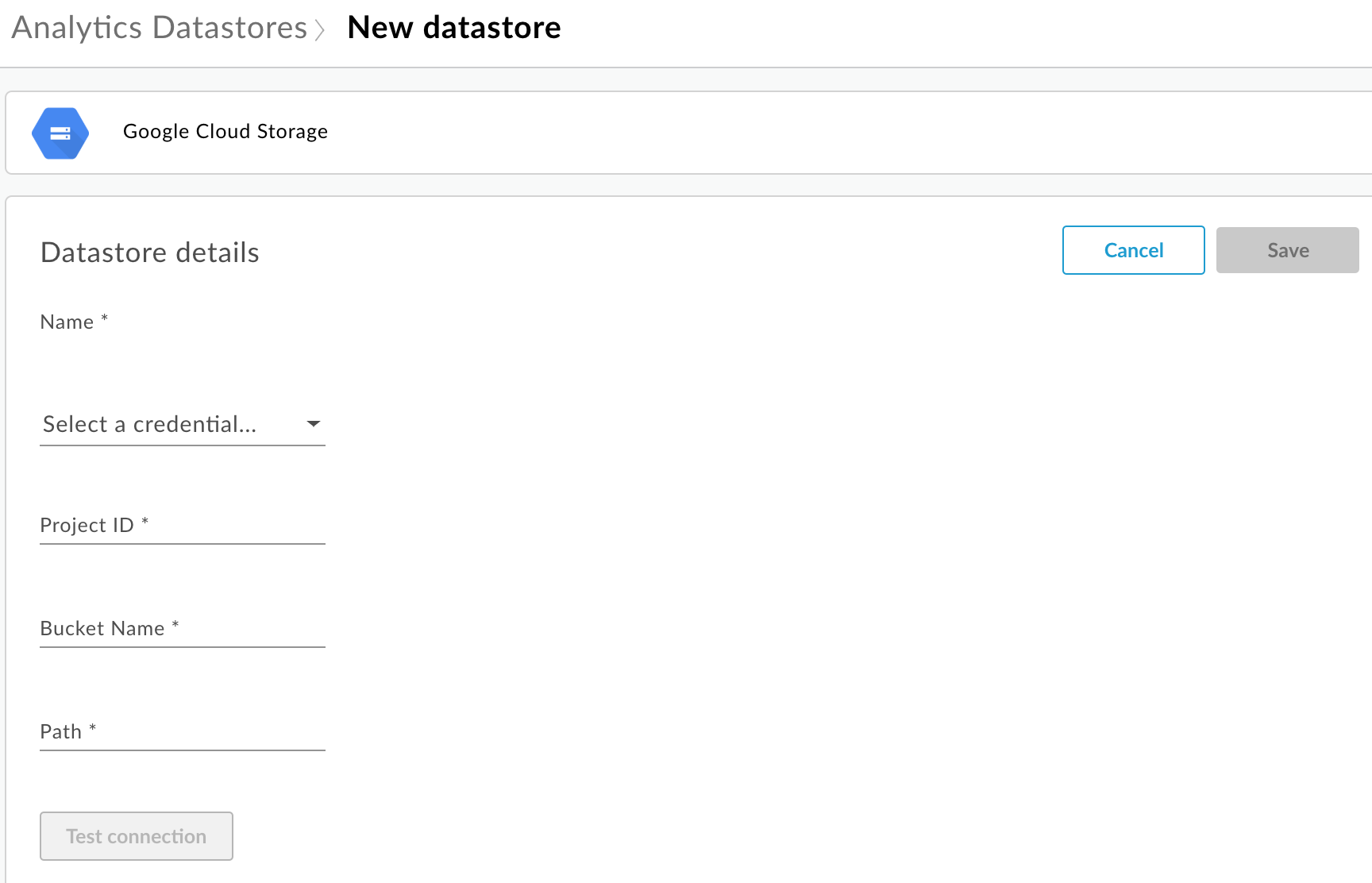
نام فروشگاه داده را وارد کنید.
یک اعتبارنامه برای دسترسی به مخزن دادهها انتخاب کنید . یک لیست کشویی از اعتبارنامههای موجود ظاهر میشود.
این اعتبارنامهها مختص نوع مخزن داده هستند. برای اطلاعات بیشتر به «ایجاد یک حساب کاربری سرویس برای فضای ذخیرهسازی ابری یا BigQuery» مراجعه کنید.
اگر قبلاً اعتبارنامهها را آپلود کردهاید ، اعتبارنامهها را از لیست کشویی انتخاب کنید. مطمئن شوید که اعتبارنامههای مناسب برای نوع مخزن داده را انتخاب میکنید.
اگر میخواهید اعتبارنامههای جدیدی به مخزن دادهها اضافه کنید ، گزینه «افزودن جدید» را انتخاب کنید. در کادر محاورهای، موارد زیر را وارد کنید:
- نام اعتبارنامهها .
- محتوای Credentials، کلید حساب سرویس JSON مختص مخزن داده شما است که توسط Create a service account for Cloud Storage یا BigQuery تعریف شده است.
- ایجاد را انتخاب کنید.
ویژگیهای مختص به نوع مخزن داده را وارد کنید:
- برای فضای ذخیرهسازی ابری گوگل :
ملک توضیحات الزامی است؟ شناسه پروژه شناسه پروژه پلتفرم ابری گوگل. برای ایجاد یک پروژه پلتفرم ابری گوگل، به بخش ایجاد و مدیریت پروژهها در مستندات پلتفرم ابری گوگل مراجعه کنید.
بله نام سطل نام باکتی در فضای ذخیرهسازی ابری که میخواهید دادههای تحلیلی را به آن صادر کنید. این باکت باید قبل از انجام صادرات داده وجود داشته باشد. برای ایجاد یک سطل ذخیرهسازی ابری، به بخش «ایجاد سطلهای ذخیرهسازی» در مستندات پلتفرم ابری گوگل مراجعه کنید.
بله مسیر دایرکتوری که دادههای تحلیلی در فضای ذخیرهسازی ابری در آن ذخیره میشوند. بله - برای بیگکوئری :
ملک توضیحات الزامی است؟ شناسه پروژه شناسه پروژه پلتفرم ابری گوگل. برای ایجاد یک پروژه پلتفرم ابری گوگل، به بخش ایجاد و مدیریت پروژهها در مستندات پلتفرم ابری گوگل مراجعه کنید.
بله نام مجموعه داده نام مجموعه داده BigQuery که میخواهید دادههای تحلیلی را به آن صادر کنید. قبل از درخواست صادرات دادهها، مطمئن شوید که مجموعه داده ایجاد شده است. برای ایجاد یک مجموعه داده BigQuery، به بخش «ایجاد و استفاده از مجموعه دادهها» در مستندات پلتفرم ابری گوگل مراجعه کنید.
بله پیشوند جدول پیشوند نام جداول ایجاد شده برای دادههای تحلیلی در مجموعه داده BigQuery. بله
- برای فضای ذخیرهسازی ابری گوگل :
برای اطمینان از اینکه میتوان از اعتبارنامهها برای دسترسی به مخزن دادهها استفاده کرد، گزینه «تست اتصال» را انتخاب کنید.
اگر آزمایش موفقیتآمیز بود ، محل ذخیره داده خود را ذخیره کنید.
اگر تست با شکست مواجه شد ، هرگونه مشکل را برطرف کرده و تست را دوباره امتحان کنید. ماوس را روی پیام خطا در رابط کاربری حرکت دهید تا اطلاعات اضافی در یک راهنمای ابزار نمایش داده شود.
پس از موفقیتآمیز بودن تست اتصال، محل ذخیرهسازی دادهها را ذخیره کنید .
تغییر یک مخزن داده
برای تغییر یک مخزن داده:
به عنوان مدیر سازمان وارد https://apigee.com/edge شوید و سازمان خود را انتخاب کنید.
از نوار ناوبری سمت چپ، گزینه Admin > Analytics Datastores را انتخاب کنید. صفحه Analytics Datastores نمایش داده میشود.
برای تغییر، نشانگر ماوس را روی ستون «تغییر یافته» گزارش حرکت دهید. یک آیکون ویرایش و حذف ظاهر میشود.
ویرایش یا حذف محل ذخیره دادهها.
اگر محل ذخیره دادهها را ویرایش کردهاید ، برای اطمینان از اینکه میتوان از اعتبارنامهها برای دسترسی به محل ذخیره دادهها استفاده کرد، گزینه «تست اتصال» را انتخاب کنید.
اگر آزمایش موفقیتآمیز باشد ، میتوانید دادههای نمونه را در مخزن دادههای خود مشاهده کنید.
اگر تست ناموفق بود ، هرگونه مشکل را برطرف کنید و تست را دوباره امتحان کنید.
پس از موفقیتآمیز بودن تست اتصال، مخزن داده را بهروزرسانی کنید .
صادرات دادههای تحلیلی
برای استخراج دادههای تحلیلی، یک درخواست POST به API /analytics/exports ارسال کنید. اطلاعات زیر را در بدنه درخواست وارد کنید:
- نام و شرح درخواست صادرات
- محدوده تاریخ دادههای خروجی (مقدار فقط میتواند یک روز را شامل شود)
- قالب دادههای خروجی
- نام فروشگاه داده
- آیا کسب درآمد در سازمان فعال است یا خیر
نمونههایی از درخواستهای خروجی در زیر ارائه شده است. برای شرح کامل ویژگیهای بدنه درخواست، به مرجع ویژگی درخواست خروجی مراجعه کنید.
پاسخ از POST به شکل زیر است:
{
    "self": "/organizations/myorg/environments/test/analytics/exports/a7c2f0dd-1b53-4917-9c42-a211b60ce35b",
    "created": "2017-09-28T12:39:35Z",
    "state": "enqueued"
}
توجه داشته باشید که ویژگی state در پاسخ روی enqueued تنظیم شده است. درخواست POST به صورت ناهمزمان کار میکند. این بدان معناست که پس از اینکه درخواست پاسخی را برگرداند، در پسزمینه به اجرا ادامه میدهد. مقادیر ممکن برای state عبارتند از: enqueued ، running ، completed ، failed .
همانطور که در بخش «مشاهده وضعیت درخواست اکسپورت تحلیلی» توضیح داده شده است، از URL برگردانده شده در ویژگی self برای مشاهده وضعیت درخواست اکسپورت داده استفاده کنید. پس از تکمیل درخواست، مقدار ویژگی state در پاسخ روی completed تنظیم میشود. سپس میتوانید به دادههای تحلیلی در مخزن داده خود دسترسی پیدا کنید.
مثال ۱: انتقال دادهها به فضای ذخیرهسازی ابری
درخواست زیر مجموعهای کامل از دادههای خام ۲۴ ساعت گذشته را از محیط آزمایشی در سازمان myorg صادر میکند. محتوا به صورت JSON به فضای ذخیرهسازی ابری صادر میشود:
curl -X POST -H "Content-Type:application/json" \
"https://api.enterprise.apigee.com/v1/organizations/myorg/environments/test/analytics/exports" \
  -d \
  '{
    "name": "Export raw results to Cloud Storage",
    "description": "Export raw results to Cloud Storage for last 24 hours",
    "dateRange": {
      "start": "2018-06-08",
      "end": "2018-06-09"
    },
    "outputFormat": "json",
    "datastoreName": "My Cloud Storage data repository"
  }' \
  -u orgAdminEmail:password
از URI مشخص شده توسط ویژگی self برای نظارت بر وضعیت کار، همانطور که در مشاهده وضعیت درخواست صادرات تحلیلی توضیح داده شده است، استفاده کنید.
مثال ۲: ارسال دادهها به BigQuery
درخواست زیر یک فایل CSV جدا شده با کاما را به BigQuery ارسال میکند:
curl -X POST -H "Content-Type:application/json"  \
  "https://api.enterprise.apigee.com/v1/organizations/myorg/environments/test/analytics/exports" \
  -d \
  '{
    "name": "Export query results to BigQuery",
    "description": "One-time export to BigQuery",
    "dateRange": {
      "start": "2018-06-08",
      "end": "2018-06-09"
    },
    "outputFormat": "csv",
    "csvDelimiter": ",",
    "datastoreName": "My BigQuery data repository"
  }' \
  -u orgAdminEmail:password
توجه: فایل CSV خروجی، یک جدول BigQuery با پیشوند زیر ایجاد میکند:
<PREFIX>_<EXPORT_DATE>_api_<UUID>_from_<FROM_DATE>_to_<TO_DATE>
از URI مشخص شده توسط ویژگی self برای نظارت بر وضعیت کار، همانطور که در مشاهده وضعیت درخواست صادرات تحلیلی توضیح داده شده است، استفاده کنید.
مثال ۳: استخراج دادههای کسب درآمد
اگر کسب درآمد در محیطی در سازمان فعال باشد، میتوانید دو نوع صادرات داده انجام دهید:
- صادرات داده استاندارد همانطور که در دو مثال قبلی نشان داده شده است.
- صادرات دادههای کسب درآمد برای صادرات دادههای خاص کسب درآمد.
برای انجام صادرات دادههای کسب درآمد، در بار درخواست، "dataset":"mint" را مشخص کنید. سازمان و محیط باید از کسب درآمد پشتیبانی کنند تا این گزینه تنظیم شود، در غیر این صورت ویژگی dataset را از بار داده حذف کنید:
  '{
    "name": "Export raw results to Cloud Storage",
    "description": "Export raw results to Cloud Storage for last 24 hours",
    "dateRange": {
      "start": "2018-06-08",
      "end": "2018-06-09"
    },
    "outputFormat": "json",
    "datastoreName": "My Cloud Storage data repository",
    "dataset":"mint"
  }'
درباره سهمیههای API صادراتی
برای جلوگیری از استفاده بیش از حد از فراخوانیهای پرهزینه API برای صادرات دادهها، Edge سهمیهای را برای فراخوانیهای API /analytics/exports اعمال میکند:
برای سازمانها و محیطهایی که امکان کسب درآمد در آنها فعال نیست ، سهمیه به شرح زیر است:
- ۷۰ تماس در ماه برای هر سازمان/محیط.
برای مثال، اگر در سازمان خود دو محیط
prodوtestدارید، میتوانید برای هر محیط در ماه ۷۰ فراخوانی API انجام دهید.برای سازمانها و محیطهایی که امکان کسب درآمد در آنها فعال است ، سهمیه به شرح زیر است:
- ۷۰ تماس در ماه برای هر سازمان و محیط برای دادههای استاندارد .
- ۷۰ تماس در ماه برای هر سازمان و محیط برای دادههای کسب درآمد .
برای مثال، اگر کسب درآمد را در سایت
prodخود فعال کنید، میتوانید ۷۰ فراخوانی API برای دادههای استاندارد و ۷۰ فراخوانی API اضافی برای دادههای کسب درآمد انجام دهید.
اگر از سهمیه تماس تجاوز کنید، API پاسخ HTTP 429 را برمیگرداند.
مشاهده وضعیت همه درخواستهای خروجی تحلیلی
برای مشاهده وضعیت همه درخواستهای اکسپورت تحلیلی، یک درخواست GET به /analytics/exports ارسال کنید.
برای مثال، درخواست زیر وضعیت تمام درخواستهای خروجی تحلیلی برای محیط test در سازمان myorg را برمیگرداند:
curl -X GET \
  "https://api.enterprise.apigee.com/v1/organizations/myorg/environments/test/analytics/exports" \
  -u email:password
در زیر مثالی از پاسخی که دو درخواست اکسپورت را فهرست میکند، ارائه شده است که یکی در صف انتظار (ایجاد شده و در صف) و دیگری تکمیل شده است:
[
  {
    "self":
"/v1/organizations/myorg/environments/test/analytics/exports/e8b8db22-fe03-4364-aaf2-6d4f110444ba",
    "name": "Export results To Cloud Storage",
    "description": "One-time export to Google Cloud Storage",
    "userId": "my@email.com",
    "datastoreName": "My Cloud Storage data store",
    "executionTime": "36 seconds",
    "created": "2018-09-28T12:39:35Z",
    "updated": "2018-09-28T12:39:42Z",
    "state": "enqueued"
  },
  {
    "self":
"/v1/organizations/myorg/environments/test/analytics/exports/9870987089fe03-4364-aaf2-6d4f110444ba"
    "name": "Export raw results to BigQuery",
    "description": "One-time export to BigQuery",
    ...
  }
]
مشاهده وضعیت درخواست صادرات تحلیلی
برای مشاهده وضعیت یک درخواست خروجی تحلیلی خاص، یک درخواست GET به /analytics/exports/{exportId} ارسال کنید، که در آن {exportId} شناسه مرتبط با درخواست خروجی تحلیلی است.
برای مثال، درخواست زیر وضعیت درخواست خروجی تحلیلی با شناسه 4d6d94ad-a33b-4572-8dba-8677c9c4bd98 را برمیگرداند.
curl -X GET \
"https://api.enterprise.apigee.com/v1/organizations/myorg/environments/test/analytics/exports/4d6d94ad-a33b-4572-8dba-8677c9c4bd98" \
-u email:password
در ادامه نمونهای از پاسخ ارائه شده است:
{
  "self":
"/v1/organizations/myorg/environments/test/analytics/exports/4d6d94ad-a33b-4572-8dba-8677c9c4bd98",
  "name": "Export results To Cloud Storage",
  "description": "One-time export to Google Cloud Storage",
  "userId": "my@email.com",
  "datastoreName": "My Cloud Storage data store",
  "executionTime": "36 seconds",
  "created": "2018-09-28T12:39:35Z",
  "updated": "2018-09-28T12:39:42Z",
  "state": "enqueued"
}
اگر خروجی تحلیلی هیچ داده تحلیلی برنگرداند، executionTime روی "0 ثانیه" تنظیم میشود.
درخواست صادرات مرجع ملک
جدول زیر ویژگیهایی را که میتوانید هنگام خروجی گرفتن از دادههای تحلیلی در قالب JSON در بدنه درخواست ارسال کنید، شرح میدهد.
| ملک | توضیحات | الزامی است؟ |
|---|---|---|
description | شرح درخواست صادرات | خیر |
name | نام درخواست صادرات | بله |
dateRange | تاریخ "dateRange": {
"start": "2018-07-29",
"end": "2018-07-30"
}مقدار توجه: برای اطمینان از اینکه تمام دادهها از روز قبل ثبت میشوند، ممکن است لازم باشد زمان شروع درخواست خروجی را به تأخیر بیندازید (برای مثال، ۰۰:۰۵:۰۰ صبح به وقت جهانی). | بله |
outputFormat | به صورت json یا csv مشخص کنید. | بله |
csvDelimiter | جداکنندهای که در فایل خروجی CSV استفاده میشود، در صورتی که | خیر |
datastoreName | نام مخزن داده که شامل تعریف مخزن داده شما است. | بله |
برای مثال:
{
    "name": "Export raw results to Cloud Storage",
    "description": "Export raw results to Cloud Storage for last 24 hours",
    "dateRange": {
      "start": "2018-06-08",
      "end": "2018-06-09"
    },
    "outputFormat": "json",
    "datastoreName": "My Cloud Storage data repository"
  }