

আপনি Apigee Edge ডকুমেন্টেশন দেখছেন।
Apigee X ডকুমেন্টেশন দেখুন। তথ্য
অ্যাসাইন করা পরিষেবা এজেন্টের জন্য অনুমতি সেট-আপ করা
অ্যাসাইন করা পরিষেবা এজেন্টের জন্য অনুমতি সেট-আপ করতে, উপরে বর্ণিত পরিবর্তন করার প্রস্তুতি হিসেবে, নিম্নলিখিত ধাপগুলি অনুসরণ করুন।
- নিম্নলিখিত
কমান্ড লিখে আপনার Google Cloud পরিষেবা এজেন্টের নাম খুঁজে নিন:
curl -X GET \
  "https://api.enterprise.apigee.com/v1/organizations/ORG" \
  -u email:password \
  | jq -r '.properties.property[] | select(.name=="serviceAgent.analytics") | .value'
ORG হল আপনার সংস্থা। এটি পরিষেবা এজেন্টের নাম ও ভ্যালু রিটার্ন করে যেমন নিচে দেখানো হয়েছে:
"property" : [ { "name" : "serviceAgent.analytics", "value" : "service-9q1ibk@gcp-sa-apigee-uap.iam.gserviceaccount.com" }, - Google Cloud Console-এ IAM ড্যাশবোর্ড খুলুন।
- আপনার Google Cloud প্রোজেক্ট বেছে নিন।
- IAM প্যানেলের উপরে যোগ করুন বিকল্পে ক্লিক করুন।
- নতুন প্রিন্সিপাল ফিল্ডে, ধাপ ১-এ
valueফেরত পাঠানো পরিষেবা এজেন্ট লিখুন। যেমন, ধাপ ১-এ দেখানোvalueহলservice-9q1ibk@gcp-sa-apigee-uap.iam.gserviceaccount.com। - +আরেকটি ভূমিকা যোগ করুন বোতামে ক্লিক করে নিম্নলিখিত ভূমিকাগুলি যোগ করুন:
- BigQuery ব্যবহারকারী
- স্টোরেজ অ্যাডমিন
- সেভ করুন বিকল্পে ক্লিক করুন।
Apigee Analytics ডেটা
Apigee Analytics আপনার API জুড়ে প্রবাহিত হওয়া ডেটার একটি বিস্তৃত স্পেকট্রাম সংগ্রহ ও বিশ্লেষণ করে এবং ইন্ট্যার্যাক্টিভ ড্যাশবোর্ড, কাস্টম রিপোর্ট ও API প্রক্সি পারফর্ম্যান্সের ট্রেন্ড শনাক্তকারী অন্যান্য টুল সহ ভিজ্যুয়ালাইজেশন টুল প্রদান করে। এখন, Apigee Analytics থেকে আপনার নিজস্ব ডেটা রিপোজিটরিতে, যেমন Google Cloud Storage বা Google BigQuery-তে অ্যানালিটিক্স ডেটা এক্সপোর্ট করে, আপনি এই সমৃদ্ধ কন্টেন্ট আনলক করতে পারবেন। তারপরে, আপনি নিজের ডেটা বিশ্লেষণ করতে Google BigQuery এবং TensorFlow-এর শক্তিশালী কোয়েরি ও মেশিন লার্নিং সংক্রান্ত কার্যকারিতার সুবিধা নিতে পারবেন। এছাড়াও, আপনার ব্যবহারকারী, API ও অ্যাপ্লিকেশন সম্পর্কে নতুন ইনসাইট পেতে, আপনি এক্সপোর্ট করা অ্যানালিটিক্স ডেটাকে ওয়েব লগ-এর মতো অন্যান্য ডেটার সাথে একত্রিত করতে পারবেন।ডেটা এক্সপোর্ট ফর্ম্যাট
নিচে উল্লেখ করা ফর্ম্যাটগুলির মধ্যে কোনও একটিতে অ্যানালিটিক্স ডেটা এক্সপোর্ট করুন:
Comma-separated values (CSV)
ডিফল্ট ডিলিমিটার হল কমা (,) অক্ষর। কমা (,), পাইপ (|) ও ট্যাব (\t) সহ অন্যান্য অক্ষর দিয়ে আলাদা করা যায়। এক্সপোর্ট অনুরোধের প্রপার্টি রেফারেন্স-এ বর্ণিত
csvDelimiterপ্রপার্টি ব্যবহার করে ভ্যালু কনফিগার করুন।JSON (নিউলাইন দ্বারা আলাদা করা)
ডিলিমিটার হিসেবে নিউলাইন ক্যারেক্টার ব্যবহার করার অনুমতি দেয়।
এক্সপোর্ট করা ডেটাতে Edge-এ বিল্ট-ইন থাকা সব অ্যানালিটিক্স মেট্রিক ও ডাইমেনশন এবং আপনার যোগ করা যেকোনও কাস্টম অ্যানালিটিক্স ডেটা অন্তর্ভুক্ত থাকে। এক্সপোর্ট করা ডেটার বিবরণ পেতে, Analytics মেট্রিক, ডাইমেনশন ও ফিল্টার রেফারেন্স দেখুন।
আপনি নিম্নলিখিত ডেটা রেপোজিটরিতে অ্যানালিটিক্স ডেটা এক্সপোর্ট করতে পারবেন:
এক্সপোর্ট প্রসেস এক নজরে
আপনার অ্যানালিটিক্স ডেটা এক্সপোর্ট করার জন্য ব্যবহৃত প্রসেসটি নিম্নলিখিত ধাপগুলিতে সংক্ষিপ্তভাবে বর্ণনা করা হয়েছে:
ডেটা এক্সপোর্টের জন্য আপনার ডেটা রিপোজিটরি কনফিগার করুন (Cloud Storage বা BigQuery)। আপনার ডেটা রিপোজিটরি সঠিকভাবে কনফিগার করা হয়েছে কিনা এবং ডেটা রিপোজিটরিতে ডেটা লেখার জন্য ব্যবহৃত পরিষেবা অ্যাকাউন্টের সঠিক অনুমতি আছে কিনা তা আপনাকে নিশ্চিত করতে হবে।
ডেটা স্টোর তৈরি করুন যা ডেটা রিপোজিটরি (Cloud Storage বা BigQuery)-এর প্রপার্টিকে সংজ্ঞায়িত করে যেখানে আপনি ডেটা এক্সপোর্ট করেন, এর মধ্যে ডেটা রিপোজিটরি অ্যাক্সেস করার জন্য ব্যবহৃত ক্রেডেনশিয়াল অন্তর্ভুক্ত।
আপনি ডেটা স্টোর তৈরি করার সময়, ডেটা নিরাপদে স্টোর করার জন্য Edge Credentials Vault-এ ডেটা রেপোজিটরি ক্রেডেনশিয়াল আপলোড করেন। ডেটা এক্সপোর্ট করার মেকানিজম, আপনার ডেটা রিপোজিটরিতে ডেটা লেখার জন্য সেইসব ক্রেডেনশিয়াল ব্যবহার করে।
ডেটা এক্সপোর্ট শুরু করতে ডেটা এক্সপোর্ট API ব্যবহার করুন। ডেটা এক্সপোর্ট ব্যাকগ্রাউন্ডে অ্যাসিঙ্ক্রোনাসভাবে চলে।
এক্সপোর্ট কখন সম্পূর্ণ হবে তা নির্ধারণ করতে ডেটা এক্সপোর্ট API ব্যবহার করুন।
এক্সপোর্ট করা হয়ে গেলে, আপনার ডেটা রিপোজিটরিতে এক্সপোর্ট করা ডেটা অ্যাক্সেস করুন।
নিচে দেওয়া বিভাগগুলিতে এইসব ধাপের আরও বিস্তারিত বিবরণ দেওয়া আছে।
আপনার ডেটা রেপোজিটরি কনফিগার করা
অ্যানালিটিক্স ডেটা এক্সপোর্ট মেকানিজম Cloud Storage বা BigQuery-তে ডেটা লেখে। সেই রাইট যাতে হয়, তার জন্য আপনাকে অবশ্যই:
- Google Cloud Platform পরিষেবা অ্যাকাউন্ট তৈরি করুন।
- পরিষেবা অ্যাকাউন্টের ভূমিকা সেট করুন যাতে এটি Cloud Storage বা BigQuery অ্যাক্সেস করতে পারে।
Cloud Storage বা BigQuery-এর জন্য পরিষেবা অ্যাকাউন্ট তৈরি করা
পরিষেবা অ্যাকাউন্ট হল এক ধরনের Google অ্যাকাউন্ট যা কোনও ব্যক্তিগত ব্যবহারকারীর পরিবর্তে আপনার অ্যাপ্লিকেশনের সাথে সম্পর্কিত। আপনার অ্যাপ্লিকেশন তারপরে কোনও পরিষেবা অ্যাক্সেস করার জন্য পরিষেবা অ্যাকাউন্ট ব্যবহার করে।
পরিষেবা অ্যাকাউন্টের একটি পরিষেবা অ্যাকাউন্ট কী থাকে যা JSON স্ট্রিং দ্বারা উপস্থাপিত হয়। আপনার ডেটা রিপোজিটরির সাথে কানেকশনকে সংজ্ঞায়িত করে এমন Edge ডেটা স্টোর তৈরি করার সময়, আপনি এই কীটি পাস করেন। ডেটা এক্সপোর্ট করার মেকানিজম, আপনার ডেটা রিপোজিটরি অ্যাক্সেস করার জন্য 'কী' ব্যবহার করে।
কী-এর সাথে যুক্ত পরিষেবা অ্যাকাউন্টকে Google Cloud Platform প্রোজেক্টের মালিক হতে হবে এবং Google Cloud Storage বাকেটে লেখার অ্যাক্সেস থাকতে হবে। পরিষেবা কী তৈরি করতে এবং প্রয়োজনীয় পেলোড ডাউনলোড করতে, Google Cloud Platform ডকুমেন্টেশনে পরিষেবা অ্যাকাউন্ট কী তৈরি ও ম্যানেজ করা দেখুন।
যেমন, আপনি প্রথমবার কী ডাউনলোড করলে সেটি JSON অবজেক্ট হিসেবে ফর্ম্যাট করা হবে:
{
  "type": "service_account",
  "project_id": "myProject",
  "private_key_id": "12312312",
  "private_key": "-----BEGIN PRIVATE KEY-----\n...",
  "client_email": "client_email@developer.gserviceaccount.com",
  "client_id": "879876769876",
  "auth_uri": "https://accounts.google.com/organizations/oauth2/auth",
  "token_uri": "https://oauth2.googleapis.com/token",
  "auth_provider_x509_cert_url": "https://www.googleapis.com/oauth2",
  "client_x509_cert_url": "https://www.googleapis.com"
}
Google Cloud Storage কনফিগার করা
Google Cloud Storage-এ ডেটা এক্সপোর্ট করার আগে:
- আপনার Google Cloud Platform প্রোজেক্টে BigQuery ও Cloud Resource Manager API চালু আছে কিনা তা নিশ্চিত করুন। নির্দেশাবলীর জন্য API চালু করা দেখুন। Cloud Storage-এ এক্সপোর্ট করার সময় BigQuery এক্সপোর্ট ফিচার ব্যবহার করার জন্য Apigee, BigQuery API ব্যবহার করে এবং প্রতিটি এক্সপোর্টের আগে অনুমতি চেক করার জন্য Cloud Resource Manager API ব্যবহার করে।
পরিষেবা অ্যাকাউন্টটি নিম্নলিখিত ভূমিকাগুলিতে অ্যাসাইন করা আছে কিনা তা নিশ্চিত করুন:
- BigQuery জব ব্যবহারকারী
- স্টোরেজ অবজেক্ট ক্রিয়েটর
- স্টোরেজ অ্যাডমিন (ডেটা স্টোর কনফিগারেশন পরীক্ষা করুন-এ বর্ণিত ডেটা স্টোর পরীক্ষা করার জন্য শুধুমাত্র প্রয়োজন। এই ভূমিকাটি খুব বেশি বিস্তৃত হলে, আপনি এর পরিবর্তে আগে থেকে থাকা কোনও ভূমিকায়
storage.buckets.getঅনুমতি যোগ করতে পারেন।)
অথবা, আপনি যদি আগে থেকে থাকা কোনও ভূমিকা পরিবর্তন করতে চান বা কাস্টম ভূমিকা তৈরি করতে চান, তাহলে ভূমিকায় নিম্নলিখিত অনুমতি যোগ করুন:
bigquery.jobs.createstorage.objects.createstorage.buckets.get(ডেটা স্টোর কনফিগারেশন পরীক্ষা করুন নিবন্ধে বর্ণিত ডেটা স্টোর পরীক্ষা করার জন্য শুধুমাত্র প্রয়োজন)
Google BigQuery কনফিগার করা
Google BigQuery-তে ডেটা এক্সপোর্ট করার আগে:
- আপনার Google Cloud Platform প্রোজেক্টে BigQuery ও Cloud Resource Manager API চালু আছে কিনা তা নিশ্চিত করুন। নির্দেশাবলীর জন্য API চালু করা দেখুন। প্রতিটি এক্সপোর্টের আগে অনুমতি চেক করার জন্য Apigee, Cloud Resource Manager API ব্যবহার করে।
- আপনার Google Cloud Platform প্রোজেক্টে BigQuery API চালু আছে কিনা তা নিশ্চিত করুন। নির্দেশাবলীর জন্য API চালু ও বন্ধ করা দেখুন।
পরিষেবা অ্যাকাউন্টটি নিম্নলিখিত ভূমিকাগুলিতে অ্যাসাইন করা আছে কিনা তা নিশ্চিত করুন:
- BigQuery জব ব্যবহারকারী
- BigQuery ডেটা এডিটর
আপনি আগে থেকে থাকা কোনও ভূমিকা পরিবর্তন করতে চাইলে অথবা কাস্টম ভূমিকা তৈরি করতে চাইলে, সেই ভূমিকায় নিম্নলিখিত অনুমতি যোগ করুন:
bigquery.datasets.createbigquery.datasets.getbigquery.jobs.createbigquery.tables.createbigquery.tables.getbigquery.tables.updateData
ডেটা স্টোর তৈরি করা
ডেটা স্টোর আপনার এক্সপোর্ট করা ডেটা রিপোজিটরি (Cloud Storage, BigQuery)-এর সাথে কানেকশনকে সংজ্ঞায়িত করে, যার মধ্যে ডেটা রিপোজিটরি অ্যাক্সেস করার জন্য ব্যবহৃত ক্রেডেনশিয়াল অন্তর্ভুক্ত।
Edge ক্রেডেনশিয়াল ভল্ট সম্পর্কে
আপনার এক্সপোর্ট করা ডেটা রিপোজিটরি অ্যাক্সেস করার জন্য ব্যবহৃত ক্রেডেনশিয়াল নিরাপদে স্টোর করতে Edge, ক্রেডেনশিয়াল ভল্ট ব্যবহার করে। Edge Credentials Vault-এ কোনও পরিষেবার ক্রেডেনশিয়াল অ্যাক্সেস করার জন্য, আপনাকে অবশ্যই একটি ক্রেডেনশিয়াল কনজিউমার নির্ধারণ করতে হবে।
নিচে বর্ণনা করা Edge UI ব্যবহার করে ডেটা স্টোর তৈরি করার সময়, Edge অটোমেটিক এমন কনজিউমার তৈরি করে যা ক্রেডেনশিয়াল অ্যাক্সেস করতে ব্যবহৃত হয়।
ডেটা স্টোর কনফিগারেশন পরীক্ষা করা
আপনি ডেটা স্টোর তৈরি করলে, Edge আপনার ক্রেডেনশিয়াল ও ডেটা রেপোজিটরি কনফিগারেশন সঠিক কিনা তা পরীক্ষা বা যাচাই করে না। এর অর্থ হল, আপনি ডেটা স্টোর তৈরি করতে পারবেন এবং প্রথম ডেটা এক্সপোর্ট না করা পর্যন্ত কোনও সমস্যা শনাক্ত করতে পারবেন না।
অথবা, ডেটা স্টোর কনফিগারেশন তৈরি করার আগে সেটি পরীক্ষা করে দেখুন। পরীক্ষা করাটা গুরুত্বপূর্ণ কারণ বড় ডেটা এক্সপোর্ট প্রসেস সম্পূর্ণ হতে অনেক সময় লাগতে পারে। প্রচুর পরিমাণে ডেটা ডাউনলোড করা শুরু করার আগে আপনার ক্রেডেনশিয়াল ও ডেটা স্টোর কনফিগারেশন পরীক্ষা করে দেখলে, আপনার সেটিংস সংক্রান্ত যেকোনও সমস্যা দ্রুত সমাধান করতে পারবেন।
টেস্ট সফল হলে, ডেটা স্টোর তৈরি করুন। টেস্ট সফল না হলে, সমস্যার সমাধান করে কনফিগারেশন আবার টেস্ট করুন। পরীক্ষা সফল হওয়ার পরেই আপনি ডেটা স্টোর তৈরি করেন।
পরীক্ষামূলক ফিচার চালু করতে, আপনাকে এগুলি করতে হবে:
- আপনার Google Cloud Platform প্রোজেক্টে Cloud Resource Manager API চালু আছে কিনা তা নিশ্চিত করুন। নির্দেশাবলীর জন্য API চালু ও বন্ধ করা দেখুন।
ডেটা স্টোর তৈরি করা
UI-তে ডেটা স্টোর তৈরি করতে:
একজন অর্গ অ্যাডমিনিস্ট্রেটর হিসেবে https://apigee.com/edge-এ লগ-ইন করুন এবং আপনার সংস্থা বেছে নিন।
NOTE: ডেটা স্টোর তৈরি করতে হলে আপনাকে অবশ্যই Edge সংস্থার অ্যাডমিনিস্ট্রেটর হতে হবে।
বাঁদিকের নেভিগেশন বার থেকে অ্যাডমিন > Analytics ডেটা স্টোর বিকল্প বেছে নিন। Analytics ডেটা স্টোর পৃষ্ঠাটি দেখানো হয়।
+ ডেটা স্টোর যোগ করুন বোতামটি বেছে নিন। আপনাকে ডেটা স্টোরের ধরন বেছে নিতে বলা হবে:
এক্সপোর্ট করা ডেটার টার্গেট ধরন বেছে নিন:
- Google Cloud Storage
- Google BigQuery
কনফিগারেশন পৃষ্ঠা দেখতে পাবেন:
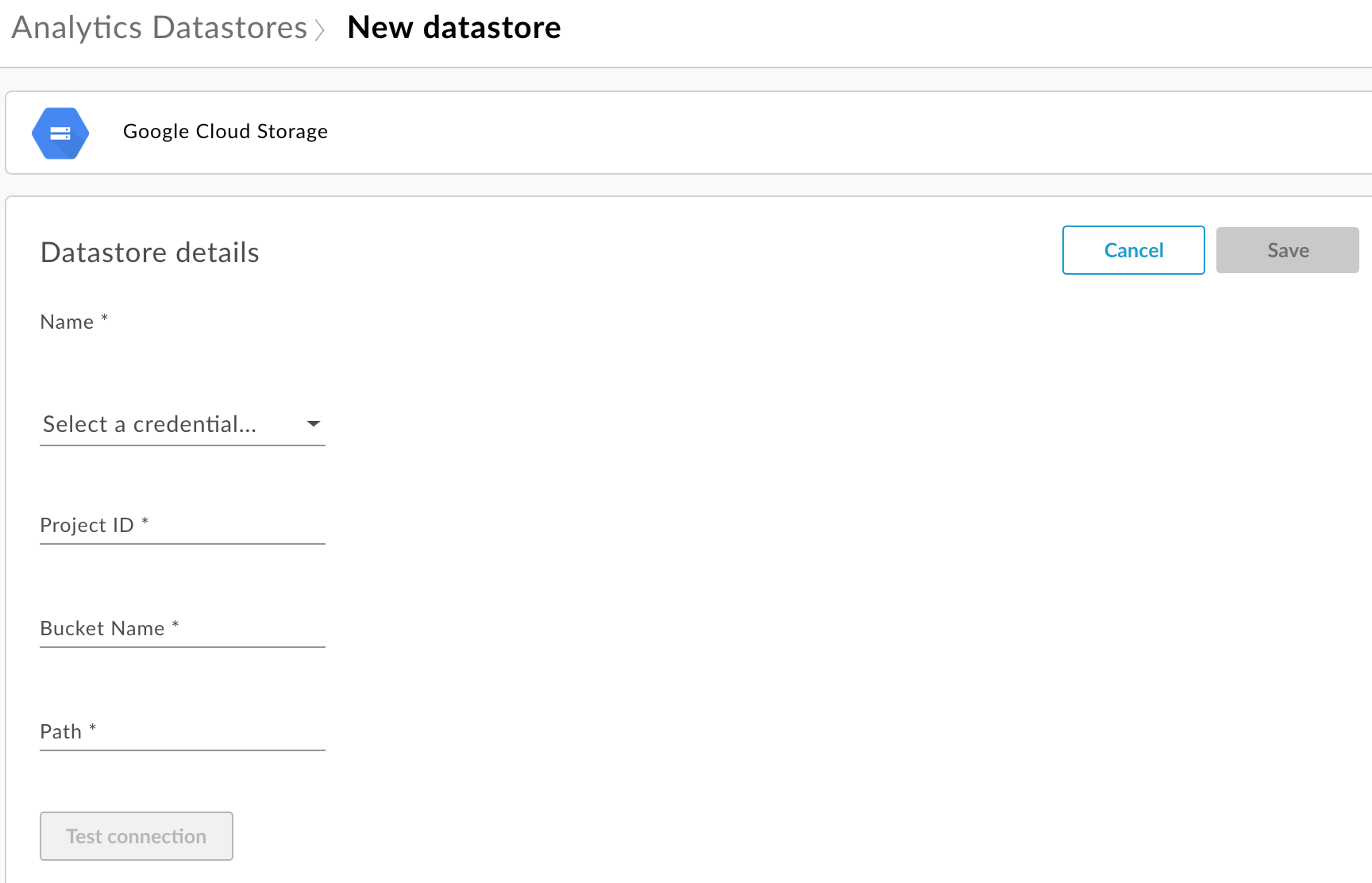
ডেটা স্টোরের নাম লিখুন।
ডেটা রিপোজিটরি অ্যাক্সেস করার জন্য ব্যবহৃত ক্রেডেনশিয়াল বেছে নিন। উপলভ্য ক্রেডেনশিয়ালের একটি ড্রপ-ডাউন তালিকা দেখা যাবে।
ক্রেডেনশিয়াল ডেটা রিপোজিটরি ধরনের জন্য নির্দিষ্ট। আরও জানতে Cloud Storage বা BigQuery-এর জন্য পরিষেবা অ্যাকাউন্ট তৈরি করুন দেখুন।
আপনি যদি আগেই ক্রেডেনশিয়াল আপলোড করে থাকেন, তাহলে ড্রপ-ডাউন তালিকা থেকে ক্রেডেনশিয়াল বেছে নিন। ডেটা রিপোজিটরি ধরনের জন্য উপযুক্ত ক্রেডেনশিয়াল বেছে নিয়েছেন কিনা তা নিশ্চিত করুন।
ডেটা স্টোরে নতুন ক্রেডেনশিয়াল যোগ করলে, নতুন যোগ করুন বিকল্প বেছে নিন। ডায়ালগ বক্সে, এগুলি লিখুন:
- ক্রেডেনশিয়ালের নাম।
- ক্রেডেনশিয়াল কন্টেন্ট হল JSON পরিষেবা অ্যাকাউন্ট কী যা Cloud Storage বা BigQuery-এর জন্য পরিষেবা অ্যাকাউন্ট তৈরি করুন-এ বর্ণিত আপনার ডেটা রিপোজিটরি নির্দিষ্ট।
- তৈরি করুন বিকল্প বেছে নিন।
ডেটা রিপোজিটরি ধরনের জন্য নির্দিষ্ট প্রপার্টি লিখুন:
- Google Cloud Storage-এর জন্য:
প্রপার্টি বিবরণ প্রয়োজনীয়? প্রোজেক্ট আইডি Google Cloud Platform প্রোজেক্ট আইডি। Google Cloud Platform প্রোজেক্ট তৈরি করতে, Google Cloud Platform ডকুমেন্টেশনে প্রোজেক্ট তৈরি ও ম্যানেজ করা দেখুন।
হ্যাঁ বাকেটের নাম Cloud Storage-এ সেই বালতির নাম যেখানে আপনি অ্যানালিটিক্স ডেটা এক্সপোর্ট করতে চান। ডেটা এক্সপোর্ট করার আগে বাকেট থাকতে হবে। Cloud Storage বাকেট তৈরি করতে, Google Cloud Platform ডকুমেন্টেশনে স্টোরেজ বাকেট তৈরি করা দেখুন।
হ্যাঁ পথ Cloud Storage বাকেটে অ্যানালিটিক্স ডেটা স্টোর করার ডিরেক্টরি। হ্যাঁ - BigQuery-এর জন্য:
প্রপার্টি বিবরণ প্রয়োজনীয়? প্রোজেক্ট আইডি Google Cloud Platform প্রোজেক্ট আইডি। Google Cloud Platform প্রোজেক্ট তৈরি করতে, Google Cloud Platform ডকুমেন্টেশনে প্রোজেক্ট তৈরি ও ম্যানেজ করা দেখুন।
হ্যাঁ ডেটাসেটের নাম আপনি যে BigQuery ডেটাসেটে অ্যানালিটিক্স ডেটা এক্সপোর্ট করতে চান সেটির নাম। ডেটা এক্সপোর্টের অনুরোধ করার আগে ডেটাসেট তৈরি করা হয়েছে কিনা তা নিশ্চিত করুন। BigQuery ডেটাসেট তৈরি করতে, Google Cloud Platform ডকুমেন্টেশনে ডেটাসেট তৈরি ও ব্যবহার করা দেখুন।
হ্যাঁ টেবিল প্রিফিক্স BigQuery ডেটাসেটে অ্যানালিটিক্স ডেটার জন্য তৈরি করা টেবিলের নামের উপসর্গ। হ্যাঁ
- Google Cloud Storage-এর জন্য:
ডেটা রিপোজিটরি অ্যাক্সেস করার জন্য ক্রেডেনশিয়াল ব্যবহার করা যাবে কিনা তা নিশ্চিত করতে কানেকশন পরীক্ষা করুন বিকল্প বেছে নিন।
পরীক্ষা সফল হলে, আপনার ডেটা স্টোর সেভ করুন।
পরীক্ষা সফল না হলে, কোনও সমস্যা থাকলে তা সমাধান করে আবার পরীক্ষা করুন। UI-তে সমস্যার মেসেজের উপরে মাউস নিয়ে গেলে টুলটিপে অতিরিক্ত তথ্য দেখতে পাবেন।
কানেকশন টেস্ট পাস করার পরে, ডেটা স্টোর সেভ করুন।
ডেটা স্টোর পরিবর্তন করা
ডেটা স্টোর পরিবর্তন করতে:
একজন অর্গ অ্যাডমিনিস্ট্রেটর হিসেবে https://apigee.com/edge-এ লগ-ইন করুন এবং আপনার সংস্থা বেছে নিন।
বাঁদিকের নেভিগেশন বার থেকে অ্যাডমিন > Analytics ডেটা স্টোর বিকল্প বেছে নিন। Analytics ডেটা স্টোর পৃষ্ঠাটি দেখানো হয়।
পরিবর্তন করতে, রিপোর্টের পরিবর্তিত কলামের উপরে মাউস পয়েন্টার নিয়ে যান। এডিট করুন ও মুছে দিন আইকন দেখা যাবে।
ডেটা স্টোর এডিট করা বা মুছে ফেলা।
আপনি ডেটা স্টোর এডিট করে থাকলে, ডেটা স্টোর অ্যাক্সেস করার জন্য ক্রেডেনশিয়াল ব্যবহার করা যাবে কিনা তা নিশ্চিত করতে কানেকশন পরীক্ষা করুন বিকল্প বেছে নিন।
টেস্ট সফল হলে, আপনার ডেটা রিপোজিটরিতে স্যাম্পেল ডেটা দেখতে পাবেন।
পরীক্ষা সফল না হলে, কোনও সমস্যা থাকলে তা সমাধান করে আবার পরীক্ষা করুন।
কানেকশন টেস্ট পাস করার পরে, ডেটা স্টোর আপডেট করুন।
অ্যানালিটিক্স ডেটা এক্সপোর্ট করা
অ্যানালিটিক্স ডেটা এক্সপোর্ট করতে, /analytics/exports API-তে একটি POST অনুরোধ ইস্যু করুন। অনুরোধের বডিতে নিম্নলিখিত তথ্য পাস করুন:
- এক্সপোর্ট অনুরোধের নাম ও বিবরণ
- এক্সপোর্ট করা ডেটার তারিখের রেঞ্জ (ভ্যালু শুধুমাত্র একদিনের হতে পারে)
- এক্সপোর্ট করা ডেটার ফর্ম্যাট
- ডেটা স্টোরের নাম
- সংস্থায় মনিটাইজেশন চালু আছে কিনা
নিচে এক্সপোর্ট করার অনুরোধের উদাহরণ দেওয়া হল। অনুরোধ বডির প্রপার্টির সম্পূর্ণ বিবরণ পেতে, এক্সপোর্ট অনুরোধ প্রপার্টি রেফারেন্স দেখুন।
POST থেকে পাওয়া উত্তরটি এই ফর্ম্যাটে থাকে:
{
    "self": "/organizations/myorg/environments/test/analytics/exports/a7c2f0dd-1b53-4917-9c42-a211b60ce35b",
    "created": "2017-09-28T12:39:35Z",
    "state": "enqueued"
}
মনে রাখবেন, উত্তরের state প্রপার্টি enqueued হিসেবে সেট করা আছে। POST অনুরোধ অ্যাসিঙ্ক্রোনাস পদ্ধতিতে কাজ করে। এর অর্থ হল, অনুরোধের উত্তর পাওয়ার পরেও এটি ব্যাকগ্রাউন্ডে চলতে থাকে। state-এর সম্ভাব্য ভ্যালুর মধ্যে এগুলি পড়ে: enqueued, running, completed, failed.
Analytics এক্সপোর্ট অনুরোধের স্ট্যাটাস দেখা নিবন্ধে বর্ণিত ডেটা এক্সপোর্ট অনুরোধের স্ট্যাটাস দেখতে self প্রপার্টিতে ফিরে আসা URL ব্যবহার করুন। অনুরোধ সম্পূর্ণ হলে, উত্তরের মধ্যে থাকা state প্রপার্টির ভ্যালু completed হিসেবে সেট করা হয়। তারপরে, আপনার ডেটা রিপোজিটরিতে অ্যানালিটিক্স ডেটা অ্যাক্সেস করতে পারবেন।
উদাহরণ ১: Cloud Storage-এ ডেটা এক্সপোর্ট করা
নিম্নলিখিত অনুরোধটি myorg সংস্থার test এনভায়রনমেন্ট থেকে গত ২৪ ঘণ্টার সম্পূর্ণ সেট কাঁচা ডেটা এক্সপোর্ট করে। JSON ফর্ম্যাটে কন্টেন্ট Cloud Storage-এ এক্সপোর্ট করা হয়:
curl -X POST -H "Content-Type:application/json" \
"https://api.enterprise.apigee.com/v1/organizations/myorg/environments/test/analytics/exports" \
  -d \
  '{
    "name": "Export raw results to Cloud Storage",
    "description": "Export raw results to Cloud Storage for last 24 hours",
    "dateRange": {
      "start": "2018-06-08",
      "end": "2018-06-09"
    },
    "outputFormat": "json",
    "datastoreName": "My Cloud Storage data repository"
  }' \
  -u orgAdminEmail:password
অ্যানালিটিক্স এক্সপোর্ট অনুরোধের স্ট্যাটাস দেখা নিবন্ধে বর্ণিত
জবের স্ট্যাটাস মনিটর করতে, self প্রপার্টি দ্বারা নির্দিষ্ট করা URI ব্যবহার করুন।
উদাহরণ ২: BigQuery-তে ডেটা এক্সপোর্ট করা
নিম্নলিখিত অনুরোধটি BigQuery-তে কমা-দ্বারা আলাদা করা CSV ফাইল এক্সপোর্ট করে:
curl -X POST -H "Content-Type:application/json"  \
  "https://api.enterprise.apigee.com/v1/organizations/myorg/environments/test/analytics/exports" \
  -d \
  '{
    "name": "Export query results to BigQuery",
    "description": "One-time export to BigQuery",
    "dateRange": {
      "start": "2018-06-08",
      "end": "2018-06-09"
    },
    "outputFormat": "csv",
    "csvDelimiter": ",",
    "datastoreName": "My BigQuery data repository"
  }' \
  -u orgAdminEmail:password
মনে রাখবেন: এক্সপোর্ট করা CSV ফাইল নিম্নলিখিত প্রিফিক্স সহ একটি BigQuery টেবিল তৈরি করে:
<PREFIX>_<EXPORT_DATE>_api_<UUID>_from_<FROM_DATE>_to_<TO_DATE>
অ্যানালিটিক্স এক্সপোর্ট অনুরোধের স্ট্যাটাস দেখা নিবন্ধে বর্ণিত জব স্ট্যাটাস মনিটর করতে, self প্রপার্টি দ্বারা নির্দিষ্ট করা URI ব্যবহার করুন।
উদাহরণ ৩: মনিটাইজেশন ডেটা এক্সপোর্ট করা
সংস্থার কোনও এনভায়রনমেন্টে মনিটাইজেশন চালু করা থাকলে, আপনি দুই ধরনের ডেটা এক্সপোর্ট করতে পারবেন:
- আগের দুটি উদাহরণে দেখানো স্ট্যান্ডার্ড ডেটা এক্সপোর্ট।
- মনিটাইজেশন সংক্রান্ত ডেটা এক্সপোর্ট করার জন্য মনিটাইজেশন ডেটা এক্সপোর্ট।
মনিটাইজেশন ডেটা এক্সপোর্ট করতে, অনুরোধের পেলোডে "dataset":"mint" উল্লেখ করুন।
এই বিকল্প সেট করতে হলে, সংস্থা ও পরিবেশকে মনিটাইজেশনের সুবিধা থাকতে হবে, তা না হলে
পে-লোড থেকে dataset প্রপার্টি বাদ দিন:
  '{
    "name": "Export raw results to Cloud Storage",
    "description": "Export raw results to Cloud Storage for last 24 hours",
    "dateRange": {
      "start": "2018-06-08",
      "end": "2018-06-09"
    },
    "outputFormat": "json",
    "datastoreName": "My Cloud Storage data repository",
    "dataset":"mint"
  }'
এক্সপোর্ট API কোটা সম্পর্কে
ডেটা এক্সপোর্ট করার জন্য API কল অতিরিক্ত ব্যবহার করা আটকাতে,
Edge /analytics/exports API-তে করা কলের উপর কোটা প্রয়োগ করে:
যেসব সংস্থা ও এনভায়রনমেন্টে মনিটাইজেশন চালু নেই, তাদের জন্য কোটা হল:
- প্রতি সংস্থা/এনভায়রনমেন্টে মাসে ৭০টি কল।
যেমন, আপনার অর্গানাইজেশনে
prodওtest, এই দুটি এনভায়রনমেন্ট থাকলে, আপনি প্রতিটি এনভায়রনমেন্টের জন্য প্রতি মাসে ৭০টি API কল করতে পারবেন।মনিটাইজেশন চালু আছে এমন সংস্থা ও এনভায়রনমেন্টের জন্য কোটা হল:
- স্ট্যান্ডার্ড ডেটার জন্য প্রতিটি সংস্থা ও এনভায়রনমেন্টের জন্য প্রতি মাসে ৭০টি কল।
- মনিটাইজেশন ডেটার জন্য প্রতিটি সংস্থা ও পরিবেশের জন্য মাসে ৭০টি কল।
যেমন, আপনার
prodorg-এ মনিটাইজেশন চালু করলে, আপনি স্ট্যান্ডার্ড ডেটার জন্য ৭০টি API কল এবং মনিটাইজেশন ডেটার জন্য আরও ৭০টি API কল করতে পারবেন।
আপনি কল কোটা অতিক্রম করলে, API একটি HTTP 429 উত্তর রিটার্ন করে।
সব অ্যানালিটিক্স এক্সপোর্ট অনুরোধের স্ট্যাটাস দেখা
সব অ্যানালিটিক্স এক্সপোর্ট অনুরোধের স্ট্যাটাস দেখতে, GET অনুরোধ করুন
/analytics/exports।
যেমন, নিম্নলিখিত অনুরোধটি myorg সংস্থার test এনভায়রনমেন্টের জন্য সমস্ত অ্যানালিটিক্স এক্সপোর্ট অনুরোধের স্ট্যাটাস রিটার্ন করে:
curl -X GET \
  "https://api.enterprise.apigee.com/v1/organizations/myorg/environments/test/analytics/exports" \
  -u email:password
নিচে দেওয়া উদাহরণে দুটি এক্সপোর্ট অনুরোধের তালিকা দেখানো হয়েছে, একটি এনকিউ করা হয়েছে (তৈরি করা হয়েছে এবং সারিতে আছে) এবং একটি সম্পূর্ণ হয়েছে:
[
  {
    "self":
"/v1/organizations/myorg/environments/test/analytics/exports/e8b8db22-fe03-4364-aaf2-6d4f110444ba",
    "name": "Export results To Cloud Storage",
    "description": "One-time export to Google Cloud Storage",
    "userId": "my@email.com",
    "datastoreName": "My Cloud Storage data store",
    "executionTime": "36 seconds",
    "created": "2018-09-28T12:39:35Z",
    "updated": "2018-09-28T12:39:42Z",
    "state": "enqueued"
  },
  {
    "self":
"/v1/organizations/myorg/environments/test/analytics/exports/9870987089fe03-4364-aaf2-6d4f110444ba"
    "name": "Export raw results to BigQuery",
    "description": "One-time export to BigQuery",
    ...
  }
]
অ্যানালিটিক্স এক্সপোর্ট অনুরোধের স্ট্যাটাস দেখা
নির্দিষ্ট কোনও অ্যানালিটিক্স এক্সপোর্ট অনুরোধের স্ট্যাটাস দেখতে, GET অনুরোধটি
/analytics/exports/{exportId}-এ পাঠান,
যেখানে {exportId} হল অ্যানালিটিক্স এক্সপোর্ট অনুরোধের সাথে যুক্ত আইডি।
যেমন, নিম্নলিখিত অনুরোধটি 4d6d94ad-a33b-4572-8dba-8677c9c4bd98 আইডি সহ অ্যানালিটিক্স এক্সপোর্ট করার অনুরোধের স্ট্যাটাস রিটার্ন করে।
curl -X GET \
"https://api.enterprise.apigee.com/v1/organizations/myorg/environments/test/analytics/exports/4d6d94ad-a33b-4572-8dba-8677c9c4bd98" \
-u email:password
উত্তরের একটি উদাহরণ নিচে দেওয়া হল:
{
  "self":
"/v1/organizations/myorg/environments/test/analytics/exports/4d6d94ad-a33b-4572-8dba-8677c9c4bd98",
  "name": "Export results To Cloud Storage",
  "description": "One-time export to Google Cloud Storage",
  "userId": "my@email.com",
  "datastoreName": "My Cloud Storage data store",
  "executionTime": "36 seconds",
  "created": "2018-09-28T12:39:35Z",
  "updated": "2018-09-28T12:39:42Z",
  "state": "enqueued"
}
অ্যানালিটিক্স এক্সপোর্ট কোনও অ্যানালিটিক্স ডেটা না দেখালে, executionTime "০ সেকেন্ড" হিসেবে সেট করা হয়।
এক্সপোর্ট অনুরোধের প্রপার্টি রেফারেন্স
অ্যানালিটিক্স ডেটা এক্সপোর্ট করার সময় JSON ফর্ম্যাটে অনুরোধের বডিতে যেসব প্রপার্টি পাস করতে পারবেন, তা নিচের টেবিলে বর্ণনা করা হয়েছে।
| প্রপার্টি | বিবরণ | প্রয়োজনীয়? |
|---|---|---|
description
|
এক্সপোর্ট করার অনুরোধের বিবরণ। | না |
name
|
এক্সপোর্ট অনুরোধের নাম। | হ্যাঁ |
dateRange
|
এক্সপোর্ট করার জন্য ডেটার
"dateRange": {
    "start": "2018-07-29",
    "end": "2018-07-30"
}
মনে রাখবেন: আগের দিনের সব ডেটা যাতে ক্যাপচার করা যায় তা নিশ্চিত করতে, আপনাকে এক্সপোর্ট অনুরোধের শুরু হওয়ার সময় পিছিয়ে দিতে হতে পারে (যেমন, UTC অনুযায়ী সকাল ০:০৫:০০)। |
হ্যাঁ |
outputFormat
|
json বা csv হিসেবে উল্লেখ করুন।
|
হ্যাঁ |
csvDelimiter
|
|
না |
datastoreName
|
আপনার ডেটা স্টোরের সংজ্ঞা থাকা ডেটা স্টোরের নাম। | হ্যাঁ |
যেমন:
{
    "name": "Export raw results to Cloud Storage",
    "description": "Export raw results to Cloud Storage for last 24 hours",
    "dateRange": {
      "start": "2018-06-08",
      "end": "2018-06-09"
    },
    "outputFormat": "json",
    "datastoreName": "My Cloud Storage data repository"
  }