

أنت الآن بصدد الاطّلاع على مستندات Apigee Edge.
انتقِل إلى
مستندات Apigee X. info
إعداد الأذونات لموظفي خدمة العملاء المعيّنين
لإعداد الأذونات لموظفي خدمة العملاء المعيّنين، استعدادًا للتغييرات الموضّحة أعلاه، اتّبِع الخطوات التالية.
- ابحث عن اسم وكيل خدمة Google Cloud من خلال إدخال الأمر التالي:
curl -X GET \
  "https://api.enterprise.apigee.com/v1/organizations/ORG" \
  -u email:password \
  | jq -r '.properties.property[] | select(.name=="serviceAgent.analytics") | .value'
ORG هي مؤسستك. تعرض هذه السمة اسم وكيل الخدمة وقيمته كما هو موضّح أدناه:
"property" : [ { "name" : "serviceAgent.analytics", "value" : "service-9q1ibk@gcp-sa-apigee-uap.iam.gserviceaccount.com" }, - افتح لوحة بيانات إدارة الهوية وإمكانية الوصول في Google Cloud Console.
- اختَر مشروعك على Google Cloud.
- انقر على إضافة في أعلى لوحة إدارة الهوية وإمكانية الوصول.
- في حقل الجهات الرئيسية الجديدة، أدخِل وكيل الخدمة
valueالذي تم عرضه في الخطوة 1. على سبيل المثال،valueالموضّحة في الخطوة 1 هيservice-9q1ibk@gcp-sa-apigee-uap.iam.gserviceaccount.com. - انقر على الزر +إضافة دور آخر وأضِف الأدوار التالية:
- مستخدم BigQuery
- مشرف مساحة التخزين
- انقر على حفظ.
بيانات "إحصاءات Apigee"
تجمع Apigee Analytics وتحلّل مجموعة واسعة من البيانات التي تنتقل عبر واجهات برمجة التطبيقات، وتوفّر أدوات تصور، بما في ذلك لوحات بيانات تفاعلية وتقارير مخصّصة وأدوات أخرى تحدّد المؤشرات في أداء خادم وكيل واجهة برمجة التطبيقات. يمكنك الآن الاستفادة من هذا المحتوى الوافي من خلال تصدير بيانات الإحصاءات من Apigee Analytics إلى مستودع البيانات الخاص بك، مثل Google Cloud Storage أو Google BigQuery. يمكنك بعد ذلك الاستفادة من إمكانات طلبات البحث وتعلُّم الآلة الفعّالة التي توفّرها Google BigQuery وTensorFlow لإجراء تحليل البيانات الخاص بك. يمكنك أيضًا الجمع بين بيانات الإحصاءات التي تم تصديرها وبيانات أخرى، مثل سجلّات الويب، للحصول على إحصاءات جديدة حول المستخدمين وواجهات برمجة التطبيقات والتطبيقات.تنسيق تصدير البيانات
تصدير بيانات الإحصاءات إلى أحد التنسيقات التالية:
قيم مفصولة بفواصل (CSV)
المُحدِّد التلقائي هو فاصلة (,). تشمل أحرف المحددات المتوافقة الفاصلة (,) والشرطة الرأسية (|) وعلامة التبويب (\t). اضبط القيمة باستخدام السمة
csvDelimiter، كما هو موضّح في مرجع سمات طلب التصدير .JSON (محدَّد بفواصل)
يسمح باستخدام حرف السطر الجديد كمُحدِّد.
تتضمّن البيانات التي يتم تصديرها جميع مقاييس الإحصاءات وسماتها المضمّنة في Edge، وأي بيانات إحصاءات مخصّصة تضيفها. للاطّلاع على وصف للبيانات التي تم تصديرها، راجِع مرجع مقاييس وسمات وفلاتر "إحصاءات Google".
يمكنك تصدير بيانات الإحصاءات إلى مستودعات البيانات التالية:
نظرة عامة على عملية التصدير
تلخّص الخطوات التالية العملية المستخدَمة لتصدير بيانات الإحصاءات:
إعداد مستودع البيانات (Cloud Storage أو BigQuery) لتصدير البيانات يجب التأكّد من إعداد مستودع البيانات بشكلٍ صحيح، ومن أنّ حساب الخدمة المستخدَم لكتابة البيانات في مستودع البيانات لديه الأذونات الصحيحة.
أنشئ مستودع بيانات يحدّد خصائص مستودع البيانات (Cloud Storage أو BigQuery) الذي تصدّر إليه بياناتك، بما في ذلك بيانات الاعتماد المستخدَمة للوصول إلى مستودع البيانات.
عند إنشاء مخزن بيانات، عليك تحميل بيانات اعتماد مستودع البيانات إلى Edge Credentials Vault لتخزينها بأمان. تستخدِم آلية تصدير البيانات بعد ذلك بيانات الاعتماد هذه لكتابة البيانات في مستودع البيانات.
استخدِم واجهة برمجة تطبيقات تصدير البيانات من أجل بدء عملية تصدير البيانات. يتم تنفيذ عملية تصدير البيانات بشكل غير متزامن في الخلفية.
استخدِم واجهة برمجة تطبيقات تصدير البيانات لتحديد وقت اكتمال عملية التصدير.
عند اكتمال عملية التصدير، يمكنك الوصول إلى البيانات التي تم تصديرها في مستودع البيانات.
توضّح الأقسام التالية هذه الخطوات بمزيد من التفصيل.
ضبط مستودع البيانات
تكتب آلية تصدير بيانات الإحصاءات البيانات إلى Cloud Storage أو BigQuery. لكي تتم عملية الكتابة هذه، يجب استيفاء الشروط التالية:
- أنشئ حساب خدمة على Google Cloud Platform.
- اضبط دور حساب الخدمة ليتمكّن من الوصول إلى Cloud Storage أو BigQuery.
إنشاء حساب خدمة لخدمة Cloud Storage أو BigQuery
حساب الخدمة هو نوع من حسابات Google يخصّ تطبيقك بدلاً من مستخدم فردي. يستخدم تطبيقك بعد ذلك حساب الخدمة للوصول إلى إحدى الخدمات.
يحتوي حساب الخدمة على مفتاح حساب خدمة يتم تمثيله بسلسلة JSON. عند إنشاء مستودع بيانات Edge الذي يحدّد عملية الربط بمستودع البيانات، عليك تمرير هذا المفتاح إليه. بعد ذلك، تستخدم آلية تصدير البيانات المفتاح للوصول إلى مستودع البيانات.
يجب أن يكون حساب الخدمة المرتبط بالمفتاح مالك مشروع في Google Cloud Platform وأن يكون لديه إذن بالكتابة في حزمة Google Cloud Storage. لإنشاء مفتاح خدمة وتنزيل الحمولة المطلوبة، يُرجى الاطّلاع على إنشاء مفاتيح حسابات الخدمة وإدارتها في مستندات Google Cloud Platform.
على سبيل المثال، عند تنزيل المفتاح لأول مرة، سيتم تنسيقه كعنصر JSON:
{
  "type": "service_account",
  "project_id": "myProject",
  "private_key_id": "12312312",
  "private_key": "-----BEGIN PRIVATE KEY-----\n...",
  "client_email": "client_email@developer.gserviceaccount.com",
  "client_id": "879876769876",
  "auth_uri": "https://accounts.google.com/organizations/oauth2/auth",
  "token_uri": "https://oauth2.googleapis.com/token",
  "auth_provider_x509_cert_url": "https://www.googleapis.com/oauth2",
  "client_x509_cert_url": "https://www.googleapis.com"
}
إعداد Google Cloud Storage
قبل أن تتمكّن من تصدير البيانات إلى Google Cloud Storage، عليك إجراء ما يلي:
- تأكَّد من تفعيل واجهتَي برمجة التطبيقات BigQuery وCloud Resource Manager في مشروعك على Google Cloud Platform. راجِع مقالة تفعيل واجهات برمجة التطبيقات للاطّلاع على التعليمات. تستخدم Apigee واجهة برمجة التطبيقات BigQuery API للاستفادة من ميزات التصدير في BigQuery عند التصدير إلى Cloud Storage، وواجهة برمجة التطبيقات Cloud Resource Manager API للتحقّق من الأذونات قبل كل عملية تصدير.
تأكَّد من أنّ حساب الخدمة تمّ تعيينه للأدوار التالية:
- مستخدم وظائف BigQuery
- Storage Object Creator
- مشرف التخزين (مطلوب فقط لاختبار مخزن البيانات كما هو موضّح في اختبار إعدادات مخزن البيانات) إذا كان هذا الدور واسع النطاق جدًا، يمكنك إضافة إذن
storage.buckets.getإلى دور حالي بدلاً من ذلك.)
بدلاً من ذلك، إذا كنت تريد تعديل دور حالي أو إنشاء دور مخصّص، أضِف الأذونات التالية إلى الدور:
bigquery.jobs.createstorage.objects.createstorage.buckets.get(مطلوب فقط لاختبار مستودع البيانات كما هو موضّح في اختبار إعدادات مستودع البيانات)
إعداد Google BigQuery
قبل أن تتمكّن من تصدير البيانات إلى Google BigQuery، عليك إجراء ما يلي:
- تأكَّد من تفعيل واجهتَي برمجة التطبيقات BigQuery وCloud Resource Manager في مشروعك على Google Cloud Platform. راجِع مقالة تفعيل واجهات برمجة التطبيقات للاطّلاع على التعليمات. تستخدم Apigee واجهة برمجة التطبيقات Cloud Resource Manager API للتحقّق من الإذن قبل كل عملية تصدير.
- تأكَّد من تفعيل BigQuery API في مشروعك على Google Cloud Platform. للحصول على التعليمات، يُرجى الاطّلاع على تفعيل واجهات برمجة التطبيقات وإيقافها.
تأكَّد من أنّ حساب الخدمة تمّ تعيينه للأدوار التالية:
- مستخدم وظائف BigQuery
- محرِّر بيانات BigQuery
إذا كنت تريد تعديل دور حالي أو إنشاء دور مخصّص، أضِف الأذونات التالية إلى الدور:
bigquery.datasets.createbigquery.datasets.getbigquery.jobs.createbigquery.tables.createbigquery.tables.getbigquery.tables.updateData
إنشاء مستودع بيانات
يحدّد مخزن البيانات عملية الربط بمستودع بيانات التصدير (Cloud Storage أو BigQuery)، بما في ذلك بيانات الاعتماد المستخدَمة للوصول إلى مستودع البيانات.
لمحة عن Edge Credentials Vault
يستخدم Edge "خزنة بيانات الاعتماد" لتخزين بيانات الاعتماد المستخدَمة للوصول إلى مستودع بيانات التصدير بشكل آمن. لكي تتمكّن إحدى الخدمات من الوصول إلى بيانات الاعتماد في Edge Credentials Vault، يجب تحديد مستهلك لبيانات الاعتماد.
عند إنشاء مستودع بيانات باستخدام واجهة مستخدم Edge، كما هو موضّح أدناه، تنشئ Edge تلقائيًا المستهلك المستخدَم للوصول إلى بيانات الاعتماد.
اختبار إعدادات مخزن بيانات
عند إنشاء مستودع البيانات، لا يختبر Edge أو يتحقّق من صحة بيانات الاعتماد وإعداد مستودع البيانات. وهذا يعني أنّه يمكنك إنشاء مستودع البيانات بدون رصد أي أخطاء إلى أن تنفّذ عملية تصدير البيانات الأولى.
بدلاً من ذلك، اختبِر إعدادات مخزن البيانات قبل إنشائه. تُعدّ الاختبارات مفيدة لأنّ عملية تصدير البيانات الكبيرة قد تستغرق وقتًا طويلاً لتنفيذها. من خلال اختبار بيانات الاعتماد وإعدادات مستودع البيانات قبل البدء في تنزيل كميات كبيرة من البيانات، يمكنك حلّ أي مشاكل في إعداداتك بسرعة.
في حال نجح الاختبار، أنشئ مستودع البيانات. إذا تعذّر إجراء الاختبار، أصلِح الأخطاء ثم أعِد اختبار الإعدادات. لا تنشئ مستودع البيانات إلا بعد نجاح الاختبارات.
لتفعيل الميزة التجريبية، عليك استيفاء الشروط التالية:
- تأكَّد من تفعيل Cloud Resource Manager API في مشروعك على Google Cloud Platform. للحصول على التعليمات، يُرجى الاطّلاع على تفعيل واجهات برمجة التطبيقات وإيقافها.
إنشاء مستودع بيانات
لإنشاء مخزن بيانات في واجهة المستخدم، اتّبِع الخطوات التالية:
سجِّل الدخول إلى https://apigee.com/edge بصفتك مشرف مؤسسة واختَر مؤسستك.
NOTE: يجب أن تكون مشرف المؤسسة في Edge لتتمكّن من إنشاء مستودع بيانات.
اختَر المشرف > مستودعات بيانات "إحصاءات Google" من شريط التنقّل الأيمن. تظهر صفحة مخازن بيانات "إحصاءات Google".
انقر على الزر + إضافة مخزن بيانات. سيُطلب منك اختيار نوع مستودع البيانات:
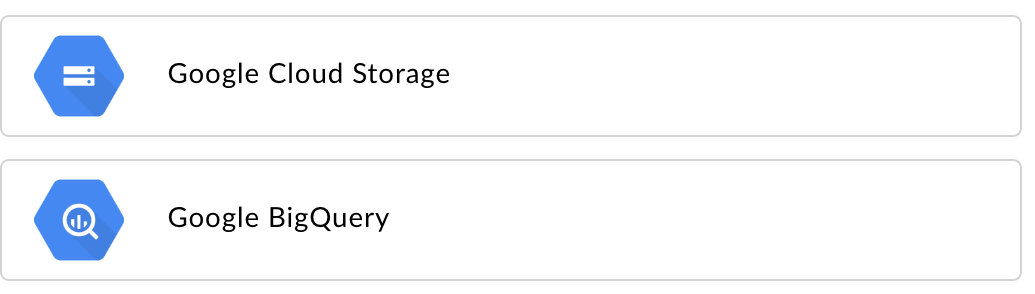
اختَر نوع هدف بيانات التصدير:
- Google Cloud Storage
- Google BigQuery
تظهر صفحة الإعدادات على النحو التالي:
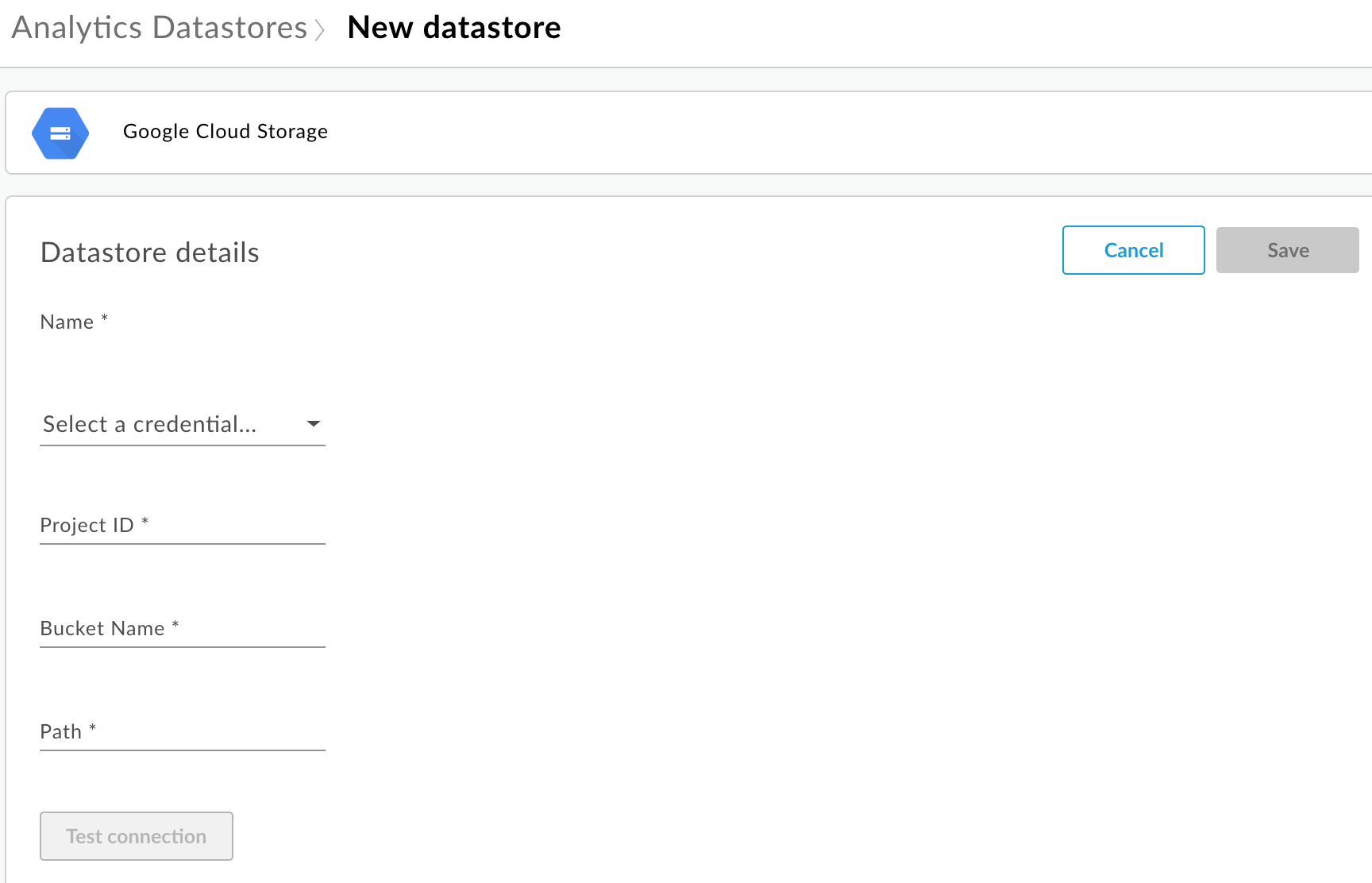
أدخِل اسم مستودع البيانات.
اختَر بيانات اعتماد تُستخدَم للوصول إلى مستودع البيانات. ستظهر قائمة منسدلة ببيانات الاعتماد المتاحة.
تكون بيانات الاعتماد خاصة بنوع مستودع البيانات. لمزيد من المعلومات، يُرجى الاطّلاع على إنشاء حساب خدمة لخدمة Cloud Storage أو BigQuery.
إذا حمّلت بيانات الاعتماد من قبل، اختَر بيانات الاعتماد من القائمة المنسدلة. تأكَّد من اختيار بيانات الاعتماد المناسبة لنوع مستودع البيانات.
إذا كنت تضيف بيانات اعتماد جديدة إلى مستودع البيانات، انقر على إضافة جديد. في مربّع الحوار، أدخِل ما يلي:
- اسم بيانات الاعتماد
- محتوى بيانات الاعتماد هو مفتاح حساب الخدمة بتنسيق JSON الخاص بمستودع البيانات على النحو المحدّد في إنشاء حساب خدمة لخدمة Cloud Storage أو BigQuery.
- انقر على إنشاء.
أدخِل الخصائص الخاصة بنوع مستودع البيانات:
- بالنسبة إلى Google Cloud Storage:
الموقع الوصف مطلوب؟ رقم تعريف المشروع رقم تعريف مشروع Google Cloud Platform لإنشاء مشروع على Google Cloud Platform، راجِع إنشاء المشاريع وإدارتها في مستندات Google Cloud Platform.
نعم اسم الحزمة اسم الحزمة في Cloud Storage التي تريد تصدير بيانات الإحصاءات إليها يجب أن يكون الحِزم موجودًا قبل إجراء عملية تصدير البيانات. لإنشاء حزمة Cloud Storage، راجِع إنشاء حِزم تخزين في مستندات Google Cloud Platform.
نعم المسار الدليل الذي سيتم فيه تخزين بيانات الإحصاءات في حزمة Cloud Storage نعم - بالنسبة إلى BigQuery:
الموقع الوصف مطلوب؟ رقم تعريف المشروع رقم تعريف مشروع Google Cloud Platform لإنشاء مشروع على Google Cloud Platform، راجِع إنشاء المشاريع وإدارتها في مستندات Google Cloud Platform.
نعم اسم مجموعة البيانات اسم مجموعة بيانات BigQuery التي تريد تصدير بيانات الإحصاءات إليها. تأكَّد من إنشاء مجموعة البيانات قبل طلب تصدير البيانات. لإنشاء مجموعة بيانات BigQuery، راجِع إنشاء مجموعات البيانات واستخدامها في مستندات Google Cloud Platform.
نعم بادئة الجدول بادئة أسماء الجداول التي تم إنشاؤها لبيانات الإحصاءات في مجموعة بيانات BigQuery نعم
- بالنسبة إلى Google Cloud Storage:
انقر على اختبار الاتصال للتأكّد من إمكانية استخدام بيانات الاعتماد للوصول إلى مستودع البيانات.
في حال نجاح الاختبار، احفظ مستودع البيانات.
في حال تعذّر إجراء الاختبار، عليك حلّ أي مشاكل وإعادة المحاولة. حرِّك مؤشر الماوس فوق رسالة الخطأ في واجهة المستخدِم لعرض معلومات إضافية في تلميح.
بعد اجتياز اختبار الاتصال، احفظ مستودع البيانات.
تعديل مخزن بيانات
لتعديل مخزن بيانات، اتّبِع الخطوات التالية:
سجِّل الدخول إلى https://apigee.com/edge بصفتك مشرف مؤسسة واختَر مؤسستك.
اختَر المشرف > مستودعات بيانات "إحصاءات Google" من شريط التنقّل الأيمن. تظهر صفحة مخازن بيانات "إحصاءات Google".
حرِّك مؤشر الماوس فوق عمود تم التعديل في التقرير المطلوب تعديله. يظهر رمز تعديل ورمز حذف.
عدِّل مخزن البيانات أو احذفه.
في حال تعديل مخزن البيانات، اختَر اختبار الاتصال للتأكّد من إمكانية استخدام بيانات الاعتماد للوصول إلى مخزن البيانات.
في حال نجاح الاختبار، يمكنك الاطّلاع على البيانات النموذجية في مستودع البيانات.
في حال تعذّر الاختبار، عليك حلّ أي مشاكل وإعادة الاختبار.
بعد اجتياز اختبار الاتصال، عدِّل مخزن البيانات.
تصدير بيانات الإحصاءات
لتصدير بيانات الإحصاءات، أرسِل طلب POST إلى واجهة برمجة التطبيقات /analytics/exports. مرِّر المعلومات التالية في نص الطلب:
- اسم طلب التصدير ووصفه
- النطاق الزمني للبيانات التي تم تصديرها (يمكن أن تمتد القيمة ليوم واحد فقط)
- تنسيق البيانات التي تم تصديرها
- اسم مخزن البيانات
- ما إذا كانت ميزة تحقيق الربح مفعَّلة في المؤسسة
في ما يلي أمثلة على طلبات التصدير. للحصول على وصف كامل لسمات نص الطلب، يُرجى الاطّلاع على مرجع سمات طلب التصدير.
يكون الردّ من POST بالتنسيق التالي:
{
    "self": "/organizations/myorg/environments/test/analytics/exports/a7c2f0dd-1b53-4917-9c42-a211b60ce35b",
    "created": "2017-09-28T12:39:35Z",
    "state": "enqueued"
}
يُرجى العِلم أنّ السمة state في الردّ مضبوطة على enqueued. يعمل طلب POST بشكل غير متزامن. وهذا يعني أنّه يواصل العمل في الخلفية بعد أن يعرض الطلب ردًا. تشمل القيم المحتملة لـ state ما يلي: enqueued وrunning وcompleted وfailed.
استخدِم عنوان URL الذي تمّ عرضه في السمة self لعرض حالة طلب تصدير البيانات، كما هو موضّح في عرض حالة طلب تصدير البيانات الإحصائية. عند اكتمال الطلب، يتم ضبط قيمة السمة state في الردّ على completed. يمكنك بعد ذلك الوصول إلى بيانات الإحصاءات في مستودع البيانات.
المثال 1: تصدير البيانات إلى Cloud Storage
يصدّر الطلب التالي مجموعة كاملة من البيانات الأولية لآخر 24 ساعة من بيئة test في مؤسسة myorg. يتم تصدير المحتوى إلى Cloud Storage بتنسيق JSON:
curl -X POST -H "Content-Type:application/json" \
"https://api.enterprise.apigee.com/v1/organizations/myorg/environments/test/analytics/exports" \
  -d \
  '{
    "name": "Export raw results to Cloud Storage",
    "description": "Export raw results to Cloud Storage for last 24 hours",
    "dateRange": {
      "start": "2018-06-08",
      "end": "2018-06-09"
    },
    "outputFormat": "json",
    "datastoreName": "My Cloud Storage data repository"
  }' \
  -u orgAdminEmail:password
استخدِم معرّف الموارد الموحّد (URI) المحدّد بواسطة السمة self لتتبُّع حالة المهمة كما هو موضّح في عرض حالة طلب تصدير بيانات إحصائية.
المثال 2: تصدير البيانات إلى BigQuery
يصدّر الطلب التالي ملف CSV مفصولاً بفواصل إلى BigQuery:
curl -X POST -H "Content-Type:application/json"  \
  "https://api.enterprise.apigee.com/v1/organizations/myorg/environments/test/analytics/exports" \
  -d \
  '{
    "name": "Export query results to BigQuery",
    "description": "One-time export to BigQuery",
    "dateRange": {
      "start": "2018-06-08",
      "end": "2018-06-09"
    },
    "outputFormat": "csv",
    "csvDelimiter": ",",
    "datastoreName": "My BigQuery data repository"
  }' \
  -u orgAdminEmail:password
ملاحظة: ينشئ ملف CSV الذي تم تصديره جدول BigQuery بالبادئة التالية:
<PREFIX>_<EXPORT_DATE>_api_<UUID>_from_<FROM_DATE>_to_<TO_DATE>
استخدِم معرّف الموارد الموحّد المحدّد بواسطة السمة self لتتبُّع حالة المهمة كما هو موضّح في عرض حالة طلب تصدير الإحصاءات.
المثال 3: تصدير بيانات تحقيق الربح
إذا تم تفعيل تحقيق الربح في إحدى البيئات في المؤسسة، يمكنك تنفيذ نوعَين من عمليات تصدير البيانات:
- تصدير البيانات العادي كما هو موضّح في المثالَين السابقَين
- تصدير بيانات تحقيق الربح لتصدير البيانات الخاصة بتحقيق الربح
لتنفيذ عملية تصدير بيانات تحقيق الربح، حدِّد "dataset":"mint" في حمولة الطلب. يجب أن تتيح المؤسسة والبيئة تحقيق الربح لإعداد هذا الخيار، وإلا يجب حذف السمة dataset من الحمولة:
  '{
    "name": "Export raw results to Cloud Storage",
    "description": "Export raw results to Cloud Storage for last 24 hours",
    "dateRange": {
      "start": "2018-06-08",
      "end": "2018-06-09"
    },
    "outputFormat": "json",
    "datastoreName": "My Cloud Storage data repository",
    "dataset":"mint"
  }'
لمحة عن حصص واجهة برمجة التطبيقات الخاصة بالتصدير
لمنع الإفراط في استخدام طلبات البيانات من واجهة برمجة التطبيقات باهظة التكلفة لتصدير البيانات، تفرض Edge حصة على الطلبات إلى واجهة برمجة التطبيقات /analytics/exports:
بالنسبة إلى المؤسسات والبيئات التي لم يتم تفعيل ميزة تحقيق الربح فيها، يكون الحصص على النحو التالي:
- 70 مكالمة شهريًا لكل مؤسسة/بيئة
على سبيل المثال، إذا كان لديك بيئتان في مؤسستك،
prodوtest، يمكنك إجراء 70 طلب بيانات من واجهة برمجة التطبيقات شهريًا لكل بيئة.بالنسبة إلى المؤسسات والبيئات التي تم تفعيل ميزة تحقيق الربح فيها، يكون الحصص على النحو التالي:
- 70 مكالمة في الشهر لكل مؤسسة وبيئة للبيانات العادية
- 70 طلبًا في الشهر لكل مؤسسة وبيئة لبيانات تحقيق الربح
على سبيل المثال، إذا فعّلت ميزة تحقيق الربح في مؤسسة
prod، يمكنك إجراء 70 طلبًا من واجهة برمجة التطبيقات للحصول على البيانات العادية و 70 طلبًا إضافيًا من واجهة برمجة التطبيقات للحصول على بيانات تحقيق الربح.
في حال تجاوزت حصة الطلبات، ستعرض واجهة برمجة التطبيقات استجابة HTTP 429.
عرض حالة جميع طلبات تصدير الإحصاءات
للاطّلاع على حالة جميع طلبات تصدير الإحصاءات، أرسِل طلب GET إلى /analytics/exports.
على سبيل المثال، يعرض الطلب التالي حالة جميع طلبات تصدير الإحصاءات لبيئة test في مؤسسة myorg:
curl -X GET \
  "https://api.enterprise.apigee.com/v1/organizations/myorg/environments/test/analytics/exports" \
  -u email:password
يوضّح المثال التالي قائمة ردود تتضمّن طلبَي تصدير، أحدهما في قائمة الانتظار (تم إنشاؤه وهو في قائمة الانتظار) والآخر مكتمل:
[
  {
    "self":
"/v1/organizations/myorg/environments/test/analytics/exports/e8b8db22-fe03-4364-aaf2-6d4f110444ba",
    "name": "Export results To Cloud Storage",
    "description": "One-time export to Google Cloud Storage",
    "userId": "my@email.com",
    "datastoreName": "My Cloud Storage data store",
    "executionTime": "36 seconds",
    "created": "2018-09-28T12:39:35Z",
    "updated": "2018-09-28T12:39:42Z",
    "state": "enqueued"
  },
  {
    "self":
"/v1/organizations/myorg/environments/test/analytics/exports/9870987089fe03-4364-aaf2-6d4f110444ba"
    "name": "Export raw results to BigQuery",
    "description": "One-time export to BigQuery",
    ...
  }
]
عرض حالة طلب تصدير البيانات الإحصائية
للاطّلاع على حالة طلب تصدير بيانات إحصائية معيّن، أرسِل طلب GET إلى
/analytics/exports/{exportId}،
حيث {exportId} هو المعرّف المرتبط بطلب تصدير البيانات الإحصائية.
على سبيل المثال، يعرض الطلب التالي حالة طلب تصدير الإحصاءات الذي يحمل المعرّف 4d6d94ad-a33b-4572-8dba-8677c9c4bd98.
curl -X GET \
"https://api.enterprise.apigee.com/v1/organizations/myorg/environments/test/analytics/exports/4d6d94ad-a33b-4572-8dba-8677c9c4bd98" \
-u email:password
في ما يلي مثال على الردّ:
{
  "self":
"/v1/organizations/myorg/environments/test/analytics/exports/4d6d94ad-a33b-4572-8dba-8677c9c4bd98",
  "name": "Export results To Cloud Storage",
  "description": "One-time export to Google Cloud Storage",
  "userId": "my@email.com",
  "datastoreName": "My Cloud Storage data store",
  "executionTime": "36 seconds",
  "created": "2018-09-28T12:39:35Z",
  "updated": "2018-09-28T12:39:42Z",
  "state": "enqueued"
}
إذا لم تعرض عملية تصدير الإحصاءات أي بيانات إحصاءات، سيتم ضبط قيمة executionTime على "0 ثانية".
مرجع الموقع المطلوب تصديره
يوضّح الجدول التالي الخصائص التي يمكنك تمريرها في نص الطلب بتنسيق JSON عند تصدير بيانات الإحصاءات.
| الموقع | الوصف | مطلوب؟ |
|---|---|---|
description
|
وصف طلب التصدير | لا |
name
|
اسم طلب التصدير. | نعم |
dateRange
|
حدِّد تاريخَي
"dateRange": {
    "start": "2018-07-29",
    "end": "2018-07-30"
}
لا يمكن أن تمتد قيمة ملاحظة: لضمان تسجيل جميع البيانات من اليوم السابق، قد تحتاج إلى تأخير وقت بدء طلب التصدير (على سبيل المثال، 00:05:00 صباحًا بالتوقيت العالمي المتفق عليه). |
نعم |
outputFormat
|
حدِّد القيمة على أنّها json أو csv.
|
نعم |
csvDelimiter
|
المحدّد المستخدَم في ملف الإخراج بتنسيق CSV، إذا تم ضبط |
لا |
datastoreName
|
اسم مستودع البيانات الذي يحتوي على تعريف مستودع البيانات | نعم |
على سبيل المثال:
{
    "name": "Export raw results to Cloud Storage",
    "description": "Export raw results to Cloud Storage for last 24 hours",
    "dateRange": {
      "start": "2018-06-08",
      "end": "2018-06-09"
    },
    "outputFormat": "json",
    "datastoreName": "My Cloud Storage data repository"
  }