

Sie lesen gerade die Dokumentation zu Apigee Edge.
Apigee X-Dokumentation aufrufen info
Berechtigungen für zugewiesene Dienst-Agents einrichten
So richten Sie Berechtigungen für zugewiesene Dienst-Agents ein, um sich auf die oben beschriebenen Änderungen vorzubereiten:
- Ermitteln Sie den Namen Ihres Google Cloud-Dienst-Agents mit dem folgenden Befehl:
curl -X GET \
  "https://api.enterprise.apigee.com/v1/organizations/ORG" \
  -u email:password \
  | jq -r '.properties.property[] | select(.name=="serviceAgent.analytics") | .value'
ORG ist Ihre Organisation. Dadurch werden der Name und der Wert des Dienst-Agents zurückgegeben, wie unten dargestellt:
"property" : [ { "name" : "serviceAgent.analytics", "value" : "service-9q1ibk@gcp-sa-apigee-uap.iam.gserviceaccount.com" }, - Öffnen Sie in der Google Cloud Console das IAM-Dashboard.
- Wählen Sie Ihr Google Cloud-Projekt aus.
- Klicken Sie oben im Bereich IAM auf Hinzufügen.
- Geben Sie im Feld Neue Hauptkonten den Dienst-Agent
valueein, der in Schritt 1 zurückgegeben wurde. Dievaluein Schritt 1 ist beispielsweiseservice-9q1ibk@gcp-sa-apigee-uap.iam.gserviceaccount.com. - Klicken Sie auf die Schaltfläche + Weitere Rolle hinzufügen und fügen Sie die folgenden Rollen hinzu:
- BigQuery-Nutzer
- Storage-Administrator
- Klicken Sie auf Speichern.
Apigee Analytics-Daten
Apigee Analytics erfasst und analysiert ein breites Spektrum an Daten, die durch Ihre APIs fließen, und bietet Visualisierungstools, einschließlich interaktiver Dashboards, benutzerdefinierter Berichte und anderer Tools, die Trends in der API-Proxy-Leistung erkennen. Jetzt können Sie auf diese umfangreichen Inhalte zugreifen, indem Sie Analysedaten aus Apigee Analytics in Ihr eigenes Daten-Repository exportieren, z. B. in Google Cloud Storage oder Google BigQuery. Anschließend können Sie die leistungsstarken Funktionen für Abfragen und maschinelles Lernen von Google BigQuery und TensorFlow nutzen, um Ihre eigenen Datenanalysen durchzuführen. Sie können die exportierten Analysedaten auch mit anderen Daten wie Weblogs kombinieren, um neue Einblicke in Ihre Nutzer, APIs und Anwendungen zu erhalten.Datenformat für den Export
Exportieren Sie Analysedaten in eines der folgenden Formate:
Kommagetrennte Werte (CSV)
Das Standardtrennzeichen ist ein Komma (,). Zu den unterstützten Trennzeichen gehören das Komma (), der senkrechte Strich (|) und das Tabulatorzeichen (\t). Konfigurieren Sie den Wert mit dem Attribut
csvDelimiter. Eine Beschreibung hierzu finden Sie unter Referenz zu Anfragattribut exportieren.JSON (durch Zeilenumbruch getrennt)
Ermöglicht das Verwenden eines Zeilenvoschubs als Trennzeichen.
Die exportierten Daten enthalten alle in Edge integrierten Analysemesswerte und -dimensionen sowie alle benutzerdefinierten Analysedaten, die Sie hinzufügen. Eine Beschreibung der exportierten Daten finden Sie in der Referenz zu Analysemesswerten, -dimensionen und -filtern.
Sie können Analysedaten in die folgenden Daten-Repositories exportieren:
Übersicht über den Exportprozess
In den folgenden Schritten wird der Prozess für das Exportieren der Analysedaten zusammengefasst:
Konfigurieren Sie Ihr Daten-Repository (Cloud Storage oder BigQuery) für den Datenexport. Prüfen Sie, ob Ihr Daten-Repository korrekt konfiguriert wurde und ob das Dienstkonto, mit dem Daten in das Daten-Repository geschrieben werden, die richtigen Berechtigungen hat.
Erstellen Sie einen Datenspeicher, der die Attribute des Daten-Repositorys (Cloud Storage oder BigQuery) definiert, in das Sie Ihre Daten exportieren, einschließlich der Anmeldedaten für den Zugriff auf das Daten-Repository.
Wenn Sie einen Datenspeicher erstellen, laden Sie die Anmeldedaten des Daten-Repositorys in den Edge Credentials Vault hoch, um sie sicher zu speichern. Der Datenexportmechanismus verwendet diese Anmeldedaten dann, um Daten in Ihr Daten-Repository zu schreiben.
Verwenden Sie die Datenexport-API, um den Datenexport zu starten. Der Datenexport wird asynchron im Hintergrund ausgeführt.
Verwenden Sie die Datenexport-API, um festzustellen, wann der Export abgeschlossen ist.
Wenn der Export abgeschlossen ist, greifen Sie in Ihrem Daten-Repository auf die exportierten Daten zu.
Diese Schritte werden in den folgenden Abschnitten näher erläutert.
Daten-Repository konfigurieren
Beim Export von Analysedaten werden Daten in Cloud Storage oder BigQuery geschrieben. Damit der Schreibvorgang erfolgen kann, müssen Sie Folgendes tun:
- Erstellen Sie ein Google Cloud Platform-Dienstkonto.
- Legen Sie die Rolle des Dienstkontos so fest, dass es auf Cloud Storage oder BigQuery zugreifen kann.
Dienstkonto für Cloud Storage oder BigQuery erstellen
Ein Dienstkonto ist ein Google-Konto, das zu Ihrer Anwendung und nicht zu einem einzelnen Nutzer gehört. Ihre Anwendung verwendet dann das Dienstkonto, um auf einen Dienst zuzugreifen.
Ein Dienstkonto hat einen Dienstkontoschlüssel, der durch einen JSON-String dargestellt wird. Wenn Sie den Edge-Datenspeicher erstellen, der die Verbindung zu Ihrem Daten-Repository definiert, übergeben Sie diesen Schlüssel. Der Datenexportmechanismus verwendet dann den Schlüssel, um auf Ihr Daten-Repository zuzugreifen.
Das mit dem Schlüssel verknüpfte Dienstkonto muss Inhaber eines Google Cloud Platform-Projekts sein und Schreibzugriff auf den Google Cloud Storage-Bucket haben. Informationen zum Erstellen eines Dienstkontoschlüssels und zum Herunterladen der erforderlichen Nutzlast finden Sie in der Google Cloud Platform-Dokumentation unter Dienstkontoschlüssel erstellen und verwalten.
Wenn Sie Ihren Schlüssel zum ersten Mal herunterladen, ist er beispielsweise als JSON-Objekt formatiert:
{
  "type": "service_account",
  "project_id": "myProject",
  "private_key_id": "12312312",
  "private_key": "-----BEGIN PRIVATE KEY-----\n...",
  "client_email": "client_email@developer.gserviceaccount.com",
  "client_id": "879876769876",
  "auth_uri": "https://accounts.google.com/organizations/oauth2/auth",
  "token_uri": "https://oauth2.googleapis.com/token",
  "auth_provider_x509_cert_url": "https://www.googleapis.com/oauth2",
  "client_x509_cert_url": "https://www.googleapis.com"
}
Google Cloud Storage konfigurieren
Bevor Sie Daten nach Google Cloud Storage exportieren können:
- Achten Sie darauf, dass die BigQuery- und Cloud Resource Manager-APIs in Ihrem Google Cloud Platform-Projekt aktiviert sind. Eine Anleitung finden Sie unter APIs aktivieren. Apigee nutzt die BigQuery API, um BigQuery-Exportfunktionen beim Export nach Cloud Storage zu nutzen, und die Cloud Resource Manager API, um die Berechtigung vor jedem Export zu prüfen.
Achten Sie darauf, dass dem Dienstkonto die folgenden Rollen zugewiesen sind:
- BigQuery Job User
- Storage Object Creator
- Speicheradministrator (nur zum Testen des Datenspeichers erforderlich, wie unter Datenspeicherkonfiguration testen beschrieben). Wenn diese Rolle zu allgemein ist, können Sie stattdessen einer vorhandenen Rolle die Berechtigung
storage.buckets.gethinzufügen.)
Wenn Sie eine vorhandene Rolle ändern oder eine benutzerdefinierte Rolle erstellen möchten, fügen Sie der Rolle die folgenden Berechtigungen hinzu:
bigquery.jobs.createstorage.objects.createstorage.buckets.get(nur für das Testen des Datenspeichers erforderlich, wie unter Datenspeicherkonfiguration testen beschrieben)
Google BigQuery konfigurieren
Bevor Sie Daten nach Google BigQuery exportieren können:
- Achten Sie darauf, dass die BigQuery- und Cloud Resource Manager-APIs in Ihrem Google Cloud Platform-Projekt aktiviert sind. Eine Anleitung finden Sie unter APIs aktivieren. Apigee verwendet die Cloud Resource Manager API, um die Berechtigung vor jedem Export zu prüfen.
- Achten Sie darauf, dass die BigQuery API in Ihrem Google Cloud Platform-Projekt aktiviert ist. Eine Anleitung finden Sie unter APIs aktivieren und deaktivieren.
Achten Sie darauf, dass dem Dienstkonto die folgenden Rollen zugewiesen sind:
- BigQuery Job User
- BigQuery-Dateneditor
Wenn Sie eine vorhandene Rolle ändern oder eine benutzerdefinierte Rolle erstellen möchten, fügen Sie der Rolle die folgenden Berechtigungen hinzu:
bigquery.datasets.createbigquery.datasets.getbigquery.jobs.createbigquery.tables.createbigquery.tables.getbigquery.tables.updateData
Datenspeicher erstellen
Der Datenspeicher definiert die Verbindung zu Ihrem Exportdaten-Repository (Cloud Storage, BigQuery), einschließlich der Anmeldedaten für den Zugriff auf das Daten-Repository.
Der Edge-Anmeldedaten-Tresor
Edge verwendet den Anmeldedaten-Tresor, um die Anmeldedaten für den Zugriff auf Ihr Exportdaten-Repository sicher zu speichern. Damit ein Dienst auf die Anmeldedaten im Edge Credentials Vault zugreifen kann, müssen Sie einen Anmeldedaten-Consumer definieren.
Wenn Sie einen Datenspeicher über die Edge-Benutzeroberfläche erstellen, wie unten beschrieben, wird der Consumer, der für den Zugriff auf die Anmeldedaten verwendet wird, automatisch erstellt.
Datenspeicherkonfiguration testen
Wenn Sie den Datenspeicher erstellen, testet Edge die Konfiguration Ihres Daten-Repositorys nicht, um zu prüfen, ob sie gültig ist. Das bedeutet, dass Sie den Datenspeicher erstellen können und keine Fehler finden, bis Sie den ersten Datenexport ausgeführt haben.
Alternativ können Sie die Datenspeicherkonfiguration testen, bevor Sie den Datenspeicher erstellen. Tests sind nützlich, da ein großer Datenexportprozess lange dauern kann. Wenn Sie Ihre Anmeldedaten und die Datenspeicherkonfiguration testen, bevor Sie große Datenmengen herunterladen, können Sie Probleme mit Ihren Einstellungen schnell beheben.
Wenn der Test erfolgreich ist, erstellen Sie den Datenspeicher. Wenn der Test fehlschlägt, beheben Sie die Fehler und testen Sie die Konfiguration noch einmal. Sie erstellen den Datenspeicher erst, wenn die Tests erfolgreich waren.
So aktivieren Sie die Testfunktion:
- Achten Sie darauf, dass die Cloud Resource Manager API in Ihrem Google Cloud Platform-Projekt aktiviert ist. Eine Anleitung finden Sie unter APIs aktivieren und deaktivieren.
Datenspeicher erstellen
So erstellen Sie einen Datenspeicher über die Benutzeroberfläche:
Melden Sie sich als Organisationsadministrator in https://apigee.com/edge an und wählen Sie Ihre Organisation aus.
NOTE: Sie müssen ein Edge-Organisationsadministrator sein, um einen Datenspeicher erstellen zu können.
Wählen Sie in der linken Navigationsleiste Admin > Analytics-Datenspeicher aus. Die Seite Analytics-Datenspeicher wird angezeigt.
Klicken Sie auf den Button + Datastore hinzufügen. Sie werden aufgefordert, den Datenspeichertyp auszuwählen:
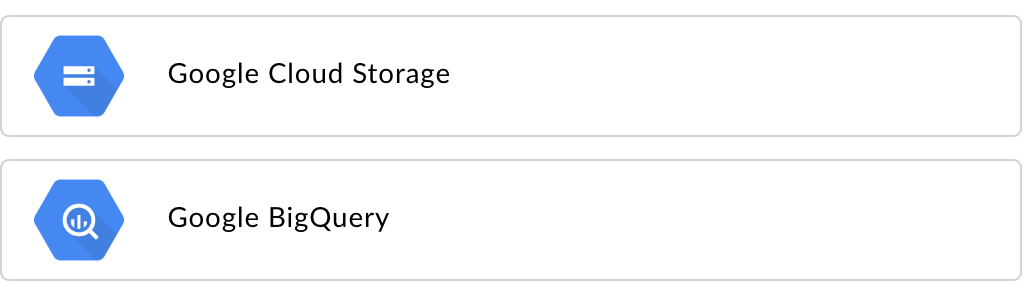
Wählen Sie einen Exportdatenzieltyp aus:
- Google Cloud Storage
- Google BigQuery
Die Konfigurationsseite wird angezeigt:
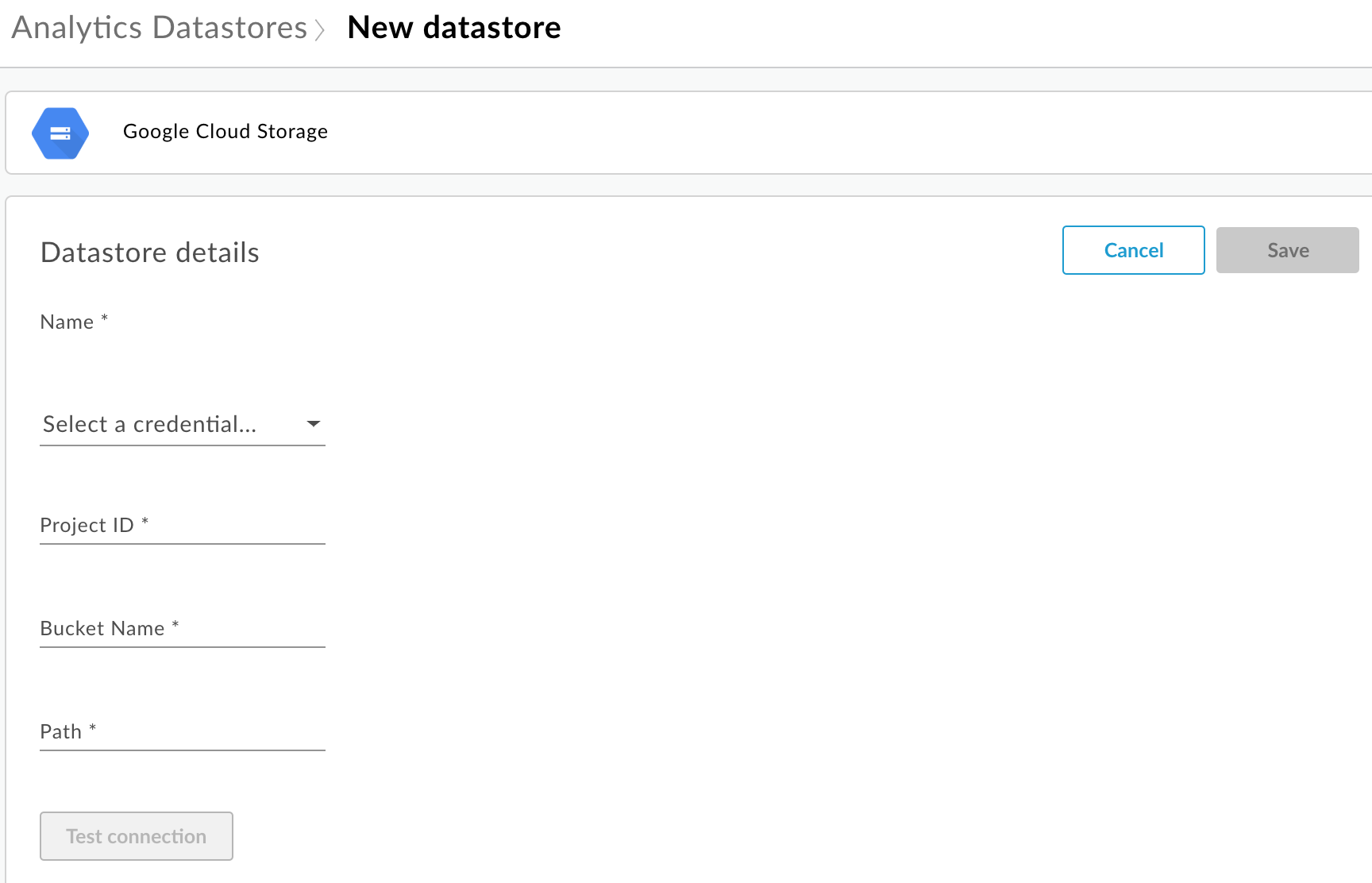
Geben Sie den Namen des Datenspeichers ein.
Wählen Sie Anmeldedaten aus, die für den Zugriff auf das Daten-Repository verwendet werden. Eine Drop-down-Liste mit den verfügbaren Anmeldedaten wird angezeigt.
Die Anmeldedaten sind spezifisch für einen Datenspeichertyp. Weitere Informationen finden Sie unter Dienstkonto für Cloud Storage oder BigQuery erstellen.
Wenn Sie die Anmeldedaten bereits hochgeladen haben, wählen Sie sie aus der Drop-down-Liste aus. Achten Sie darauf, dass Sie Anmeldedaten auswählen, die für den Datenspeicherort geeignet sind.
Wenn Sie dem Datenspeicher neue Anmeldedaten hinzufügen, wählen Sie Neu hinzufügen aus. Geben Sie im Dialogfeld Folgendes ein:
- Name der Anmeldedaten
- Der Credentials content ist der JSON-Dienstkontoschlüssel, der für Ihr Daten-Repository spezifisch ist, wie unter Dienstkonto für Cloud Storage oder BigQuery erstellen beschrieben.
- Wählen Sie Erstellen aus.
Geben Sie die Eigenschaften ein, die für den Datenspeichertyp spezifisch sind:
- Für Google Cloud Storage:
Attribut Beschreibung Erforderlich? Projekt-ID Projekt-ID des Google Cloud Platform-Projekts Informationen zum Erstellen eines Google Cloud Platform-Projekts finden Sie unter Projekte erstellen und verwalten in der Google Cloud Platform-Dokumentation.
Ja Bucket-Name Name des Buckets in Cloud Storage, in den Sie Analysedaten exportieren möchten. Der Bucket muss vorhanden sein, bevor Sie einen Datenexport machen. Informationen zum Erstellen eines Cloud Storage-Buckets finden Sie unter Storage-Buckets erstellen in der Google Cloud Platform-Dokumentation.
Ja Pfad Verzeichnis, in dem die Analysedaten im Cloud Storage-Bucket gespeichert werden sollen. Ja - Für BigQuery:
Attribut Beschreibung Erforderlich? Projekt-ID Projekt-ID des Google Cloud Platform-Projekts Informationen zum Erstellen eines Google Cloud Platform-Projekts finden Sie unter Projekte erstellen und verwalten in der Google Cloud Platform-Dokumentation.
Ja Dataset-Name Name des BigQuery-Datasets, in das Sie Analysedaten exportieren möchten. Das Dataset muss erstellt werden, bevor Sie den Datenexport anfordern. Informationen zum Erstellen eines BigQuery-Datasets finden Sie unter Datasets erstellen und verwenden in der Dokumentation zur Google Cloud Platform.
Ja Tabellenpräfix Das Präfix für die Namen der Tabellen, die für die Analysedaten im BigQuery-Dataset erstellt wurden. Ja
- Für Google Cloud Storage:
Wählen Sie Verbindung testen aus, um sicherzustellen, dass mit den Anmeldedaten auf das Daten-Repository zugegriffen werden kann.
Wenn der Test erfolgreich ist, speichern Sie den Datenspeicher.
Wenn der Test fehlschlägt, beheben Sie alle Probleme und versuchen Sie es noch einmal. Bewegen Sie den Mauszeiger in der Benutzeroberfläche auf die Fehlermeldung, um zusätzliche Informationen in einer Kurzinfo aufzurufen.
Wenn der Verbindungstest erfolgreich war, speichern Sie den Datenspeicher.
Datenspeicher ändern
So ändern Sie einen Datenspeicher:
Melden Sie sich als Organisationsadministrator in https://apigee.com/edge an und wählen Sie Ihre Organisation aus.
Wählen Sie in der linken Navigationsleiste Admin > Analytics-Datenspeicher aus. Die Seite Analytics-Datenspeicher wird angezeigt.
Bewegen Sie den Mauszeiger auf die Spalte Geändert des zu ändernden Berichts. Ein Bearbeiten- und ein Löschen-Symbol werden angezeigt.
Datenspeicher bearbeiten oder löschen
Wenn Sie den Datenspeicher bearbeitet haben, wählen Sie Verbindung testen aus, um sicherzustellen, dass mit den Anmeldedaten auf den Datenspeicher zugegriffen werden kann.
Wenn der Test erfolgreich ist, können Sie die Beispieldaten in Ihrem Daten-Repository ansehen.
Wenn der Test fehlschlägt, beheben Sie alle Probleme und versuchen Sie es noch einmal.
Wenn der Verbindungstest erfolgreich war, aktualisieren Sie den Datenspeicher.
Analysedaten exportieren
Senden Sie eine POST-Anfrage an die /analytics/exports API, um Analysedaten zu exportieren. Übergeben Sie im Anfragetext die folgenden Informationen:
- Name und Beschreibung der Exportanfrage
- Zeitraum der exportierten Daten (Wert kann nur einen Tag umfassen)
- Format der exportierten Daten
- Name des Datenspeichers
- Ob die Monetarisierung für die Organisation aktiviert ist
Beispiele für Exportanfragen finden Sie unten. Eine vollständige Beschreibung der Anfragetext-Attribute finden Sie unter Referenz zu Anfrageattribut exportieren.
Die Antwort vom POST hat folgendes Format:
{
    "self": "/organizations/myorg/environments/test/analytics/exports/a7c2f0dd-1b53-4917-9c42-a211b60ce35b",
    "created": "2017-09-28T12:39:35Z",
    "state": "enqueued"
}
Beachten Sie, dass das Attribut state in der Antwort auf enqueued gesetzt ist. Die POST-Anfrage funktioniert asynchron. Dies bedeutet, dass sie im Hintergrund ausgeführt wird, nachdem die Anfrage eine Antwort zurückgegeben hat. Zulässige Werte für state sind: enqueued, running, completed, failed.
Verwenden Sie die im Attribut self zurückgegebene URL, um den Status der Datenexportanfrage anzuzeigen, wie unter Status einer Analyseexportanfrage ansehen beschrieben. Wenn die Anfrage abgeschlossen ist, wird der Wert des Attributs state in der Antwort auf completed gesetzt. Anschließend können Sie in Ihrem Daten-Repository auf die Analysedaten zugreifen.
Beispiel 1: Daten in Cloud Storage exportieren
Im folgenden Beispiel wird ein vollständiger Satz von Rohdaten der letzten 24 Stunden aus der Testumgebung in die Organisation myorg exportiert. Der Inhalt wird im JSON-Format nach Cloud Storage exportiert:
curl -X POST -H "Content-Type:application/json" \
"https://api.enterprise.apigee.com/v1/organizations/myorg/environments/test/analytics/exports" \
  -d \
  '{
    "name": "Export raw results to Cloud Storage",
    "description": "Export raw results to Cloud Storage for last 24 hours",
    "dateRange": {
      "start": "2018-06-08",
      "end": "2018-06-09"
    },
    "outputFormat": "json",
    "datastoreName": "My Cloud Storage data repository"
  }' \
  -u orgAdminEmail:password
Verwenden Sie den im Attribut self angegebenen URI, um den Jobstatus zu überwachen, wie unter Status einer Analyseexportanfrage ansehen beschrieben.
Beispiel 2: Daten in BigQuery exportieren
Mit der folgenden Anfrage wird eine durch Kommas getrennte CSV-Datei nach BigQuery exportiert:
curl -X POST -H "Content-Type:application/json"  \
  "https://api.enterprise.apigee.com/v1/organizations/myorg/environments/test/analytics/exports" \
  -d \
  '{
    "name": "Export query results to BigQuery",
    "description": "One-time export to BigQuery",
    "dateRange": {
      "start": "2018-06-08",
      "end": "2018-06-09"
    },
    "outputFormat": "csv",
    "csvDelimiter": ",",
    "datastoreName": "My BigQuery data repository"
  }' \
  -u orgAdminEmail:password
Hinweis: Die exportierte CSV-Datei erstellt eine BigQuery-Tabelle mit dem folgenden Präfix:
<PREFIX>_<EXPORT_DATE>_api_<UUID>_from_<FROM_DATE>_to_<TO_DATE>
Verwenden Sie den im Attribut self angegebenen URI, um den Jobstatus zu überwachen, wie unter Status einer Analyseexportanfrage ansehen beschrieben.
Beispiel 3: Monetarisierungsdaten exportieren
Wenn die Monetarisierung in einer Umgebung in der Organisation aktiviert ist, können Sie zwei Arten von Datenexporten durchführen:
- Standardmäßiger Datenexport, wie in den beiden vorherigen Beispielen gezeigt.
- Export von Monetarisierungsdaten, um Daten speziell zur Monetarisierung zu exportieren.
Wenn Sie einen Export von Monetarisierungsdaten durchführen möchten, geben Sie "dataset":"mint" in der Anfrage-Nutzlast an. Die Organisation und Umgebung müssen die Monetarisierung unterstützen, damit diese Option festgelegt werden kann. Andernfalls lassen Sie die Property dataset aus der Nutzlast weg:
  '{
    "name": "Export raw results to Cloud Storage",
    "description": "Export raw results to Cloud Storage for last 24 hours",
    "dateRange": {
      "start": "2018-06-08",
      "end": "2018-06-09"
    },
    "outputFormat": "json",
    "datastoreName": "My Cloud Storage data repository",
    "dataset":"mint"
  }'
Export-API-Kontingente
Edge setzt eine Quote für Aufrufe der /analytics/exports API durch, um eine übermäßige Nutzung der teuren Datenexport-API-Aufrufe zu verhindern:
Für Organisationen und Umgebungen, für die die Monetarisierung nicht aktiviert ist, gilt das folgende Kontingent:
- 70 Aufrufe pro Monat pro Organisation und Umgebung.
Wenn Sie beispielsweise in Ihrer Organisation die beiden Umgebungen
produndtesthaben, können Sie für jede Umgebung 70 API-Aufrufe pro Monat ausführen.Für Organisationen und Umgebungen mit aktivierter Monetarisierung gilt das folgende Kontingent:
- 70 Aufrufe pro Monat für jede Organisation und Umgebung für Standarddaten
- 70 Aufrufe für jede Organisation und Umgebung für Monetarisierungsdaten.
Wenn Sie beispielsweise die Monetarisierung in Ihrer Organisation
prodaktivieren, können Sie 70 API-Aufrufe für Standarddaten und 70 zusätzliche API-Aufrufe für Monetarisierungsdaten ausführen.
Wenn Sie das Aufrufkontingent überschreiten, gibt die API den HTTP-Fehler 429 zurück.
Status aller Analyseexportanfragen anzeigen
Wenn Sie den Status für alle Analyseexportanfragen aufrufen möchten, senden Sie eine GET-Anfrage an /analytics/exports.
Die folgende Anfrage gibt beispielsweise den Status aller Analyseexportanfragen für die Umgebung test in der Organisation myorg zurück:
curl -X GET \
  "https://api.enterprise.apigee.com/v1/organizations/myorg/environments/test/analytics/exports" \
  -u email:password
Im Folgenden finden Sie eine Beispielantwort, in der zwei Exportanfragen aufgeführt sind, eine (erstellte und) in die Warteschlange gestellte und eine abgeschlossene Anfrage:
[
  {
    "self":
"/v1/organizations/myorg/environments/test/analytics/exports/e8b8db22-fe03-4364-aaf2-6d4f110444ba",
    "name": "Export results To Cloud Storage",
    "description": "One-time export to Google Cloud Storage",
    "userId": "my@email.com",
    "datastoreName": "My Cloud Storage data store",
    "executionTime": "36 seconds",
    "created": "2018-09-28T12:39:35Z",
    "updated": "2018-09-28T12:39:42Z",
    "state": "enqueued"
  },
  {
    "self":
"/v1/organizations/myorg/environments/test/analytics/exports/9870987089fe03-4364-aaf2-6d4f110444ba"
    "name": "Export raw results to BigQuery",
    "description": "One-time export to BigQuery",
    ...
  }
]
Status einer Analyseexportanforderung ansehen
Wenn Sie den Status einer bestimmten Analyseexportanfrage ansehen möchten, senden Sie eine GET-Anfrage an /analytics/exports/{exportId}, wobei {exportId} die ID ist, die der Analyseexportanfrage zugeordnet ist.
Die folgende Anfrage gibt beispielsweise den Status der Analyseexportanfrage mit der ID 4d6d94ad-a33b-4572-8dba-8677c9c4bd98 zurück.
curl -X GET \
"https://api.enterprise.apigee.com/v1/organizations/myorg/environments/test/analytics/exports/4d6d94ad-a33b-4572-8dba-8677c9c4bd98" \
-u email:password
Im Folgenden finden Sie ein Beispiel für die Antwort:
{
  "self":
"/v1/organizations/myorg/environments/test/analytics/exports/4d6d94ad-a33b-4572-8dba-8677c9c4bd98",
  "name": "Export results To Cloud Storage",
  "description": "One-time export to Google Cloud Storage",
  "userId": "my@email.com",
  "datastoreName": "My Cloud Storage data store",
  "executionTime": "36 seconds",
  "created": "2018-09-28T12:39:35Z",
  "updated": "2018-09-28T12:39:42Z",
  "state": "enqueued"
}
Wenn der Analyseexport keine Analysedaten zurückgibt, wird executionTime auf „0 Sekunden“ gesetzt.
Attributreferenz der Anforderung exportieren
In der folgenden Tabelle werden die Attribute beschrieben, die Sie im Anfragetext im JSON-Format übergeben können, wenn Sie Analysedaten exportieren.
| Attribut | Beschreibung | Erforderlich? |
|---|---|---|
description
|
Beschreibung der Exportanfrage. | Nein |
name
|
Name der Exportanfrage. | Ja |
dateRange
|
Geben Sie das
"dateRange": {
    "start": "2018-07-29",
    "end": "2018-07-30"
}
Der Wert HINWEIS:Um sicherzustellen, dass alle Daten des Vortags erfasst werden, müssen Sie möglicherweise die Startzeit der Exportanfrage verzögern (z. B. 00:05:00 Uhr UTC). |
Ja |
outputFormat
|
Geben Sie entweder json oder csv an.
|
Ja |
csvDelimiter
|
Trennzeichen in der CSV-Ausgabedatei, wenn |
Nein |
datastoreName
|
Der Name des Datenspeichers, der die Definition Ihres Datenspeichers enthält. | Ja |
Beispiel:
{
    "name": "Export raw results to Cloud Storage",
    "description": "Export raw results to Cloud Storage for last 24 hours",
    "dateRange": {
      "start": "2018-06-08",
      "end": "2018-06-09"
    },
    "outputFormat": "json",
    "datastoreName": "My Cloud Storage data repository"
  }