

您目前查看的是 Apigee Edge 說明文件。
前往 Apigee X 說明文件。 info
為指派的服務代理設定權限
如要為指派的服務專員設定權限,以便因應上述變更,請按照下列步驟操作。
- 輸入下列指令,找出 Google Cloud 服務代理的名稱:
curl -X GET \
  "https://api.enterprise.apigee.com/v1/organizations/ORG" \
  -u email:password \
  | jq -r '.properties.property[] | select(.name=="serviceAgent.analytics") | .value'
其中 ORG 是您的機構。 這會傳回服務代理的名稱和值,如下所示:
"property" : [ { "name" : "serviceAgent.analytics", "value" : "service-9q1ibk@gcp-sa-apigee-uap.iam.gserviceaccount.com" }, - 在 Google Cloud 控制台中開啟 IAM 資訊主頁。
- 選取 Google Cloud 專案。
- 按一下「IAM」窗格頂端的「新增」。
- 在「New principals」(新增主體) 欄位中,輸入步驟 1 中傳回的服務代理
value。舉例來說,步驟 1 中顯示的value為service-9q1ibk@gcp-sa-apigee-uap.iam.gserviceaccount.com。 - 按一下「+ 新增其他角色」按鈕,然後新增下列角色:
- BigQuery 使用者
- 儲存空間管理員
- 按一下 [儲存]。
Apigee Analytics 資料
Apigee Analytics 會收集及分析 API 傳輸的各種資料,並提供視覺化工具,包括互動式資訊主頁、自訂報表和其他工具,可找出 API Proxy 效能趨勢。現在,您可以將 Apigee Analytics 的分析資料匯出至自己的資料存放區 (例如 Google Cloud Storage 或 Google BigQuery),解鎖這些豐富的內容。接著,您就能運用 Google BigQuery 和 TensorFlow 提供的強大查詢和機器學習功能,自行進行資料分析。您也可以將匯出的 Analytics 資料與其他資料 (例如網頁記錄) 合併,進一步瞭解使用者、API 和應用程式。匯出資料格式
將數據分析資料匯出為下列其中一種格式:
逗號分隔值 (CSV)
預設分隔符號為半形逗號 (,)。支援的分隔符號包括逗號 (,)、直立線 (|) 和 Tab 鍵 (\t)。使用
csvDelimiter屬性設定值,詳情請參閱「匯出要求屬性參考資料」。JSON (以換行符號分隔)
允許使用換行字元做為分隔符號。
匯出的資料包括 Edge 內建的所有 Analytics 指標和維度,以及您新增的任何自訂 Analytics 資料。如要瞭解匯出資料的說明,請參閱「數據分析指標、維度和篩選器參考資料」。
您可以將數據分析資料匯出至下列資料存放區:
匯出程序總覽
以下步驟摘要說明匯出數據分析資料的程序:
設定資料存放區 (Cloud Storage 或 BigQuery),以便匯出資料。請務必確認資料存放區已正確設定,且用於將資料寫入資料存放區的服務帳戶具有正確權限。
建立資料儲存庫,定義要匯出資料的資料存放區 (Cloud Storage 或 BigQuery) 屬性,包括用來存取資料存放區的憑證。
建立資料儲存庫時,請將資料儲存庫憑證上傳至 Edge 憑證保管箱,以安全地儲存憑證。資料匯出機制隨後會使用這些憑證,將資料寫入資料存放區。
使用資料匯出 API 啟動資料匯出程序。資料匯出作業會在背景非同步執行。
使用資料匯出 API 判斷匯出作業何時完成。
匯出作業完成後,請前往資料存放區存取匯出的資料。
以下各節將詳細說明這些步驟。
設定資料存放區
資料分析資料匯出機制會將資料寫入 Cloud Storage 或 BigQuery。如要執行寫入作業,您必須:
- 建立 Google Cloud Platform 服務帳戶。
- 設定服務帳戶的角色,讓服務帳戶可以存取 Cloud Storage 或 BigQuery。
為 Cloud Storage 或 BigQuery 建立服務帳戶
服務帳戶是一種 Google 帳戶,屬於應用程式,而非個別使用者。應用程式接著會使用服務帳戶存取服務。
服務帳戶具有以 JSON 字串表示的服務帳戶金鑰。建立 Edge 資料儲存庫 (定義與資料存放區的連線) 時,您會將這個金鑰傳遞給該儲存庫。資料匯出機制隨後會使用該金鑰存取資料存放區。
與金鑰相關聯的服務帳戶必須是 Google Cloud Platform 專案擁有者,且具備 Google Cloud Storage bucket 的寫入權限。如要建立服務金鑰並下載必要酬載,請參閱 Google Cloud Platform 說明文件中的「建立及管理服務帳戶金鑰」。
舉例來說,首次下載金鑰時,金鑰會格式化為 JSON 物件:
{
  "type": "service_account",
  "project_id": "myProject",
  "private_key_id": "12312312",
  "private_key": "-----BEGIN PRIVATE KEY-----\n...",
  "client_email": "client_email@developer.gserviceaccount.com",
  "client_id": "879876769876",
  "auth_uri": "https://accounts.google.com/organizations/oauth2/auth",
  "token_uri": "https://oauth2.googleapis.com/token",
  "auth_provider_x509_cert_url": "https://www.googleapis.com/oauth2",
  "client_x509_cert_url": "https://www.googleapis.com"
}
設定 Google Cloud Storage
將資料匯出至 Google Cloud Storage 前,請先完成下列步驟:
- 確認 Google Cloud Platform 專案已啟用 BigQuery 和 Cloud Resource Manager API。如需操作說明,請參閱「啟用 API」。Apigee 會使用 BigQuery API,在匯出至 Cloud Storage 時運用 BigQuery 匯出功能,並使用 Cloud Resource Manager API 在每次匯出前檢查權限。
請確認服務帳戶已指派下列角色:
- BigQuery 工作使用者
- Storage 物件建立者
- 儲存空間管理員 (僅在測試資料儲存庫時需要,如「測試資料儲存庫設定」一文所述)。如果這個角色權限範圍過廣,您可以改為將「
storage.buckets.get」權限新增至現有角色。
或者,如要修改現有角色或建立自訂角色,請為角色新增下列權限:
bigquery.jobs.createstorage.objects.createstorage.buckets.get(僅在測試資料儲存庫時需要,詳情請參閱「測試資料儲存庫設定」)
設定 Google BigQuery
如要將資料匯出至 Google BigQuery,請先完成下列步驟:
- 確認 Google Cloud Platform 專案已啟用 BigQuery 和 Cloud Resource Manager API。如需操作說明,請參閱「啟用 API」。Apigee 會在每次匯出前,使用 Cloud Resource Manager API 檢查權限。
- 確認 Google Cloud Platform 專案已啟用 BigQuery API。如需操作說明,請參閱「啟用及停用 API」。
確認服務帳戶已指派下列角色:
- BigQuery 工作使用者
- BigQuery 資料編輯者
如要修改現有角色或建立自訂角色,請為角色新增下列權限:
bigquery.datasets.createbigquery.datasets.getbigquery.jobs.createbigquery.tables.createbigquery.tables.getbigquery.tables.updateData
建立資料儲存庫
資料儲存庫會定義與匯出資料儲存庫 (Cloud Storage、BigQuery) 的連線,包括用於存取資料儲存庫的憑證。
關於 Edge 憑證保管庫
Edge 會使用憑證保管箱安全地儲存用於存取匯出資料存放區的憑證。如要讓服務存取 Edge 憑證保險庫中的憑證,您必須定義憑證消費者。
使用 Edge UI 建立資料儲存庫時 (如下所述),Edge 會自動建立用於存取憑證的消費者。
測試資料儲存庫設定
建立資料儲存庫時,Edge 不會測試或驗證您的憑證和資料儲存庫設定是否有效。也就是說,您建立資料儲存庫後,要等到第一次匯出資料時,才會偵測到錯誤。
或者,您也可以先測試資料儲存庫設定,再建立資料儲存庫。測試很有用,因為大量資料匯出程序可能需要很長時間才能執行。在開始下載大量資料前,先測試憑證和資料儲存庫設定,即可快速修正設定問題。
如果測試成功,請建立資料儲存庫。如果測試失敗,請修正錯誤,然後重新測試設定。測試成功後,再建立資料儲存庫。
如要啟用測試功能,請按照下列步驟操作:
- 確認 Google Cloud Platform 專案已啟用 Cloud Resource Manager API。如需操作說明,請參閱「啟用及停用 API」。
建立資料儲存庫
如要在 UI 中建立資料儲存庫,請按照下列步驟操作:
以機構管理員身分登入 https://apigee.com/edge,然後選取機構。
NOTE:您必須是 Edge 組織管理員,才能建立資料儲存庫。
從左側導覽列選取「管理」>「Analytics 資料儲存庫」。系統隨即會顯示「Analytics Datastores」(Analytics 資料儲存區) 頁面。
選取「+ 新增資料儲存庫」按鈕。系統會提示您選取資料儲存庫類型:
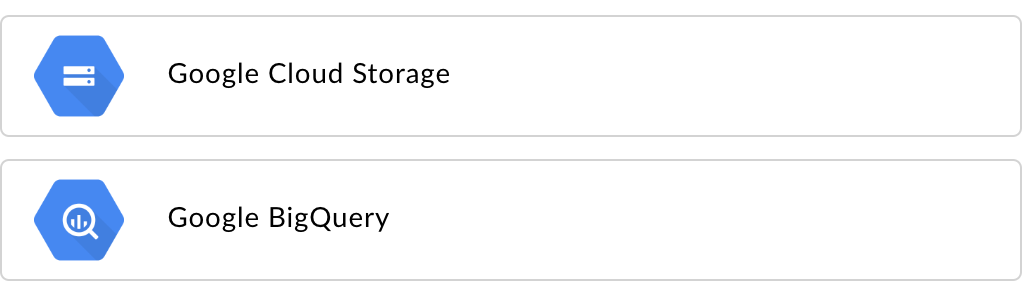
選擇匯出資料目標類型:
- Google Cloud Storage
- Google BigQuery
隨即會顯示設定頁面:
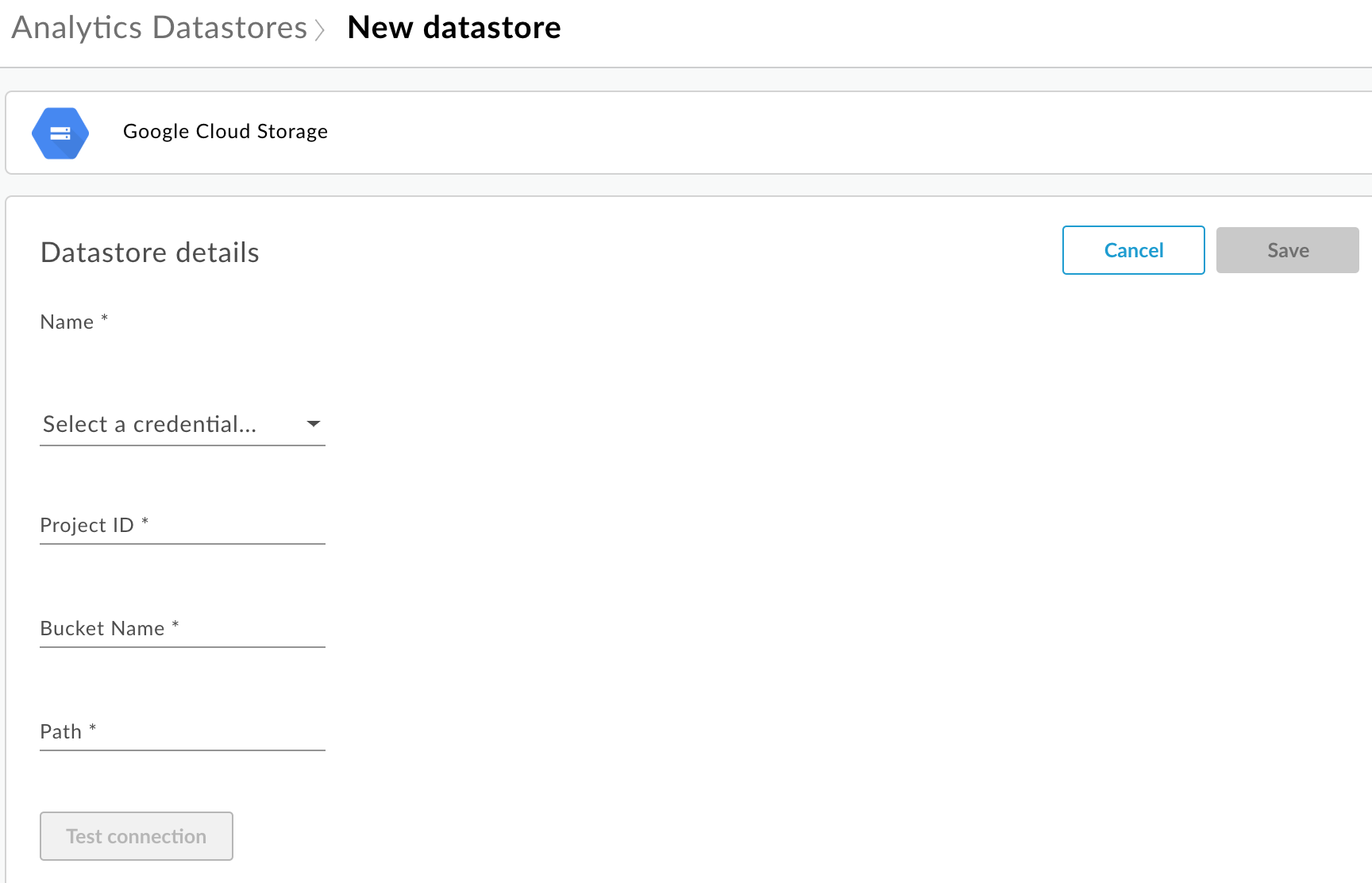
輸入資料儲存庫的名稱。
選取用於存取資料存放區的憑證。畫面上會顯示可用憑證的下拉式清單。
憑證會因資料存放區類型而異。詳情請參閱「為 Cloud Storage 或 BigQuery 建立服務帳戶」。
如果已上傳憑證,請從下拉式清單中選取憑證。請務必選取適合資料存放區類型的憑證。
如要為資料儲存庫新增憑證,請選取「新增」。在對話方塊中輸入:
- 憑證名稱。
- 「憑證內容」是專屬於資料存放區的 JSON 服務帳戶金鑰,如「為 Cloud Storage 或 BigQuery 建立服務帳戶」一文所述。
- 選取 [Create] (建立)。
輸入資料存放區類型專屬的屬性:
- Google Cloud Storage:
屬性 說明 是否必要? 專案 ID Google Cloud Platform 專案 ID。 如要建立 Google Cloud Platform 專案,請參閱 Google Cloud Platform 說明文件中的「建立及管理專案」。
是 Bucket Name 要將數據分析資料匯出至哪個 Cloud Storage bucket 的名稱。執行資料匯出作業前,bucket 必須已存在。 如要建立 Cloud Storage bucket,請參閱 Google Cloud Platform 說明文件中的「建立 Storage bucket」。
是 路徑 在 Cloud Storage bucket 中儲存 Analytics 資料的目錄。 是 - BigQuery:
屬性 說明 是否必要? 專案 ID Google Cloud Platform 專案 ID。 如要建立 Google Cloud Platform 專案,請參閱 Google Cloud Platform 說明文件中的「建立及管理專案」。
是 資料集名稱 要匯出 Analytics 資料的 BigQuery 資料集名稱。請務必先建立資料集,再要求匯出資料。 如要建立 BigQuery 資料集,請參閱 Google Cloud Platform 說明文件中的「建立及使用資料集」。
是 資料表前置字串 在 BigQuery 資料集中為 Analytics 資料建立的資料表名稱前置字串。 是
- Google Cloud Storage:
選取「測試連線」,確保可使用憑證存取資料存放區。
如果測試成功,請儲存資料儲存庫。
如果測試失敗,請修正問題並重試。將滑鼠游標移到使用者介面中的錯誤訊息上方,即可在工具提示中查看額外資訊。
連線測試通過後,請儲存資料儲存庫。
修改資料儲存庫
如要修改資料儲存庫,請按照下列步驟操作:
以機構管理員身分登入 https://apigee.com/edge,然後選取機構。
從左側導覽列選取「管理」>「Analytics 資料儲存庫」。系統隨即會顯示「Analytics Datastores」(Analytics 資料儲存區) 頁面。
將滑鼠游標移至要修改的報表「已修改」欄上,畫面上會顯示「編輯」和「刪除」圖示。
編輯或刪除資料儲存庫。
如果編輯過資料儲存庫,請選取「測試連線」,確認憑證可用於存取資料儲存庫。
如果測試成功,您可以在資料存放區中查看範例資料。
如果測試失敗,請修正問題並重試。
連線測試通過後,請更新資料儲存庫。
匯出數據分析資料
如要匯出數據分析資料,請對 /analytics/exports API 發出 POST 要求。在要求主體中傳遞下列資訊:
- 匯出要求的名稱和說明
- 匯出資料的日期範圍 (值只能涵蓋一天)
- 匯出資料的格式
- 資料儲存庫名稱
- 機構是否已啟用營利功能
以下提供匯出要求範例。如需要求主體屬性的完整說明,請參閱匯出要求屬性參考資料。
POST 的回應格式如下:
{
    "self": "/organizations/myorg/environments/test/analytics/exports/a7c2f0dd-1b53-4917-9c42-a211b60ce35b",
    "created": "2017-09-28T12:39:35Z",
    "state": "enqueued"
}
請注意,回應中的 state 屬性已設為 enqueued。POST 要求會以非同步方式運作。也就是說,要求傳回回應後,這項作業仍會在背景執行。state 的可能值包括:enqueued、running、completed、failed。
如要查看資料匯出要求的狀態,請使用 self 屬性中傳回的網址,如「查看數據分析匯出要求的狀態」一文所述。要求完成後,回應中的 state 屬性值會設為 completed。接著,您就可以在資料存放區中存取分析資料。
範例 1:將資料匯出至 Cloud Storage
下列要求會從 myorg 機構的 test 環境,匯出過去 24 小時的完整原始資料集。內容會以 JSON 格式匯出至 Cloud Storage:
curl -X POST -H "Content-Type:application/json" \
"https://api.enterprise.apigee.com/v1/organizations/myorg/environments/test/analytics/exports" \
  -d \
  '{
    "name": "Export raw results to Cloud Storage",
    "description": "Export raw results to Cloud Storage for last 24 hours",
    "dateRange": {
      "start": "2018-06-08",
      "end": "2018-06-09"
    },
    "outputFormat": "json",
    "datastoreName": "My Cloud Storage data repository"
  }' \
  -u orgAdminEmail:password
如要監控工作狀態,請使用 self 屬性指定的 URI,詳情請參閱「查看 Analytics 匯出要求的狀態」。
範例 2:將資料匯出至 BigQuery
下列要求會將以半形逗號分隔的 CSV 檔案匯出至 BigQuery:
curl -X POST -H "Content-Type:application/json"  \
  "https://api.enterprise.apigee.com/v1/organizations/myorg/environments/test/analytics/exports" \
  -d \
  '{
    "name": "Export query results to BigQuery",
    "description": "One-time export to BigQuery",
    "dateRange": {
      "start": "2018-06-08",
      "end": "2018-06-09"
    },
    "outputFormat": "csv",
    "csvDelimiter": ",",
    "datastoreName": "My BigQuery data repository"
  }' \
  -u orgAdminEmail:password
注意:匯出的 CSV 檔案會建立 BigQuery 資料表,並使用下列前置字串:
<PREFIX>_<EXPORT_DATE>_api_<UUID>_from_<FROM_DATE>_to_<TO_DATE>
如要監控工作狀態,請使用 self 屬性指定的 URI,詳情請參閱「查看 Analytics 匯出要求的狀態」。
範例 3:匯出營利資料
如果機構環境已啟用營利功能,您可以執行兩種資料匯出作業:
- 標準資料匯出,如前兩個範例所示。
- 匯出營利資料,匯出與營利相關的資料。
如要匯出營利資料,請在要求酬載中指定 "dataset":"mint"。機構和環境必須支援營利功能,才能設定這個選項,否則請從酬載中省略 dataset 屬性:
  '{
    "name": "Export raw results to Cloud Storage",
    "description": "Export raw results to Cloud Storage for last 24 hours",
    "dateRange": {
      "start": "2018-06-08",
      "end": "2018-06-09"
    },
    "outputFormat": "json",
    "datastoreName": "My Cloud Storage data repository",
    "dataset":"mint"
  }'
匯出 API 配額簡介
為避免過度使用高費用的資料匯出 API 呼叫,Edge 會對 /analytics/exports API 的呼叫次數強制執行配額:
如果機構和環境未啟用營利功能,配額如下:
- 每個機構/環境每月 70 次呼叫。
舉例來說,如果機構有兩個環境 (
prod和test),每個環境每月可發出 70 次 API 呼叫。如果機構和環境已啟用營利功能,配額如下:
- 每個機構和環境每月 70 次呼叫標準資料。
- 每個機構和環境每月可進行 70 次呼叫,以取得營利資料。
舉例來說,如果您在
prod機構啟用營利功能,即可發出 70 次標準資料的 API 呼叫和 70 次營利資料的 API 呼叫。
如果超出呼叫配額,API 會傳回 HTTP 429 回應。
查看所有 Analytics 匯出要求的狀態
如要查看所有 Analytics 匯出要求的狀態,請向 /analytics/exports 發出 GET 要求。
舉例來說,下列要求會傳回 myorg 機構中 test 環境的所有分析資料匯出要求狀態:
curl -X GET \
  "https://api.enterprise.apigee.com/v1/organizations/myorg/environments/test/analytics/exports" \
  -u email:password
以下範例顯示的回應列出兩項匯出要求,其中一項已加入佇列 (已建立並在佇列中),另一項則已完成:
[
  {
    "self":
"/v1/organizations/myorg/environments/test/analytics/exports/e8b8db22-fe03-4364-aaf2-6d4f110444ba",
    "name": "Export results To Cloud Storage",
    "description": "One-time export to Google Cloud Storage",
    "userId": "my@email.com",
    "datastoreName": "My Cloud Storage data store",
    "executionTime": "36 seconds",
    "created": "2018-09-28T12:39:35Z",
    "updated": "2018-09-28T12:39:42Z",
    "state": "enqueued"
  },
  {
    "self":
"/v1/organizations/myorg/environments/test/analytics/exports/9870987089fe03-4364-aaf2-6d4f110444ba"
    "name": "Export raw results to BigQuery",
    "description": "One-time export to BigQuery",
    ...
  }
]
查看 Analytics 匯出要求狀態
如要查看特定 Analytics 匯出要求的狀態,請對 /analytics/exports/{exportId} 發出 GET 要求,其中 {exportId} 是與 Analytics 匯出要求相關聯的 ID。
舉例來說,下列要求會傳回 ID 為 4d6d94ad-a33b-4572-8dba-8677c9c4bd98 的 Analytics 匯出要求狀態。
curl -X GET \
"https://api.enterprise.apigee.com/v1/organizations/myorg/environments/test/analytics/exports/4d6d94ad-a33b-4572-8dba-8677c9c4bd98" \
-u email:password
以下是回應範例:
{
  "self":
"/v1/organizations/myorg/environments/test/analytics/exports/4d6d94ad-a33b-4572-8dba-8677c9c4bd98",
  "name": "Export results To Cloud Storage",
  "description": "One-time export to Google Cloud Storage",
  "userId": "my@email.com",
  "datastoreName": "My Cloud Storage data store",
  "executionTime": "36 seconds",
  "created": "2018-09-28T12:39:35Z",
  "updated": "2018-09-28T12:39:42Z",
  "state": "enqueued"
}
如果分析資料匯出作業未傳回任何分析資料,executionTime 會設為「0 秒」。
匯出要求屬性參考資料
下表說明匯出數據資料時,可以 JSON 格式在要求主體中傳遞的屬性。
| 屬性 | 說明 | 是否必要? |
|---|---|---|
description
|
匯出要求的說明。 | 否 |
name
|
匯出要求的名稱。 | 是 |
dateRange
|
以
"dateRange": {
    "start": "2018-07-29",
    "end": "2018-07-30"
}
注意:為確保系統擷取前一天的所有資料,您可能需要延後匯出要求開始時間 (例如世界標準時間凌晨 00:05:00)。 |
是 |
outputFormat
|
指定為 json 或 csv。
|
是 |
csvDelimiter
|
CSV 輸出檔案中使用的分隔符號 (如果 |
否 |
datastoreName
|
包含資料儲存庫定義的資料儲存庫名稱。 | 是 |
例如:
{
    "name": "Export raw results to Cloud Storage",
    "description": "Export raw results to Cloud Storage for last 24 hours",
    "dateRange": {
      "start": "2018-06-08",
      "end": "2018-06-09"
    },
    "outputFormat": "json",
    "datastoreName": "My Cloud Storage data repository"
  }