

คุณกำลังดูเอกสารประกอบของ Apigee Edge
ไปที่เอกสารประกอบของ
Apigee X info
ตั้งค่าสิทธิ์สำหรับตัวแทนบริการที่ได้รับมอบหมาย
หากต้องการตั้งค่าสิทธิ์สำหรับตัวแทนบริการที่ได้รับมอบหมายเพื่อเตรียมพร้อมสำหรับการเปลี่ยนแปลงที่อธิบายไว้ข้างต้น ให้ทำตามขั้นตอนต่อไปนี้
- ค้นหาชื่อของตัวแทนบริการ Google Cloud โดยป้อนคำสั่งต่อไปนี้
command:
curl -X GET \
  "https://api.enterprise.apigee.com/v1/organizations/ORG" \
  -u email:password \
  | jq -r '.properties.property[] | select(.name=="serviceAgent.analytics") | .value'
ORG คือองค์กรของคุณ ซึ่งจะแสดงชื่อและค่าของตัวแทนบริการ ดังที่แสดงด้านล่าง
"property" : [ { "name" : "serviceAgent.analytics", "value" : "service-9q1ibk@gcp-sa-apigee-uap.iam.gserviceaccount.com" }, - เปิดแดชบอร์ด IAM ในคอนโซล Google Cloud
- เลือกโปรเจ็กต์ Google Cloud
- คลิกเพิ่มที่ด้านบนของแผง IAM
- ในช่องผู้ใช้หลักรายใหม่ ให้ป้อนตัวแทนบริการ
valueที่แสดงในขั้นตอนที่ 1 เช่นvalueที่แสดงในขั้นตอนที่ 1 คือservice-9q1ibk@gcp-sa-apigee-uap.iam.gserviceaccount.com - คลิกปุ่ม +เพิ่มบทบาทอื่น แล้วเพิ่มบทบาทต่อไปนี้
- ผู้ใช้ BigQuery
- ผู้ดูแลระบบพื้นที่เก็บข้อมูล
- คลิกบันทึก
ข้อมูลวิเคราะห์ของ Apigee
Apigee Analytics จะรวบรวมและวิเคราะห์ข้อมูลที่หลากหลายซึ่งไหลผ่าน API ของคุณ และมีเครื่องมือการแสดงข้อมูลด้วยภาพ ซึ่งรวมถึงแดชบอร์ดแบบอินเทอร์แอกทีฟ รายงานที่กําหนดเอง และเครื่องมืออื่นๆ ที่ระบุแนวโน้มในประสิทธิภาพของพร็อกซี API ตอนนี้คุณสามารถปลดล็อกเนื้อหาที่สมบูรณ์นี้ได้โดยการส่งออกข้อมูลวิเคราะห์จาก Apigee Analytics ไปยังที่เก็บข้อมูลของคุณเอง เช่น Google Cloud Storage หรือ Google BigQuery จากนั้นคุณจะใช้ประโยชน์จากความสามารถในการสืบค้นและแมชชีนเลิร์นนิงอันทรงพลังที่ Google BigQuery และ TensorFlow มีให้เพื่อทำการวิเคราะห์ข้อมูลของคุณเองได้ นอกจากนี้ คุณยังรวมข้อมูลวิเคราะห์ที่ส่งออกกับข้อมูลอื่นๆ เช่น บันทึกเว็บ เพื่อรับข้อมูลเชิงลึกใหม่ๆ เกี่ยวกับผู้ใช้, API และแอปพลิเคชันได้ด้วยรูปแบบการส่งออกข้อมูล
ส่งออกข้อมูลวิเคราะห์เป็นรูปแบบใดรูปแบบหนึ่งต่อไปนี้
ค่าที่คั่นด้วยคอมมา (CSV)
ตัวคั่นเริ่มต้นคืออักขระคอมมา (,) อักขระตัวคั่นที่รองรับ ได้แก่ คอมมา (,) ไปป์ (|) และแท็บ (\t) กำหนดค่าโดยใช้พร็อพเพอร์ตี้
csvDelimiterตามที่อธิบายไว้ในข้อมูลอ้างอิงพร็อพเพอร์ตี้คำขอส่งออกJSON (คั่นด้วยการขึ้นบรรทัดใหม่)
อนุญาตให้ใช้อักขระขึ้นบรรทัดใหม่เป็นตัวคั่น
ข้อมูลที่ส่งออกประกอบด้วยเมตริกและมิติข้อมูล Analytics ทั้งหมดที่สร้างไว้ใน Edge และ ข้อมูลวิเคราะห์ที่กําหนดเองที่คุณเพิ่ม ดูคําอธิบายข้อมูลที่ส่งออกได้ที่การอ้างอิงเมตริก มิติข้อมูล และตัวกรองของ Analytics
คุณสามารถส่งออกข้อมูลวิเคราะห์ไปยังที่เก็บข้อมูลต่อไปนี้
ภาพรวมของกระบวนการส่งออก
ขั้นตอนต่อไปนี้สรุปกระบวนการที่ใช้ในการส่งออกข้อมูลวิเคราะห์
กำหนดค่าที่เก็บข้อมูล (Cloud Storage หรือ BigQuery) สำหรับการส่งออกข้อมูล คุณต้องตรวจสอบว่าได้กำหนดค่าที่เก็บข้อมูลอย่างถูกต้องแล้ว และบัญชีบริการที่ใช้เขียนข้อมูลไปยังที่เก็บข้อมูลมีสิทธิ์ที่ถูกต้อง
สร้างที่เก็บข้อมูลที่กำหนดพร็อพเพอร์ตี้ของที่เก็บข้อมูล (Cloud Storage หรือ BigQuery) ที่คุณส่งออกข้อมูล รวมถึงข้อมูลเข้าสู่ระบบที่ใช้เพื่อเข้าถึงที่เก็บข้อมูล
เมื่อสร้างที่เก็บข้อมูล คุณจะอัปโหลดข้อมูลเข้าสู่ระบบของที่เก็บข้อมูลไปยัง Edge Credentials Vault เพื่อจัดเก็บอย่างปลอดภัย จากนั้นกลไกการส่งออกข้อมูลจะใช้ข้อมูลเข้าสู่ระบบเหล่านั้นเพื่อเขียนข้อมูลไปยังที่เก็บข้อมูล
ใช้ Data Export API เพื่อเริ่มการส่งออกข้อมูล การส่งออกข้อมูลจะทํางานแบบไม่พร้อมกันในเบื้องหลัง
ใช้ Data Export API เพื่อพิจารณาว่าการส่งออกเสร็จสมบูรณ์เมื่อใด
เมื่อการส่งออกเสร็จสิ้นแล้ว ให้เข้าถึงข้อมูลที่ส่งออกในที่เก็บข้อมูล
ส่วนต่อไปนี้จะอธิบายขั้นตอนเหล่านี้โดยละเอียด
กำหนดค่าที่เก็บข้อมูล
กลไกการส่งออกข้อมูลวิเคราะห์จะเขียนข้อมูลไปยัง Cloud Storage หรือ BigQuery คุณต้องทำดังนี้เพื่อให้การเขียนเกิดขึ้น
- สร้างบัญชีบริการของ Google Cloud Platform
- ตั้งค่าบทบาทของบัญชีบริการเพื่อให้เข้าถึง Cloud Storage หรือ BigQuery ได้
สร้างบัญชีบริการสำหรับ Cloud Storage หรือ BigQuery
บัญชีบริการเป็นบัญชี Google ประเภทหนึ่งที่เป็นของแอปพลิเคชันคุณ ไม่ใช่ของผู้ใช้แต่ละราย จากนั้นแอปพลิเคชันจะใช้บัญชีบริการเพื่อเข้าถึงบริการ
บัญชีบริการมีคีย์บัญชีบริการที่แสดงด้วยสตริง JSON เมื่อสร้างที่เก็บข้อมูล Edge ที่กําหนดการเชื่อมต่อกับที่เก็บข้อมูล คุณจะส่งคีย์นี้ไปยังที่เก็บข้อมูล จากนั้นกลไกการส่งออกข้อมูลจะใช้คีย์เพื่อเข้าถึงที่เก็บข้อมูล
บัญชีบริการที่เชื่อมโยงกับคีย์ต้องเป็นเจ้าของโปรเจ็กต์ Google Cloud Platform และมีสิทธิ์เขียนไปยัง Bucket ของ Google Cloud Storage ดูวิธีสร้างคีย์บริการและดาวน์โหลดเพย์โหลดที่จำเป็นได้ที่การสร้างและจัดการคีย์บัญชีบริการในเอกสารประกอบของ Google Cloud Platform
เช่น เมื่อดาวน์โหลดคีย์ครั้งแรก ระบบจะจัดรูปแบบเป็นออบเจ็กต์ JSON ดังนี้
{
  "type": "service_account",
  "project_id": "myProject",
  "private_key_id": "12312312",
  "private_key": "-----BEGIN PRIVATE KEY-----\n...",
  "client_email": "client_email@developer.gserviceaccount.com",
  "client_id": "879876769876",
  "auth_uri": "https://accounts.google.com/organizations/oauth2/auth",
  "token_uri": "https://oauth2.googleapis.com/token",
  "auth_provider_x509_cert_url": "https://www.googleapis.com/oauth2",
  "client_x509_cert_url": "https://www.googleapis.com"
}
กำหนดค่า Google Cloud Storage
ก่อนที่จะส่งออกข้อมูลไปยัง Google Cloud Storage ได้ คุณต้องดำเนินการต่อไปนี้
- ตรวจสอบว่าได้เปิดใช้ API ของ BigQuery และ Cloud Resource Manager ในโปรเจ็กต์ Google Cloud Platform แล้ว โปรดดูวิธีการที่หัวข้อการเปิดใช้ API Apigee ใช้ BigQuery API เพื่อใช้ประโยชน์จากฟีเจอร์การส่งออก BigQuery เมื่อส่งออกไปยัง Cloud Storage และ Cloud Resource Manager API เพื่อตรวจสอบสิทธิ์ก่อนการส่งออกแต่ละครั้ง
ตรวจสอบว่าได้มอบหมายบัญชีบริการให้มีบทบาทต่อไปนี้
- ผู้ใช้ BigQuery Job
- ผู้สร้างวัตถุพื้นที่เก็บข้อมูล
- ผู้ดูแลระบบพื้นที่เก็บข้อมูล (จำเป็นสำหรับการทดสอบที่เก็บข้อมูลตามที่อธิบายไว้ในทดสอบการกำหนดค่าที่เก็บข้อมูลเท่านั้น) หากบทบาทนี้กว้างเกินไป คุณสามารถเพิ่มสิทธิ์
storage.buckets.getให้กับบทบาทที่มีอยู่แทนได้)
หรือหากต้องการแก้ไขบทบาทที่มีอยู่หรือสร้างบทบาทที่กำหนดเอง ให้เพิ่มสิทธิ์ต่อไปนี้ลงในบทบาท
bigquery.jobs.createstorage.objects.createstorage.buckets.get(จำเป็นสำหรับการทดสอบพื้นที่เก็บข้อมูลเท่านั้นตามที่อธิบายไว้ในทดสอบการกำหนดค่าพื้นที่เก็บข้อมูล)
กำหนดค่า Google BigQuery
ก่อนที่จะส่งออกข้อมูลไปยัง Google BigQuery ได้ คุณต้องดำเนินการต่อไปนี้
- ตรวจสอบว่าได้เปิดใช้ API ของ BigQuery และ Cloud Resource Manager ในโปรเจ็กต์ Google Cloud Platform แล้ว โปรดดูวิธีการที่หัวข้อการเปิดใช้ API Apigee ใช้ Cloud Resource Manager API เพื่อตรวจสอบสิทธิ์ก่อนการส่งออกแต่ละครั้ง
- ตรวจสอบว่าได้เปิดใช้ BigQuery API ในโปรเจ็กต์ Google Cloud Platform แล้ว ดูวิธีการได้ที่การเปิดใช้และปิดใช้ API
ตรวจสอบว่าได้มอบหมายบัญชีบริการให้มีบทบาทต่อไปนี้
- ผู้ใช้ BigQuery Job
- ผู้แก้ไขข้อมูล BigQuery
หากต้องการแก้ไขบทบาทที่มีอยู่หรือสร้างบทบาทที่กำหนดเอง ให้เพิ่มสิทธิ์ต่อไปนี้ลงในบทบาท
bigquery.datasets.createbigquery.datasets.getbigquery.jobs.createbigquery.tables.createbigquery.tables.getbigquery.tables.updateData
สร้างที่เก็บข้อมูล
ที่เก็บข้อมูลจะกําหนดการเชื่อมต่อกับที่เก็บข้อมูลที่ส่งออก (Cloud Storage, BigQuery) รวมถึงข้อมูลเข้าสู่ระบบที่ใช้เพื่อเข้าถึงที่เก็บข้อมูล
เกี่ยวกับ Edge Credentials Vault
Edge ใช้ห้องนิรภัยสำหรับข้อมูลเข้าสู่ระบบเพื่อจัดเก็บข้อมูลเข้าสู่ระบบที่ใช้ในการเข้าถึงที่เก็บข้อมูลที่ส่งออกอย่างปลอดภัย หากต้องการให้บริการเข้าถึงข้อมูลเข้าสู่ระบบใน Edge Credentials Vault ได้ คุณต้องกำหนดผู้ใช้ข้อมูลเข้าสู่ระบบ
เมื่อสร้างที่เก็บข้อมูลโดยใช้ UI ของ Edge ดังที่อธิบายไว้ด้านล่าง Edge จะสร้างผู้ใช้ที่ใช้ในการเข้าถึงข้อมูลเข้าสู่ระบบโดยอัตโนมัติ
ทดสอบการกำหนดค่าพื้นที่เก็บข้อมูล
เมื่อสร้างที่เก็บข้อมูล Edge จะไม่ทดสอบหรือตรวจสอบว่าข้อมูลเข้าสู่ระบบและการกำหนดค่าที่เก็บข้อมูลถูกต้อง ซึ่งหมายความว่าคุณสามารถสร้างที่เก็บข้อมูลและไม่พบข้อผิดพลาดใดๆ จนกว่าจะเรียกใช้การส่งออกข้อมูลครั้งแรก
หรือจะทดสอบการกำหนดค่าพื้นที่เก็บข้อมูลก่อนสร้างก็ได้ การทดสอบมีประโยชน์เนื่องจากกระบวนการส่งออกข้อมูลจำนวนมากอาจใช้เวลานานในการดำเนินการ การทดสอบข้อมูลเข้าสู่ระบบและการกำหนดค่าที่เก็บข้อมูลก่อนที่จะเริ่มดาวน์โหลดข้อมูลจำนวนมากจะช่วยให้คุณแก้ไขปัญหาเกี่ยวกับการตั้งค่าได้อย่างรวดเร็ว
หากการทดสอบสำเร็จ ให้สร้างที่เก็บข้อมูล หากทดสอบไม่สำเร็จ ให้แก้ไขข้อผิดพลาดแล้วทดสอบการกำหนดค่าอีกครั้ง คุณจะสร้างที่เก็บข้อมูลได้หลังจากทดสอบสำเร็จแล้วเท่านั้น
หากต้องการเปิดใช้ฟีเจอร์ทดสอบ คุณต้องทำดังนี้
- ตรวจสอบว่าได้เปิดใช้ Cloud Resource Manager API ในโปรเจ็กต์ Google Cloud Platform แล้ว ดูวิธีการได้ที่การเปิดใช้และปิดใช้ API
สร้างที่เก็บข้อมูล
วิธีสร้างพื้นที่เก็บข้อมูลใน UI
เข้าสู่ระบบ https://apigee.com/edge ในฐานะผู้ดูแลระบบองค์กร แล้วเลือกองค์กร
NOTE: คุณต้องเป็นผู้ดูแลระบบองค์กร Edge จึงจะสร้างที่เก็บข้อมูลได้
เลือกผู้ดูแลระบบ > ที่เก็บข้อมูล Analytics จากแถบนำทางด้านซ้าย หน้าที่เก็บข้อมูล Analytics จะปรากฏขึ้น
เลือกปุ่ม + เพิ่ม Datastore ระบบจะแจ้งให้คุณเลือกประเภทพื้นที่เก็บข้อมูล
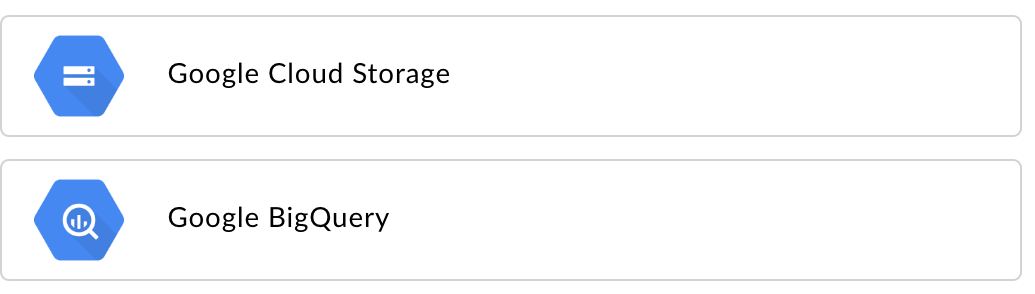
เลือกประเภทเป้าหมายของข้อมูลส่งออก
- Google Cloud Storage
- Google BigQuery
หน้าการกำหนดค่าจะปรากฏขึ้น
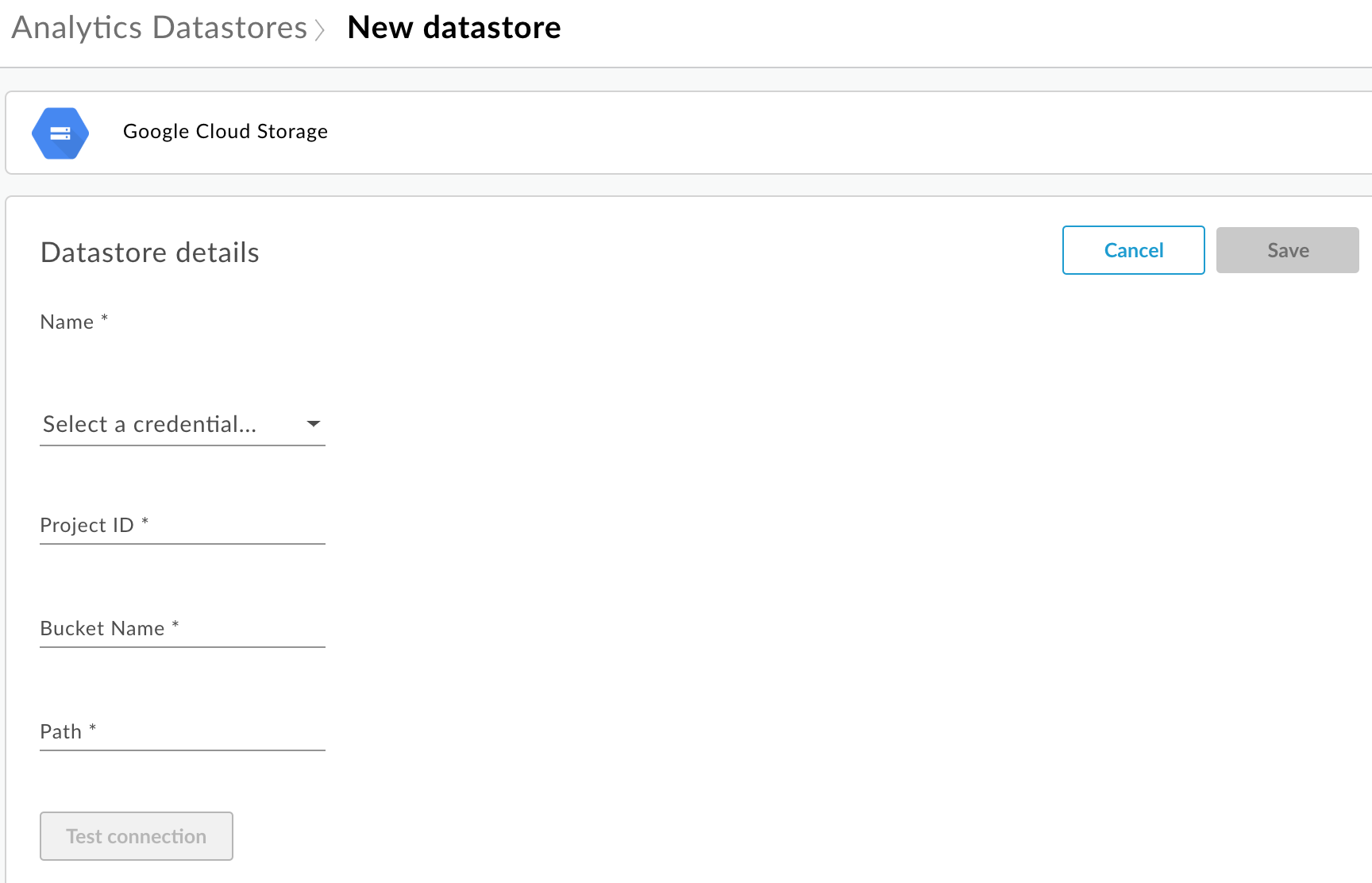
ป้อนชื่อที่เก็บข้อมูล
เลือกข้อมูลเข้าสู่ระบบที่ใช้เพื่อเข้าถึงที่เก็บข้อมูล รายการแบบเลื่อนลงของข้อมูลเข้าสู่ระบบที่ใช้ได้จะปรากฏขึ้น
ข้อมูลเข้าสู่ระบบจะใช้ได้กับที่เก็บข้อมูลประเภทใดประเภทหนึ่งเท่านั้น ดูข้อมูลเพิ่มเติมได้ที่สร้างบัญชีบริการสำหรับ Cloud Storage หรือ BigQuery
หากอัปโหลดข้อมูลเข้าสู่ระบบแล้ว ให้เลือกข้อมูลเข้าสู่ระบบจากรายการแบบเลื่อนลง ตรวจสอบว่าคุณเลือกข้อมูลเข้าสู่ระบบที่เหมาะสมกับประเภทที่เก็บข้อมูล
หากจะเพิ่มข้อมูลเข้าสู่ระบบใหม่ไปยังที่เก็บข้อมูล ให้เลือกเพิ่มใหม่ ในกล่องโต้ตอบ ให้ป้อนข้อมูลต่อไปนี้
- ชื่อข้อมูลเข้าสู่ระบบ
- เนื้อหาของข้อมูลเข้าสู่ระบบคือคีย์บัญชีบริการ JSON ที่เฉพาะเจาะจงกับที่เก็บข้อมูลของคุณตามที่กำหนดไว้ในสร้างบัญชีบริการสำหรับ Cloud Storage หรือ BigQuery
- เลือกสร้าง
ป้อนพร็อพเพอร์ตี้ที่เฉพาะเจาะจงกับประเภทที่เก็บข้อมูล
- สำหรับ Google Cloud Storage
พร็อพเพอร์ตี้ คำอธิบาย จำเป็นหรือไม่ รหัสโปรเจ็กต์ รหัสโปรเจ็กต์ของ Google Cloud Platform หากต้องการสร้างโปรเจ็กต์ Google Cloud Platform โปรดดูการสร้างและการจัดการโปรเจ็กต์ในเอกสารประกอบของ Google Cloud Platform
ใช่ ชื่อที่เก็บข้อมูล ชื่อของที่เก็บข้อมูลใน Cloud Storage ที่คุณต้องการส่งออกข้อมูลวิเคราะห์ ต้องมีที่เก็บข้อมูลก่อนจึงจะส่งออกข้อมูลได้ หากต้องการสร้างที่เก็บข้อมูล Cloud Storage โปรดดูการสร้างที่เก็บข้อมูลในเอกสารประกอบของ Google Cloud Platform
ใช่ เส้นทาง ไดเรกทอรีที่จะจัดเก็บข้อมูลวิเคราะห์ใน Bucket ของ Cloud Storage ใช่ - สำหรับ BigQuery
พร็อพเพอร์ตี้ คำอธิบาย จำเป็นหรือไม่ รหัสโปรเจ็กต์ รหัสโปรเจ็กต์ของ Google Cloud Platform หากต้องการสร้างโปรเจ็กต์ Google Cloud Platform โปรดดูการสร้างและการจัดการโปรเจ็กต์ในเอกสารประกอบของ Google Cloud Platform
ใช่ ชื่อชุดข้อมูล ชื่อชุดข้อมูล BigQuery ที่คุณต้องการส่งออกข้อมูลวิเคราะห์ โปรดตรวจสอบว่าได้สร้างชุดข้อมูลแล้วก่อนขอส่งออกข้อมูล หากต้องการสร้างชุดข้อมูล BigQuery โปรดดูการสร้างและการใช้ชุดข้อมูลในเอกสารประกอบของ Google Cloud Platform
ใช่ คำนำหน้าตาราง คำนำหน้าสำหรับชื่อตารางที่สร้างขึ้นสำหรับข้อมูลวิเคราะห์ในชุดข้อมูล BigQuery ใช่
- สำหรับ Google Cloud Storage
เลือกทดสอบการเชื่อมต่อเพื่อให้แน่ใจว่าใช้ข้อมูลเข้าสู่ระบบเพื่อเข้าถึงที่เก็บข้อมูลได้
หากทดสอบสำเร็จ ให้บันทึกที่เก็บข้อมูล
หากทดสอบไม่สำเร็จ ให้แก้ไขปัญหาแล้วลองทดสอบอีกครั้ง เลื่อนเมาส์ไปเหนือข้อความแสดงข้อผิดพลาดใน UI เพื่อแสดงข้อมูลเพิ่มเติมในเคล็ดลับเครื่องมือ
หลังจากผ่านการทดสอบการเชื่อมต่อแล้ว ให้บันทึกที่เก็บข้อมูล
แก้ไขพื้นที่เก็บข้อมูล
วิธีแก้ไขพื้นที่เก็บข้อมูล
เข้าสู่ระบบ https://apigee.com/edge ในฐานะผู้ดูแลระบบองค์กร แล้วเลือกองค์กร
เลือกผู้ดูแลระบบ > ที่เก็บข้อมูล Analytics จากแถบนำทางด้านซ้าย หน้าที่เก็บข้อมูล Analytics จะปรากฏขึ้น
เลื่อนเคอร์เซอร์เมาส์เหนือคอลัมน์แก้ไขแล้วของรายงานที่จะแก้ไข ไอคอนแก้ไขและลบจะปรากฏขึ้น
แก้ไขหรือลบที่เก็บข้อมูล
หากแก้ไขพื้นที่เก็บข้อมูล ให้เลือกทดสอบการเชื่อมต่อเพื่อให้แน่ใจว่าใช้ข้อมูลเข้าสู่ระบบเพื่อเข้าถึงพื้นที่เก็บข้อมูลได้
หากการทดสอบสำเร็จ คุณจะดูข้อมูลตัวอย่างได้ในที่เก็บข้อมูล
หากทดสอบไม่สำเร็จ ให้แก้ไขปัญหาแล้วลองทดสอบอีกครั้ง
หลังจากผ่านการทดสอบการเชื่อมต่อแล้ว ให้อัปเดตที่เก็บข้อมูล
ส่งออกข้อมูลวิเคราะห์
หากต้องการส่งออกข้อมูลวิเคราะห์ ให้ส่งคำขอ POST ไปยัง API ของ
/analytics/exports ส่งข้อมูลต่อไปนี้ในเนื้อหาคำขอ
- ชื่อและคำอธิบายของคำขอส่งออก
- ช่วงวันที่ของข้อมูลที่ส่งออก (ค่าต้องครอบคลุมเพียง 1 วัน)
- รูปแบบของข้อมูลที่ส่งออก
- ชื่อร้านค้า
- ระบุว่ามีการเปิดใช้การสร้างรายได้ในองค์กรหรือไม่
ตัวอย่างคำขอส่งออกมีดังนี้ ดูคำอธิบายแบบเต็มของพร็อพเพอร์ตี้ของเนื้อหาคำขอได้ที่ข้อมูลอ้างอิงพร็อพเพอร์ตี้คำขอส่งออก
การตอบกลับจาก POST จะอยู่ในรูปแบบต่อไปนี้
{
    "self": "/organizations/myorg/environments/test/analytics/exports/a7c2f0dd-1b53-4917-9c42-a211b60ce35b",
    "created": "2017-09-28T12:39:35Z",
    "state": "enqueued"
}
โปรดทราบว่าพร็อพเพอร์ตี้ state ในการตอบกลับจะตั้งค่าเป็น enqueued คำขอ POST ทำงานแบบอะซิงโครนัส ซึ่งหมายความว่าฟังก์ชันจะทำงานต่อไปในเบื้องหลังหลังจากที่คำขอแสดงการตอบกลับ ค่าที่เป็นไปได้สำหรับ state ได้แก่ enqueued, running, completed, failed
ใช้ URL ที่แสดงในพร็อพเพอร์ตี้ self เพื่อดูสถานะของคำขอส่งออกข้อมูล ตามที่อธิบายไว้ในการดูสถานะของคำขอส่งออกข้อมูลวิเคราะห์ เมื่อคำขอเสร็จสมบูรณ์ ระบบจะตั้งค่าพร็อพเพอร์ตี้ state ในการตอบกลับเป็น completed จากนั้นคุณจะเข้าถึงข้อมูลวิเคราะห์ในที่เก็บข้อมูลได้
ตัวอย่างที่ 1: ส่งออกข้อมูลไปยัง Cloud Storage
คำขอต่อไปนี้จะส่งออกชุดข้อมูลดิบทั้งหมดในช่วง 24 ชั่วโมงที่ผ่านมา จากสภาพแวดล้อมtest ในองค์กร myorg ระบบจะส่งออกเนื้อหาไปยัง Cloud Storage ในรูปแบบ JSON ดังนี้
curl -X POST -H "Content-Type:application/json" \
"https://api.enterprise.apigee.com/v1/organizations/myorg/environments/test/analytics/exports" \
  -d \
  '{
    "name": "Export raw results to Cloud Storage",
    "description": "Export raw results to Cloud Storage for last 24 hours",
    "dateRange": {
      "start": "2018-06-08",
      "end": "2018-06-09"
    },
    "outputFormat": "json",
    "datastoreName": "My Cloud Storage data repository"
  }' \
  -u orgAdminEmail:password
ใช้ URI ที่ระบุโดยพร็อพเพอร์ตี้ self เพื่อตรวจสอบสถานะของงานตามที่อธิบายไว้
ในการดูสถานะของคำขอส่งออกข้อมูลวิเคราะห์
ตัวอย่างที่ 2: ส่งออกข้อมูลไปยัง BigQuery
คำขอต่อไปนี้จะส่งออกไฟล์ CSV ที่คั่นด้วยคอมมาไปยัง BigQuery
curl -X POST -H "Content-Type:application/json"  \
  "https://api.enterprise.apigee.com/v1/organizations/myorg/environments/test/analytics/exports" \
  -d \
  '{
    "name": "Export query results to BigQuery",
    "description": "One-time export to BigQuery",
    "dateRange": {
      "start": "2018-06-08",
      "end": "2018-06-09"
    },
    "outputFormat": "csv",
    "csvDelimiter": ",",
    "datastoreName": "My BigQuery data repository"
  }' \
  -u orgAdminEmail:password
หมายเหตุ: ไฟล์ CSV ที่ส่งออกจะสร้างตาราง BigQuery ที่มีคำนำหน้าต่อไปนี้
<PREFIX>_<EXPORT_DATE>_api_<UUID>_from_<FROM_DATE>_to_<TO_DATE>
ใช้ URI ที่ระบุโดยพร็อพเพอร์ตี้ self เพื่อตรวจสอบสถานะของงานตามที่อธิบายไว้ในการดูสถานะของคำขอส่งออกข้อมูลวิเคราะห์
ตัวอย่างที่ 3: ส่งออกข้อมูลการสร้างรายได้
หากเปิดใช้การสร้างรายได้ในสภาพแวดล้อมในองค์กร คุณจะส่งออกข้อมูลได้ 2 ประเภท ดังนี้
- การส่งออกข้อมูลมาตรฐานตามที่แสดงในตัวอย่าง 2 รายการก่อนหน้านี้
- การส่งออกข้อมูลการสร้างรายได้เพื่อส่งออกข้อมูลที่เฉพาะเจาะจงสำหรับการสร้างรายได้
หากต้องการส่งออกข้อมูลการสร้างรายได้ ให้ระบุ "dataset":"mint" ใน
เพย์โหลดคำขอ องค์กรและสภาพแวดล้อมต้องรองรับการสร้างรายได้จึงจะตั้งค่าตัวเลือกนี้ได้ มิฉะนั้น
ให้ละเว้นพร็อพเพอร์ตี้ dataset จากเพย์โหลด
  '{
    "name": "Export raw results to Cloud Storage",
    "description": "Export raw results to Cloud Storage for last 24 hours",
    "dateRange": {
      "start": "2018-06-08",
      "end": "2018-06-09"
    },
    "outputFormat": "json",
    "datastoreName": "My Cloud Storage data repository",
    "dataset":"mint"
  }'
เกี่ยวกับโควต้า API การส่งออก
เพื่อป้องกันการใช้การเรียก API การส่งออกข้อมูลที่มีค่าใช้จ่ายสูงมากเกินไป
Edge จะบังคับใช้โควต้าในการเรียก API /analytics/exports ดังนี้
สำหรับองค์กรและสภาพแวดล้อมที่ไม่ได้เปิดใช้การสร้างรายได้ โควต้าจะเป็นดังนี้
- การโทร 70 ครั้งต่อเดือนต่อองค์กร/สภาพแวดล้อม
เช่น หากคุณมี 2 สภาพแวดล้อมในองค์กร
prodและtestคุณจะ ทำการเรียก API ได้ 70 ครั้งต่อเดือนสำหรับแต่ละสภาพแวดล้อมสำหรับองค์กรและสภาพแวดล้อมที่เปิดใช้การสร้างรายได้ โควต้าจะเป็นดังนี้
- การเรียกใช้ 70 ครั้งต่อเดือนสำหรับแต่ละองค์กรและสภาพแวดล้อมสำหรับข้อมูลมาตรฐาน
- การโทร 70 ครั้งต่อเดือนสำหรับแต่ละองค์กรและสภาพแวดล้อมสำหรับข้อมูลการสร้างรายได้
ตัวอย่างเช่น หากเปิดใช้การสร้างรายได้ในองค์กร
prodคุณจะทำการเรียก API สำหรับข้อมูลมาตรฐานได้ 70 ครั้ง และทำการเรียก API เพิ่มเติมสำหรับข้อมูลการสร้างรายได้ได้อีก 70 ครั้ง
หากคุณใช้โควต้าการโทรเกิน API จะส่งการตอบกลับ HTTP 429
ดูสถานะของคำขอส่งออกข้อมูลวิเคราะห์ทั้งหมด
หากต้องการดูสถานะของคำขอส่งออกข้อมูลวิเคราะห์ทั้งหมด ให้ส่งคำขอ GET ไปยัง
/analytics/exports
ตัวอย่างเช่น คำขอต่อไปนี้จะแสดงสถานะของคำขอส่งออกข้อมูลวิเคราะห์ทั้งหมดสำหรับสภาพแวดล้อม test ในองค์กร myorg
curl -X GET \
  "https://api.enterprise.apigee.com/v1/organizations/myorg/environments/test/analytics/exports" \
  -u email:password
ต่อไปนี้เป็นตัวอย่างการตอบกลับที่แสดงคำขอส่งออก 2 รายการ โดยรายการหนึ่งอยู่ในคิว (สร้างแล้วและอยู่ในคิว) และอีกรายการหนึ่งเสร็จสมบูรณ์แล้ว
[
  {
    "self":
"/v1/organizations/myorg/environments/test/analytics/exports/e8b8db22-fe03-4364-aaf2-6d4f110444ba",
    "name": "Export results To Cloud Storage",
    "description": "One-time export to Google Cloud Storage",
    "userId": "my@email.com",
    "datastoreName": "My Cloud Storage data store",
    "executionTime": "36 seconds",
    "created": "2018-09-28T12:39:35Z",
    "updated": "2018-09-28T12:39:42Z",
    "state": "enqueued"
  },
  {
    "self":
"/v1/organizations/myorg/environments/test/analytics/exports/9870987089fe03-4364-aaf2-6d4f110444ba"
    "name": "Export raw results to BigQuery",
    "description": "One-time export to BigQuery",
    ...
  }
]
การดูสถานะของคำขอส่งออกข้อมูลวิเคราะห์
หากต้องการดูสถานะของคำขอส่งออกข้อมูลวิเคราะห์ที่เฉพาะเจาะจง ให้ส่งGETคำขอไปยัง
/analytics/exports/{exportId}
โดยที่ {exportId} คือรหัสที่เชื่อมโยงกับคำขอส่งออกข้อมูลวิเคราะห์
ตัวอย่างเช่น คำขอต่อไปนี้จะแสดงผลสถานะของคำขอส่งออกข้อมูลวิเคราะห์ที่มีรหัส 4d6d94ad-a33b-4572-8dba-8677c9c4bd98
curl -X GET \
"https://api.enterprise.apigee.com/v1/organizations/myorg/environments/test/analytics/exports/4d6d94ad-a33b-4572-8dba-8677c9c4bd98" \
-u email:password
ตัวอย่างการตอบกลับมีดังนี้
{
  "self":
"/v1/organizations/myorg/environments/test/analytics/exports/4d6d94ad-a33b-4572-8dba-8677c9c4bd98",
  "name": "Export results To Cloud Storage",
  "description": "One-time export to Google Cloud Storage",
  "userId": "my@email.com",
  "datastoreName": "My Cloud Storage data store",
  "executionTime": "36 seconds",
  "created": "2018-09-28T12:39:35Z",
  "updated": "2018-09-28T12:39:42Z",
  "state": "enqueued"
}
หากการส่งออกข้อมูลวิเคราะห์ไม่แสดงข้อมูลวิเคราะห์ ระบบจะตั้งค่า executionTime เป็น "0 วินาที"
การอ้างอิงพร็อพเพอร์ตี้ของคำขอส่งออก
ตารางต่อไปนี้อธิบายพร็อพเพอร์ตี้ที่คุณส่งในเนื้อหาคำขอในรูปแบบ JSON ได้เมื่อส่งออกข้อมูลวิเคราะห์
| พร็อพเพอร์ตี้ | คำอธิบาย | จำเป็นหรือไม่ |
|---|---|---|
description
|
คำอธิบายของคำขอส่งออก | ไม่ |
name
|
ชื่อของคำขอส่งออก | ใช่ |
dateRange
|
ระบุวันที่
"dateRange": {
    "start": "2018-07-29",
    "end": "2018-07-30"
}
ค่า หมายเหตุ: คุณอาจต้องเลื่อนเวลาเริ่มต้นของคำขอส่งออก (เช่น 00:05:00 น. UTC) เพื่อให้แน่ใจว่าระบบจะบันทึกข้อมูลทั้งหมดจากวันก่อนหน้า |
ใช่ |
outputFormat
|
ระบุเป็น json หรือ csv
|
ใช่ |
csvDelimiter
|
ตัวคั่นที่ใช้ในไฟล์เอาต์พุต CSV หากตั้งค่า |
ไม่ |
datastoreName
|
ชื่อของพื้นที่เก็บข้อมูลที่มีคำจำกัดความของพื้นที่เก็บข้อมูล | ใช่ |
เช่น
{
    "name": "Export raw results to Cloud Storage",
    "description": "Export raw results to Cloud Storage for last 24 hours",
    "dateRange": {
      "start": "2018-06-08",
      "end": "2018-06-09"
    },
    "outputFormat": "json",
    "datastoreName": "My Cloud Storage data repository"
  }