

Apigee Edge का दस्तावेज़ देखा जा रहा है.
Apigee X के दस्तावेज़ पर जाएं. जानकारी
असाइन किए गए सेवा एजेंट के लिए अनुमतियां सेट अप करना
ऊपर बताए गए बदलावों के लिए, असाइन किए गए सेवा एजेंट के लिए अनुमतियां सेट अप करने के लिए, यह तरीका अपनाएं.
- नीचे दिया गया कमांड डालकर, अपने Google Cloud सेवा एजेंट का नाम ढूंढें:
curl -X GET \
  "https://api.enterprise.apigee.com/v1/organizations/ORG" \
  -u email:password \
  | jq -r '.properties.property[] | select(.name=="serviceAgent.analytics") | .value'
ORG आपका संगठन है. इससे सेवा एजेंट का नाम और वैल्यू दिखती है, जैसा कि यहां दिखाया गया है.:
"property" : [ { "name" : "serviceAgent.analytics", "value" : "service-9q1ibk@gcp-sa-apigee-uap.iam.gserviceaccount.com" }, - Google Cloud Console में, IAM डैशबोर्ड खोलें.
- अपना Google Cloud प्रोजेक्ट चुनें.
- IAM पैनल में सबसे ऊपर, जोड़ें पर क्लिक करें.
- नए प्रिंसिपल फ़ील्ड में, पहले चरण में दिखाया गया सर्विस एजेंट
valueडालें. उदाहरण के लिए, पहले चरण में दिखाया गयाvalue,service-9q1ibk@gcp-sa-apigee-uap.iam.gserviceaccount.comहै. - +अन्य भूमिका जोड़ें बटन पर क्लिक करें और ये भूमिकाएं जोड़ें:
- BigQuery उपयोगकर्ता
- स्टोरेज एडमिन
- सेव करें पर क्लिक करें.
Apigee Analytics का डेटा
Apigee Analytics, आपके सभी एपीआई से मिलने वाले डेटा को इकट्ठा और विश्लेषण करता है. साथ ही, विज़ुअलाइज़ेशन टूल उपलब्ध कराता है. इनमें इंटरैक्टिव डैशबोर्ड, कस्टम रिपोर्ट, और एपीआई प्रॉक्सी की परफ़ॉर्मेंस के रुझानों की पहचान करने वाले अन्य टूल शामिल हैं. अब, Apigee Analytics से अपने डेटा रिपॉज़िटरी में Analytics डेटा एक्सपोर्ट करके, इस रिच कॉन्टेंट को अनलॉक किया जा सकता है. जैसे, Google Cloud Storage या Google BigQuery. इसके बाद, Google BigQuery और TensorFlow की मदद से, क्वेरी और मशीन लर्निंग की बेहतर सुविधाओं का इस्तेमाल करके, अपने डेटा का विश्लेषण किया जा सकता है. एक्सपोर्ट किए गए Analytics डेटा को वेब लॉग जैसे अन्य डेटा के साथ भी जोड़ा जा सकता है. इससे, आपको अपने उपयोगकर्ताओं, एपीआई, और ऐप्लिकेशन के बारे में नई इनसाइट मिलती हैं.डेटा एक्सपोर्ट करने का फ़ॉर्मैट
आंकड़ों का डेटा इनमें से किसी एक फ़ॉर्मैट में एक्सपोर्ट करें:
कॉमा लगाकर अलग की गई वैल्यू (CSV)
डिफ़ॉल्ट डेलिमिटर, कॉमा (,) वर्ण होता है. इस्तेमाल किए जा सकने वाले डीलिमिटर वर्णों में कॉमा (,), पाइप (|), और टैब (\t) शामिल हैं.
csvDelimiterप्रॉपर्टी का इस्तेमाल करके वैल्यू को कॉन्फ़िगर करें, जैसा कि एक्सपोर्ट अनुरोध प्रॉपर्टी के रेफ़रंस में बताया गया है .JSON (नया लाइन डिलीमिटर)
इससे, नई लाइन कैरेक्टर को डेलिमिटर के तौर पर इस्तेमाल किया जा सकता है.
एक्सपोर्ट किए गए डेटा में, Edge में बनाई गई सभी Analytics मेट्रिक और डाइमेंशन के साथ-साथ, आपका जोड़ा गया कस्टम Analytics डेटा भी शामिल होता है. एक्सपोर्ट किए गए डेटा के बारे में जानकारी पाने के लिए, Analytics की मेट्रिक, डाइमेंशन, और फ़िल्टर के बारे में जानकारी देखें.
Analytics का डेटा, इन डेटा रिपॉज़िटरी में एक्सपोर्ट किया जा सकता है:
एक्सपोर्ट करने की प्रोसेस के बारे में खास जानकारी
नीचे दिए गए चरणों में, आपके Analytics डेटा को एक्सपोर्ट करने की प्रोसेस के बारे में खास जानकारी दी गई है:
डेटा एक्सपोर्ट करने के लिए, अपना डेटा रिपॉज़िटरी (Cloud Storage या BigQuery) कॉन्फ़िगर करें. आपको यह पक्का करना होगा कि आपका डेटा रिपॉज़िटरी सही तरीके से कॉन्फ़िगर किया गया हो. साथ ही, यह भी पक्का करना होगा कि डेटा रिपॉज़िटरी में डेटा लिखने के लिए इस्तेमाल किए गए सेवा खाते के पास सही अनुमतियां हों.
डेटा स्टोर बनाएं. इससे, डेटा को एक्सपोर्ट करने के लिए इस्तेमाल किए जाने वाले डेटा रिपॉज़िटरी (Cloud Storage या BigQuery) की प्रॉपर्टी के बारे में पता चलता है. इसमें, डेटा रिपॉज़िटरी को ऐक्सेस करने के लिए इस्तेमाल किए जाने वाले क्रेडेंशियल भी शामिल होते हैं.
डेटा स्टोर बनाते समय, डेटा रिपॉज़िटरी के क्रेडेंशियल को सुरक्षित तरीके से सेव करने के लिए, Edge क्रेडेंशियल वॉल्ट में अपलोड किया जाता है. इसके बाद, डेटा एक्सपोर्ट करने की सुविधा उन क्रेडेंशियल का इस्तेमाल करके, आपके डेटा रिपॉज़िटरी में डेटा डालती है.
डेटा एक्सपोर्ट शुरू करने के लिए, डेटा एक्सपोर्ट एपीआई का इस्तेमाल करें. डेटा एक्सपोर्ट, बैकग्राउंड में असिंक्रोनस तरीके से चलता है.
एक्सपोर्ट पूरा होने का समय तय करने के लिए, डेटा एक्सपोर्ट एपीआई का इस्तेमाल करें.
एक्सपोर्ट पूरा होने के बाद, अपने डेटा रिपॉज़िटरी में एक्सपोर्ट किया गया डेटा ऐक्सेस करें.
इन चरणों के बारे में ज़्यादा जानकारी, नीचे दिए गए सेक्शन में दी गई है.
अपना डेटा रिपॉज़िटरी कॉन्फ़िगर करना
Analytics डेटा एक्सपोर्ट करने की सुविधा, Cloud Storage या BigQuery में डेटा को सेव करती है. डेटा को स्टोर करने के लिए, आपको ये काम करने होंगे:
- Google Cloud Platform सेवा खाता बनाएं.
- सेवा खाते की भूमिका सेट करें, ताकि वह Cloud Storage या BigQuery को ऐक्सेस कर सके.
Cloud Storage या BigQuery के लिए सेवा खाता बनाना
सेवा खाता, Google खाते का एक टाइप है. यह किसी उपयोगकर्ता के बजाय, आपके ऐप्लिकेशन से जुड़ा होता है. इसके बाद, आपका ऐप्लिकेशन किसी सेवा को ऐक्सेस करने के लिए, सेवा खाते का इस्तेमाल करता है.
सेवा खाते में एक सेवा खाता कुंजी होती है, जिसे JSON स्ट्रिंग से दिखाया जाता है. जब डेटा रिपॉज़िटरी से कनेक्ट करने वाला Edge डेटा स्टोर बनाया जाता है, तो उसे यह कुंजी दी जाती है. इसके बाद, डेटा एक्सपोर्ट करने की सुविधा, आपकी डेटा रिपॉज़िटरी को ऐक्सेस करने के लिए पासकोड का इस्तेमाल करती है.
कुंजी से जुड़े सेवा खाते के पास, Google Cloud Platform प्रोजेक्ट का मालिकाना हक होना चाहिए. साथ ही, उसके पास Google Cloud Storage की बकेट में डेटा में बदलाव करने का ऐक्सेस होना चाहिए. सेवा कुंजी बनाने और ज़रूरी पेलोड डाउनलोड करने के लिए, Google Cloud Platform के दस्तावेज़ में सेवा खाते की कुंजियां बनाना और मैनेज करना लेख पढ़ें.
उदाहरण के लिए, पहली बार कुंजी डाउनलोड करने पर, उसे JSON ऑब्जेक्ट के तौर पर फ़ॉर्मैट किया जाएगा:
{
  "type": "service_account",
  "project_id": "myProject",
  "private_key_id": "12312312",
  "private_key": "-----BEGIN PRIVATE KEY-----\n...",
  "client_email": "client_email@developer.gserviceaccount.com",
  "client_id": "879876769876",
  "auth_uri": "https://accounts.google.com/organizations/oauth2/auth",
  "token_uri": "https://oauth2.googleapis.com/token",
  "auth_provider_x509_cert_url": "https://www.googleapis.com/oauth2",
  "client_x509_cert_url": "https://www.googleapis.com"
}
Google Cloud Storage को कॉन्फ़िगर करना
Google Cloud Storage में डेटा एक्सपोर्ट करने से पहले:
- पक्का करें कि आपके Google Cloud Platform प्रोजेक्ट में BigQuery और Cloud Resource Manager एपीआई चालू हों. निर्देशों के लिए, एपीआई चालू करना देखें. Apigee, Cloud Storage में डेटा एक्सपोर्ट करते समय BigQuery एक्सपोर्ट की सुविधाओं का फ़ायदा पाने के लिए, BigQuery API का इस्तेमाल करता है. साथ ही, हर एक्सपोर्ट से पहले अनुमति की जांच करने के लिए, Cloud Resource Manager API का इस्तेमाल करता है.
पक्का करें कि सेवा खाते को ये भूमिकाएं असाइन की गई हों:
- BigQuery जॉब यूज़र
- स्टोरेज ऑब्जेक्ट क्रिएटर
- स्टोरेज एडमिन (सिर्फ़ डेटा स्टोर की जांच करने के लिए ज़रूरी है, जैसा कि डेटा स्टोर के कॉन्फ़िगरेशन की जांच करना में बताया गया है. अगर यह भूमिका बहुत बड़ी है, तो किसी मौजूदा भूमिका में
storage.buckets.getअनुमति जोड़ी जा सकती है.)
इसके अलावा, अगर आपको किसी मौजूदा भूमिका में बदलाव करना है या कस्टम भूमिका बनानी है, तो भूमिका में ये अनुमतियां जोड़ें:
bigquery.jobs.createstorage.objects.createstorage.buckets.get(डेटा स्टोर के कॉन्फ़िगरेशन की जांच करें में बताए गए तरीके के मुताबिक, डेटा स्टोर की जांच करने के लिए ही ज़रूरी है)
Google BigQuery कॉन्फ़िगर करना
Google BigQuery में डेटा एक्सपोर्ट करने से पहले:
- पक्का करें कि आपके Google Cloud Platform प्रोजेक्ट में BigQuery और Cloud Resource Manager एपीआई चालू हों. निर्देशों के लिए, एपीआई चालू करना देखें. Apigee, हर एक्सपोर्ट से पहले अनुमति की जांच करने के लिए, Cloud Resource Manager API का इस्तेमाल करता है.
- पक्का करें कि आपके Google Cloud Platform प्रोजेक्ट में BigQuery API चालू हो. निर्देशों के लिए, एपीआई चालू और बंद करना देखें.
पक्का करें कि सेवा खाते को ये भूमिकाएं असाइन की गई हों:
- BigQuery जॉब यूज़र
- BigQuery डेटा एडिटर
अगर आपको किसी मौजूदा भूमिका में बदलाव करना है या कस्टम भूमिका बनानी है, तो उस भूमिका में ये अनुमतियां जोड़ें:
bigquery.datasets.createbigquery.datasets.getbigquery.jobs.createbigquery.tables.createbigquery.tables.getbigquery.tables.updateData
डेटा स्टोर बनाना
डेटा स्टोर, एक्सपोर्ट किए गए डेटा के डेटा स्टोर (Cloud Storage, BigQuery) से जुड़े कनेक्शन की जानकारी देता है. इसमें, डेटा स्टोर को ऐक्सेस करने के लिए इस्तेमाल किए जाने वाले क्रेडेंशियल भी शामिल होते हैं.
Edge क्रेडेंशियल वॉल्ट के बारे में जानकारी
Edge, क्रेडेंशियल वॉल्ट का इस्तेमाल करके, एक्सपोर्ट किए गए डेटा के रिपॉज़िटरी को ऐक्सेस करने के लिए इस्तेमाल किए गए क्रेडेंशियल को सुरक्षित तरीके से सेव करता है. किसी सेवा को Edge क्रेडेंशियल वॉल्ट में मौजूद क्रेडेंशियल ऐक्सेस करने के लिए, आपको क्रेडेंशियल उपभोक्ता तय करना होगा.
Edge के यूज़र इंटरफ़ेस (यूआई) का इस्तेमाल करके डेटा स्टोर बनाते समय, Edge अपने-आप वह कंज्यूमर बना देता है जिसका इस्तेमाल क्रेडेंशियल ऐक्सेस करने के लिए किया जाता है. इस बारे में यहां बताया गया है.
डेटा स्टोर के कॉन्फ़िगरेशन की जांच करना
डेटा स्टोर बनाने पर, Edge यह जांच या पुष्टि नहीं करता कि आपके क्रेडेंशियल और डेटा रिपॉज़िटरी कॉन्फ़िगरेशन मान्य हैं या नहीं. इसका मतलब है कि डेटा स्टोर बनाया जा सकता है और जब तक डेटा एक्सपोर्ट नहीं किया जाता, तब तक कोई गड़बड़ी नहीं दिखती.
इसके अलावा, डेटा स्टोर बनाने से पहले, उसके कॉन्फ़िगरेशन की जांच करें. जांच करना फ़ायदेमंद होता है, क्योंकि बड़े डेटा को एक्सपोर्ट करने की प्रोसेस को पूरा होने में काफ़ी समय लग सकता है. ज़्यादा डेटा डाउनलोड करने से पहले, अपने क्रेडेंशियल और डेटा स्टोर के कॉन्फ़िगरेशन की जांच करें. इससे, सेटिंग से जुड़ी किसी भी समस्या को तुरंत ठीक किया जा सकता है.
अगर जांच पूरी हो जाती है, तो डेटा स्टोर बनाएं. अगर टेस्ट पूरा नहीं होता है, तो गड़बड़ियों को ठीक करें. इसके बाद, कॉन्फ़िगरेशन की फिर से जांच करें. जांच पूरी होने के बाद ही डेटा स्टोर बनाया जाता है.
जांच करने की सुविधा चालू करने के लिए, आपको ये काम करने होंगे:
- पक्का करें कि आपके Google Cloud Platform प्रोजेक्ट में Cloud Resource Manager API चालू हो. निर्देशों के लिए, एपीआई चालू और बंद करना देखें.
डेटा स्टोर बनाना
यूज़र इंटरफ़ेस (यूआई) में डेटा स्टोर बनाने के लिए:
संगठन के एडमिन के तौर पर, https://apigee.com/edge में लॉग इन करें और अपना संगठन चुनें.
ध्यान दें: डेटा स्टोर बनाने के लिए, आपके पास Edge संगठन के एडमिन की भूमिका होनी चाहिए.
बाईं ओर मौजूद नेविगेशन बार में, एडमिन > Analytics डेटास्टोर चुनें. Analytics डेटास्टोर पेज दिखता है.
+ डेटास्टोर जोड़ें बटन चुनें. आपको डेटा स्टोर का टाइप चुनने के लिए कहा जाएगा:
एक्सपोर्ट किए जाने वाले डेटा का टारगेट टाइप चुनें:
- Google Cloud Storage
- Google BigQuery
कॉन्फ़िगरेशन पेज दिखेगा:
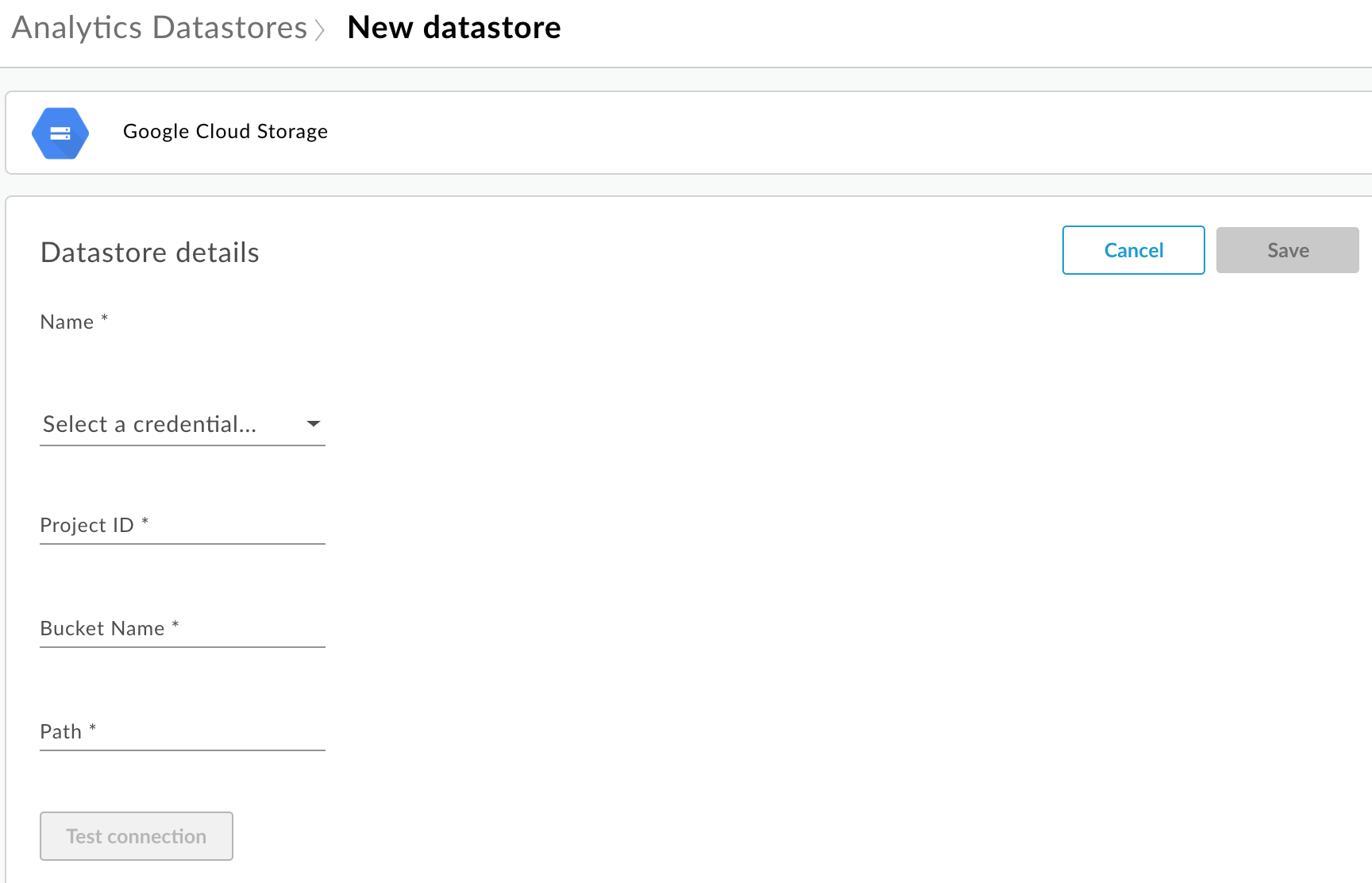
डेटा स्टोर का नाम डालें.
डेटा रिपॉज़िटरी को ऐक्सेस करने के लिए इस्तेमाल किया जाने वाला क्रेडेंशियल चुनें. इसके बाद, आपको उपलब्ध क्रेडेंशियल की ड्रॉप-डाउन सूची दिखेगी.
क्रेडेंशियल, डेटा रिपॉज़िटरी के टाइप के हिसाब से होते हैं. ज़्यादा जानकारी के लिए, Cloud Storage या BigQuery के लिए सेवा खाता बनाना लेख पढ़ें.
अगर आपने पहले ही क्रेडेंशियल अपलोड कर लिए हैं, तो ड्रॉप-डाउन सूची से क्रेडेंशियल चुनें. पक्का करें कि आपने डेटा रिपॉज़िटरी के टाइप के हिसाब से क्रेडेंशियल चुने हों.
अगर डेटा स्टोर में नए क्रेडेंशियल जोड़े जा रहे हैं, तो नया जोड़ें को चुनें. डायलॉग बॉक्स में, यह जानकारी डालें:
- क्रेडेंशियल का नाम.
- क्रेडेंशियल कॉन्टेंट, आपके डेटा रिपॉज़िटरी के लिए खास तौर पर बनाई गई JSON सेवा खाता कुंजी है. इसकी जानकारी, Cloud Storage या BigQuery के लिए सेवा खाता बनाएं में दी गई है.
- बनाएं को चुनें.
डेटा रिपॉज़िटरी के टाइप के हिसाब से प्रॉपर्टी डालें:
- Google Cloud Storage के लिए:
प्रॉपर्टी ब्यौरा ज़रूरी है? प्रोजेक्ट आईडी Google Cloud Platform प्रोजेक्ट का आईडी. Google Cloud Platform प्रोजेक्ट बनाने के लिए, Google Cloud Platform के दस्तावेज़ में प्रोजेक्ट बनाना और मैनेज करना लेख पढ़ें.
हां बकेट का नाम Cloud Storage में मौजूद उस बकेट का नाम जिसमें आपको Analytics का डेटा एक्सपोर्ट करना है. डेटा एक्सपोर्ट करने से पहले, बकेट मौजूद होनी चाहिए. Cloud Storage बकेट बनाने के लिए, Google Cloud Platform के दस्तावेज़ में स्टोरेज बकेट बनाना लेख पढ़ें.
हां पथ वह डायरेक्ट्री जिसमें Cloud Storage बकेट में ऐनलिटिक्स डेटा सेव करना है. हां - BigQuery के लिए:
प्रॉपर्टी ब्यौरा ज़रूरी है? प्रोजेक्ट आईडी Google Cloud Platform प्रोजेक्ट का आईडी. Google Cloud Platform प्रोजेक्ट बनाने के लिए, Google Cloud Platform के दस्तावेज़ में प्रोजेक्ट बनाना और मैनेज करना लेख पढ़ें.
हां डेटासेट का नाम उस BigQuery डेटासेट का नाम जिसमें आपको Analytics का डेटा एक्सपोर्ट करना है. डेटा एक्सपोर्ट का अनुरोध करने से पहले, पक्का करें कि डेटासेट बना लिया गया हो. BigQuery डेटासेट बनाने के लिए, Google Cloud Platform के दस्तावेज़ में डेटासेट बनाना और उनका इस्तेमाल करना लेख पढ़ें.
हां टेबल का प्रीफ़िक्स BigQuery डेटासेट में, Analytics डेटा के लिए बनाई गई टेबल के नामों का प्रीफ़िक्स. हां
- Google Cloud Storage के लिए:
कनेक्शन की जांच करें को चुनकर, पक्का करें कि क्रेडेंशियल का इस्तेमाल डेटा रिपॉज़िटरी को ऐक्सेस करने के लिए किया जा सकता है.
अगर जांच पूरी हो जाती है, तो अपना डेटा स्टोर सेव करें.
अगर जांच पूरी नहीं होती है, तो समस्याओं को ठीक करें और फिर से जांच करें. टूलटिप में ज़्यादा जानकारी देखने के लिए, यूज़र इंटरफ़ेस (यूआई) में गड़बड़ी के मैसेज पर कर्सर घुमाएं.
कनेक्शन की जांच पूरी होने के बाद, डेटा स्टोर को सेव करें.
डेटा स्टोर में बदलाव करना
डेटा स्टोर में बदलाव करने के लिए:
संगठन के एडमिन के तौर पर, https://apigee.com/edge में लॉग इन करें और अपना संगठन चुनें.
बाईं ओर मौजूद नेविगेशन बार में, एडमिन > Analytics डेटास्टोर चुनें. Analytics डेटास्टोर पेज दिखता है.
बदलाव करने के लिए, रिपोर्ट के बदलाव किया गया कॉलम पर कर्सर ले जाएं. बदलाव करें और मिटाएं आइकॉन दिखेगा.
डेटा स्टोर में बदलाव करना या उसे मिटाना.
अगर आपने डेटा स्टोर में बदलाव किया है, तो कनेक्शन की जांच करें को चुनें. इससे यह पक्का किया जा सकेगा कि क्रेडेंशियल का इस्तेमाल डेटा स्टोर को ऐक्सेस करने के लिए किया जा सकता है.
टेस्ट पूरा होने पर, डेटा रिपॉज़िटरी में सैंपल डेटा देखा जा सकता है.
अगर जांच पूरी नहीं होती है, तो समस्याओं को ठीक करें और फिर से जांच करें.
कनेक्शन की जांच पूरी होने के बाद, डेटा स्टोर को अपडेट करें.
आंकड़ों का डेटा एक्सपोर्ट करना
आंकड़ों का डेटा एक्सपोर्ट करने के लिए, /analytics/exports एपीआई को POST अनुरोध भेजें. अनुरोध के मुख्य हिस्से में यह जानकारी दें:
- एक्सपोर्ट के अनुरोध का नाम और जानकारी
- एक्सपोर्ट किए गए डेटा की तारीख की सीमा (वैल्यू सिर्फ़ एक दिन की हो सकती है)
- एक्सपोर्ट किए गए डेटा का फ़ॉर्मैट
- डेटा स्टोर का नाम
- संगठन के लिए कमाई करने की सुविधा चालू है या नहीं
एक्सपोर्ट के अनुरोधों के उदाहरण यहां दिए गए हैं. अनुरोध बॉडी की प्रॉपर्टी के बारे में पूरी जानकारी पाने के लिए, एक्सपोर्ट अनुरोध प्रॉपर्टी का रेफ़रंस देखें.
POST से मिलने वाला रिस्पॉन्स इस फ़ॉर्मैट में होता है:
{
    "self": "/organizations/myorg/environments/test/analytics/exports/a7c2f0dd-1b53-4917-9c42-a211b60ce35b",
    "created": "2017-09-28T12:39:35Z",
    "state": "enqueued"
}
ध्यान दें कि रिस्पॉन्स में state प्रॉपर्टी enqueued पर सेट है. POST अनुरोध, एसिंक्रोनस तरीके से काम करता है. इसका मतलब है कि अनुरोध का जवाब मिलने के बाद भी, यह बैकग्राउंड में चलता रहता है. state की संभावित वैल्यू में ये शामिल हैं: enqueued, running, completed, failed.
डेटा एक्सपोर्ट के अनुरोध की स्थिति देखने के लिए, self प्रॉपर्टी में दिखाए गए यूआरएल का इस्तेमाल करें. इस बारे में ज़्यादा जानने के लिए, Analytics एक्सपोर्ट के अनुरोध की स्थिति देखना लेख पढ़ें. अनुरोध पूरा होने के बाद, जवाब में state प्रॉपर्टी की वैल्यू completed पर सेट हो जाती है. इसके बाद, अपने डेटा रिपॉज़िटरी में मौजूद आंकड़ों का डेटा ऐक्सेस किया जा सकता है.
पहला उदाहरण: डेटा को Cloud Storage में एक्सपोर्ट करना
नीचे दिए गए अनुरोध में, myorg संगठन के test एनवायरमेंट से, पिछले 24 घंटों के रॉ डेटा का पूरा सेट एक्सपोर्ट किया गया है. कॉन्टेंट को JSON फ़ॉर्मैट में Cloud Storage में एक्सपोर्ट किया जाता है:
curl -X POST -H "Content-Type:application/json" \
"https://api.enterprise.apigee.com/v1/organizations/myorg/environments/test/analytics/exports" \
  -d \
  '{
    "name": "Export raw results to Cloud Storage",
    "description": "Export raw results to Cloud Storage for last 24 hours",
    "dateRange": {
      "start": "2018-06-08",
      "end": "2018-06-09"
    },
    "outputFormat": "json",
    "datastoreName": "My Cloud Storage data repository"
  }' \
  -u orgAdminEmail:password
self प्रॉपर्टी से तय किए गए यूआरआई का इस्तेमाल करके, Analytics एक्सपोर्ट अनुरोध का स्टेटस देखना में बताए गए तरीके से, जॉब का स्टेटस मॉनिटर करें.
दूसरा उदाहरण: BigQuery में डेटा एक्सपोर्ट करना
यहां दिया गया अनुरोध, कॉमा से अलग की गई CSV फ़ाइल को BigQuery में एक्सपोर्ट करता है:
curl -X POST -H "Content-Type:application/json"  \
  "https://api.enterprise.apigee.com/v1/organizations/myorg/environments/test/analytics/exports" \
  -d \
  '{
    "name": "Export query results to BigQuery",
    "description": "One-time export to BigQuery",
    "dateRange": {
      "start": "2018-06-08",
      "end": "2018-06-09"
    },
    "outputFormat": "csv",
    "csvDelimiter": ",",
    "datastoreName": "My BigQuery data repository"
  }' \
  -u orgAdminEmail:password
ध्यान दें: एक्सपोर्ट की गई CSV फ़ाइल, इस प्रीफ़िक्स के साथ BigQuery टेबल बनाती है:
<PREFIX>_<EXPORT_DATE>_api_<UUID>_from_<FROM_DATE>_to_<TO_DATE>
self प्रॉपर्टी से तय किए गए यूआरएल का इस्तेमाल करके, जॉब की स्थिति को मॉनिटर करें. इसके बारे में Analytics एक्सपोर्ट के अनुरोध की स्थिति देखना में बताया गया है.
तीसरा उदाहरण: कमाई करने से जुड़ा डेटा एक्सपोर्ट करना
अगर संगठन के किसी एनवायरमेंट में कमाई करने की सुविधा चालू है, तो दो तरह का डेटा एक्सपोर्ट किया जा सकता है:
- पिछले दो उदाहरणों में दिखाया गया स्टैंडर्ड डेटा एक्सपोर्ट.
- कमाई करने से जुड़ा डेटा एक्सपोर्ट करने के लिए.
कमाई करने से जुड़ा डेटा एक्सपोर्ट करने के लिए, अनुरोध पेलोड में "dataset":"mint" डालें. इस विकल्प को सेट करने के लिए, यह ज़रूरी है कि संगठन और एनवायरमेंट, कमाई करने की सुविधा के साथ काम करता हो. ऐसा न होने पर, पेलोड से dataset प्रॉपर्टी को हटा दें:
  '{
    "name": "Export raw results to Cloud Storage",
    "description": "Export raw results to Cloud Storage for last 24 hours",
    "dateRange": {
      "start": "2018-06-08",
      "end": "2018-06-09"
    },
    "outputFormat": "json",
    "datastoreName": "My Cloud Storage data repository",
    "dataset":"mint"
  }'
एक्सपोर्ट एपीआई कोटा के बारे में जानकारी
महंगे डेटा एक्सपोर्ट एपीआई कॉल का ज़रूरत से ज़्यादा इस्तेमाल होने से रोकने के लिए,
Edge /analytics/exports एपीआई के कॉल पर कोटा लागू करता है:
जिन संगठनों और एनवायरमेंट के लिए कमाई करने की सुविधा चालू नहीं है उनके लिए कोटा यह है:
- हर संगठन/एनवायरमेंट के लिए, हर महीने 70 कॉल.
उदाहरण के लिए, अगर आपके संगठन में दो एनवायरमेंट,
prodऔरtestहैं, तो हर एनवायरमेंट के लिए हर महीने 70 एपीआई कॉल किए जा सकते हैं.कमाई करने की सुविधा चालू करने वाले संगठनों और एनवायरमेंट के लिए, कोटा इस तरह से तय किया गया है:
- स्टैंडर्ड डेटा के लिए, हर संगठन और एनवायरमेंट के लिए हर महीने 70 कॉल.
- कमाई करने से जुड़े डेटा के लिए, हर संगठन और एनवायरमेंट के लिए हर महीने 70 कॉल.
उदाहरण के लिए, अगर आपने अपने
prodसंगठन के लिए कमाई करने की सुविधा चालू की है, तो स्टैंडर्ड डेटा के लिए 70 एपीआई कॉल और कमाई करने के डेटा के लिए 70 अतिरिक्त एपीआई कॉल किए जा सकते हैं.
कॉल कोटा से ज़्यादा कॉल करने पर, एपीआई एचटीटीपी 429 रिस्पॉन्स दिखाता है.
आंकड़ों को एक्सपोर्ट करने के सभी अनुरोधों की स्थिति देखना
Analytics से डेटा एक्सपोर्ट करने के सभी अनुरोधों का स्टेटस देखने के लिए, GET /analytics/exports को अनुरोध भेजें.
उदाहरण के लिए, यह अनुरोध myorg संगठन के test एनवायरमेंट के लिए, Analytics एक्सपोर्ट के सभी अनुरोधों की स्थिति दिखाता है:
curl -X GET \
  "https://api.enterprise.apigee.com/v1/organizations/myorg/environments/test/analytics/exports" \
  -u email:password
यहां एक्सपोर्ट के दो अनुरोधों के जवाब का उदाहरण दिया गया है. इनमें से एक अनुरोध, सूची में शामिल है (बनाया गया और सूची में है) और दूसरा पूरा हो चुका है:
[
  {
    "self":
"/v1/organizations/myorg/environments/test/analytics/exports/e8b8db22-fe03-4364-aaf2-6d4f110444ba",
    "name": "Export results To Cloud Storage",
    "description": "One-time export to Google Cloud Storage",
    "userId": "my@email.com",
    "datastoreName": "My Cloud Storage data store",
    "executionTime": "36 seconds",
    "created": "2018-09-28T12:39:35Z",
    "updated": "2018-09-28T12:39:42Z",
    "state": "enqueued"
  },
  {
    "self":
"/v1/organizations/myorg/environments/test/analytics/exports/9870987089fe03-4364-aaf2-6d4f110444ba"
    "name": "Export raw results to BigQuery",
    "description": "One-time export to BigQuery",
    ...
  }
]
आंकड़ों को एक्सपोर्ट करने के अनुरोध की स्थिति देखना
किसी खास Analytics एक्सपोर्ट अनुरोध की स्थिति देखने के लिए, /analytics/exports/{exportId} को GET अनुरोध भेजें. यहां {exportId}, Analytics एक्सपोर्ट अनुरोध से जुड़ा आईडी है.
उदाहरण के लिए, नीचे दिया गया अनुरोध, आईडी 4d6d94ad-a33b-4572-8dba-8677c9c4bd98 वाले आंकड़ों के एक्सपोर्ट के अनुरोध की स्थिति दिखाता है.
curl -X GET \
"https://api.enterprise.apigee.com/v1/organizations/myorg/environments/test/analytics/exports/4d6d94ad-a33b-4572-8dba-8677c9c4bd98" \
-u email:password
यहां जवाब का एक उदाहरण दिया गया है:
{
  "self":
"/v1/organizations/myorg/environments/test/analytics/exports/4d6d94ad-a33b-4572-8dba-8677c9c4bd98",
  "name": "Export results To Cloud Storage",
  "description": "One-time export to Google Cloud Storage",
  "userId": "my@email.com",
  "datastoreName": "My Cloud Storage data store",
  "executionTime": "36 seconds",
  "created": "2018-09-28T12:39:35Z",
  "updated": "2018-09-28T12:39:42Z",
  "state": "enqueued"
}
अगर Analytics एक्सपोर्ट से कोई Analytics डेटा नहीं मिलता है, तो executionTime को "0 सेकंड" पर सेट किया जाता है.
एक्सपोर्ट के अनुरोध की प्रॉपर्टी का रेफ़रंस
नीचे दी गई टेबल में उन प्रॉपर्टी के बारे में बताया गया है जिन्हें Analytics डेटा एक्सपोर्ट करते समय, अनुरोध बॉडी में JSON फ़ॉर्मैट में पास किया जा सकता है.
| प्रॉपर्टी | ब्यौरा | ज़रूरी है? |
|---|---|---|
description
|
डेटा एक्सपोर्ट करने के अनुरोध का ब्यौरा. | नहीं |
name
|
एक्सपोर्ट के अनुरोध का नाम. | हां |
dateRange
|
"dateRange": {
    "start": "2018-07-29",
    "end": "2018-07-30"
}
ध्यान दें: पिछले दिन का पूरा डेटा कैप्चर करने के लिए, आपको एक्सपोर्ट के अनुरोध के शुरू होने के समय में देरी करनी पड़ सकती है. उदाहरण के लिए, यूटीसी के हिसाब से रात 00:05:00 बजे. |
हां |
outputFormat
|
json या csv के तौर पर बताएं.
|
हां |
csvDelimiter
|
अगर |
नहीं |
datastoreName
|
डेटा स्टोर का नाम, जिसमें आपके डेटा स्टोर की परिभाषा शामिल होती है. | हां |
उदाहरण के लिए:
{
    "name": "Export raw results to Cloud Storage",
    "description": "Export raw results to Cloud Storage for last 24 hours",
    "dateRange": {
      "start": "2018-06-08",
      "end": "2018-06-09"
    },
    "outputFormat": "json",
    "datastoreName": "My Cloud Storage data repository"
  }