

Apigee Edge belgelerini görüntülüyorsunuz.
Apigee X belgelerine gidin. bilgi
Bu kontrol paneli bana ne anlatıyor?
Coğrafi Harita kontrol paneli, coğrafi konumlardaki trafik kalıplarını, hata kalıplarını ve hizmet kalitesini izler. Tüm API'lerinizle ilgili bilgileri görüntüleyebilir veya belirli API'lere yakınlaşabilirsiniz. Bu kontrol paneli, aşağıdakileri değerlendirmenize yardımcı olur:
- API büyüme trendleri: Trafiğinizin nereden geldiğini görmek için trafik metriğini kullanın. Farklı zaman aralıklarını kullanarak hangi ülkelerin hangi saatlerde en fazla trafiği oluşturduğunu görebilirsiniz. Büyüme trendlerini görmek için farklı dönemlerdeki trafik oranlarını da kaydedebilirsiniz.
- Hata trendleri: API hatalarının nereden kaynaklandığını görmek için hata sayısı metriğini kullanın. Farklı zaman aralıklarını kullanarak hangi ülkelerde hangi zamanlarda en çok hata oluştuğunu görebilirsiniz. Büyüme trendlerini görmek için farklı dönemlerdeki hata oranlarını da kaydedebilirsiniz.
- Hizmet kalitesi: Arka uç hizmetlerinizin ülkeye göre nasıl performans gösterdiğini görmek için Ortalama Yanıt Süresi ve Ortalama Hedef Yanıt Süresi metriklerini kullanın.
GeoMap Kontrol Paneli
Aşağıda açıklandığı şekilde GeoMap kontrol paneline erişin.
Edge
Edge kullanıcı arayüzünü kullanarak GeoMap kontrol paneline erişmek için:
- https://apigee.com/edge adresinde oturum açın.
- Analiz > Son Kullanıcılar > Coğrafi Harita'yı seçin.
Yeni Edge kullanıcı arayüzü (özel bulut)
Yeni Edge kullanıcı arayüzünü kullanarak GeoMap kontrol paneline erişmek için:
http://host:3001/edgeadresinden Yeni Edge kullanıcı arayüzünde oturum açın. Burada host, Yeni Edge kullanıcı arayüzünü çalıştıran ana makinenin IP adresi veya DNS adıdır.- Analiz > Son Kullanıcılar > Coğrafi Harita'yı seçin.
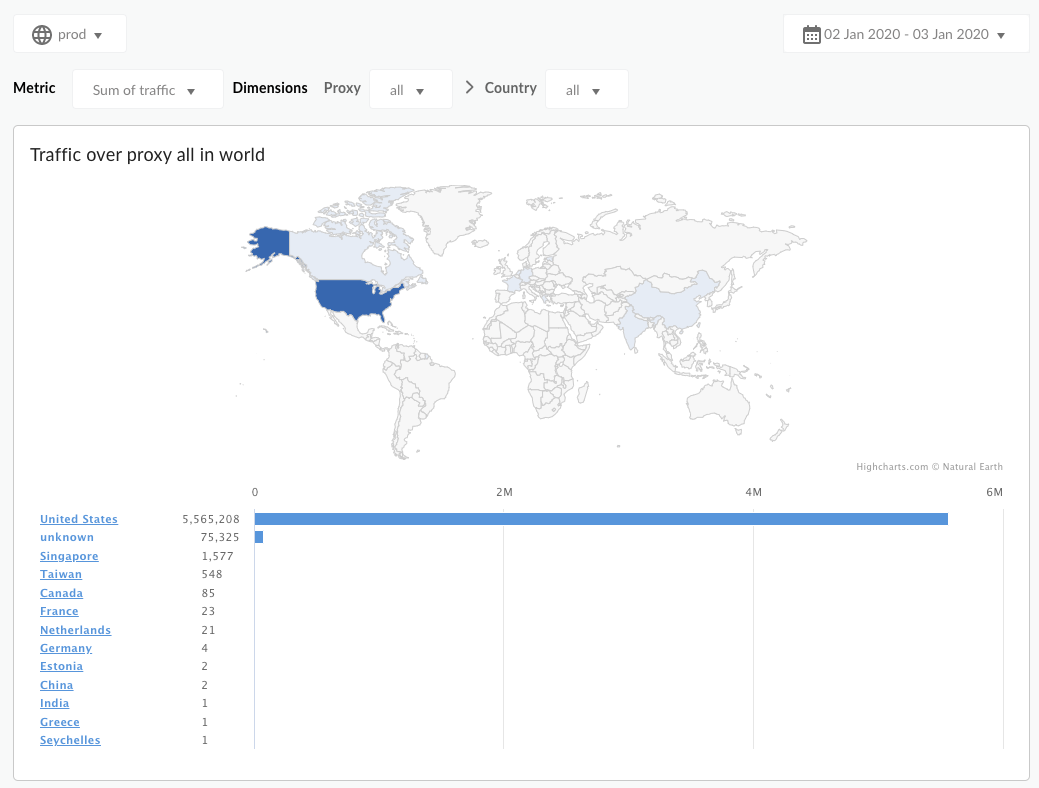
Kontrol paneli aşağıda gösterildiği gibi açılır:
Bu kontrol paneli neyi ölçer?
Kontrol panelinde varsayılan olarak trafik metriği gösterilir. Ölçülecek metriği Metrik açılır menüsünden seçin.
| Metrik | Açıklama |
|---|---|
| Trafik | İşleme hızı olarak da bilinir. Kuruluş tarafından görülen API isteklerinin ve sonuçta ortaya çıkan yanıtların sayısı. |
| Hata Sayısı | Başarısız olan tüm API isteklerinin toplam sayısı. Başka bir deyişle, istek son kullanıcının istediği gibi bir yanıt vermiyor. |
| Ortalama Yanıtlama Süresi | Bir API'nin gelen isteğe yanıt verme süresi. |
| Ortalama Hedef Yanıtlama Süresi | Hedef uç noktanın, seçilen dönemde gelen bir isteğe yanıt vermesi için geçen ortalama süre. |
Bu kontrol paneli hakkında başka ne bilmem gerekiyor?
Kontrol panelinde varsayılan olarak tüm API proxy'lerinin metrikleri gösterilir. Alternatif olarak, Proxy açılır menüsünden ölçüm yapılacak bir API proxy'si seçin.
Belirli ülkeler, eyaletler ve şehirler hakkında ayrıntılı bilgi edinmek için (ilgilendiğiniz ülkenin coğrafi özelliklerine bağlı olarak) Ülke listesinde bir giriş seçin. Metriklerin kaydedildiği tüm ülkeler bu menüde görünür. Örneğin, ABD verilerine bakabilir, ardından bir eyalet seçebilir ve trafik oluşturulan şehirlerin listesini görüntüleyebilirsiniz. Şehir ayrıntılandırma özelliği şu anda yalnızca ABD ve Kanada'da kullanılabilir.
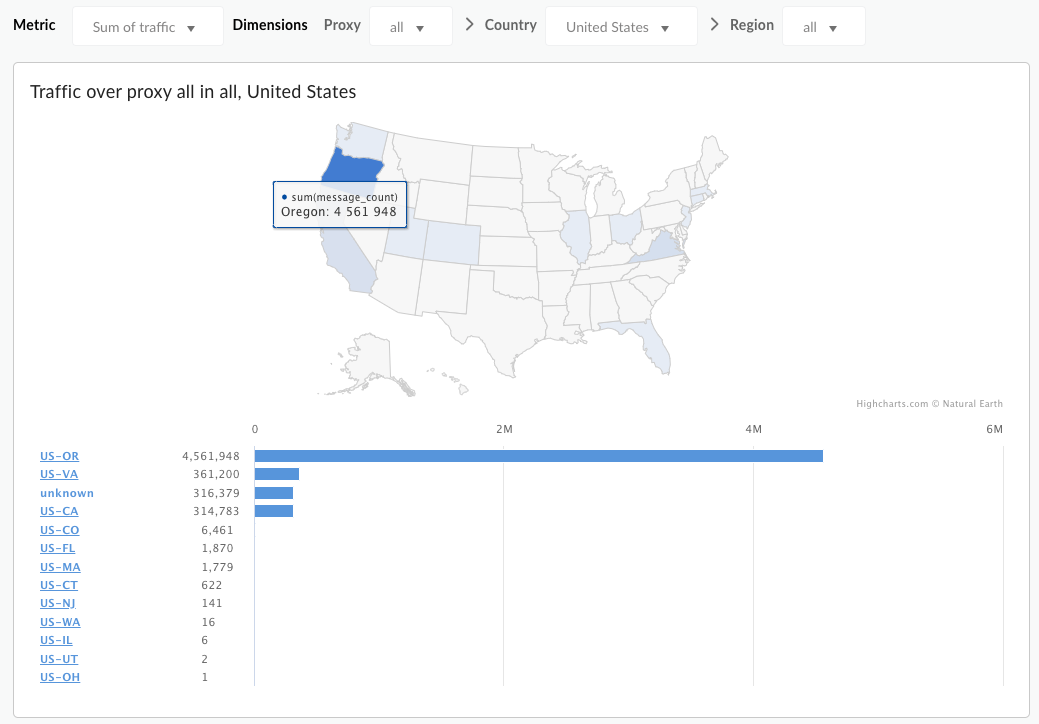
Bu kontrol panelinde, tarih seçici, daha fazla bağlam için haritaların üzerine gelme, verileri CSV'ye aktarma gibi standart kontroller kullanılır. Daha fazla bilgi için Analiz kontrol panellerini kullanma başlıklı makaleyi inceleyin.