

Вы просматриваете документацию Apigee Edge .
Перейдите в документацию Apigee X.info
Что показывает эта панель мониторинга?
Панель мониторинга Geo Map отслеживает закономерности трафика, ошибки и качество обслуживания в разных географических регионах. Вы можете просматривать информацию обо всех своих API или увеличивать масштаб отдельных API. Эта панель помогает оценить:
- Тенденции роста API — используйте показатель «Трафик», чтобы увидеть, откуда поступает ваш трафик. Используя разные временные периоды, вы можете увидеть, какие страны генерируют наибольший трафик в какое время. Вы также можете записывать показатели трафика за разные периоды времени, чтобы отслеживать тенденции роста.
- Тенденции ошибок — используйте показатель количества ошибок, чтобы увидеть, откуда поступают ошибки API. Используя разные временные периоды, вы можете увидеть, в каких странах и в какое время возникает наибольшее количество ошибок. Вы также можете записывать показатели ошибок за разные периоды времени, чтобы увидеть тенденции роста.
- Качество обслуживания — используйте показатели «Среднее время ответа» и «Среднее целевое время ответа», чтобы оценить производительность ваших внутренних служб по странам.
Панель мониторинга GeoMap
Получите доступ к панели управления GeoMap, как описано ниже.
Край
Чтобы получить доступ к панели мониторинга GeoMap с помощью пользовательского интерфейса Edge:
- Войдите на сайт https://apigee.com/edge .
- Выберите Анализ > Конечные пользователи > Геокарта .
Классический Edge (частное облако)
Чтобы получить доступ к панели мониторинга GeoMap с помощью классического пользовательского интерфейса Edge:
- Войдите в систему по
http:// ms-ip :9000, где ms-ip — это IP-адрес или DNS-имя узла сервера управления. - Выберите Аналитика > Геокарта .
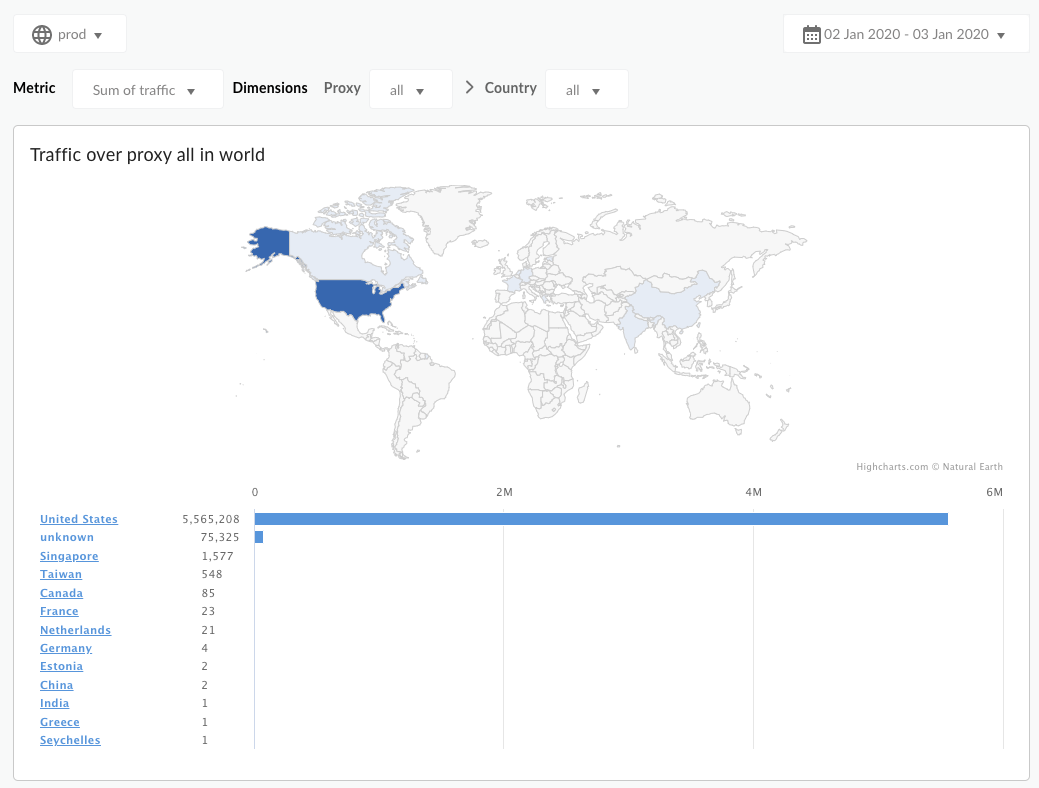
Панель управления открывается, как показано ниже:
Что измеряет эта панель мониторинга?
По умолчанию на панели мониторинга отображается показатель «Трафик». Выберите показатель для измерения из выпадающего меню «Показатель» .
| Метрика | Описание |
|---|---|
| Трафик | Также известен как пропускная способность. Количество запросов к API и полученных ответов, которые получает организация. |
| Количество ошибок | Общее количество всех API-запросов, которые оказались неудачными, то есть запрос не предоставил ответ, соответствующий ожиданиям конечного пользователя. |
| Среднее время ответа | Время, необходимое API для ответа на входящий запрос. |
| Среднее время отклика цели | Среднее время, необходимое целевому устройству для ответа на входящий запрос за выбранный период. |
Что еще мне нужно знать об этой панели мониторинга?
По умолчанию на панели мониторинга отображаются метрики для всех API-прокси. В качестве альтернативы, выберите API-прокси для измерения из выпадающего меню «Прокси» .
Выберите пункт в списке «Страны» , чтобы получить подробную информацию по конкретным странам, штатам и городам (в зависимости от географического положения интересующей вас страны). В этом меню отобразятся все страны, для которых имеются данные. Например, вы можете просмотреть данные по Соединенным Штатам, затем выбрать штат и просмотреть список городов, из которых генерируется трафик. Детализация по городам в настоящее время доступна только для Соединенных Штатов и Канады.
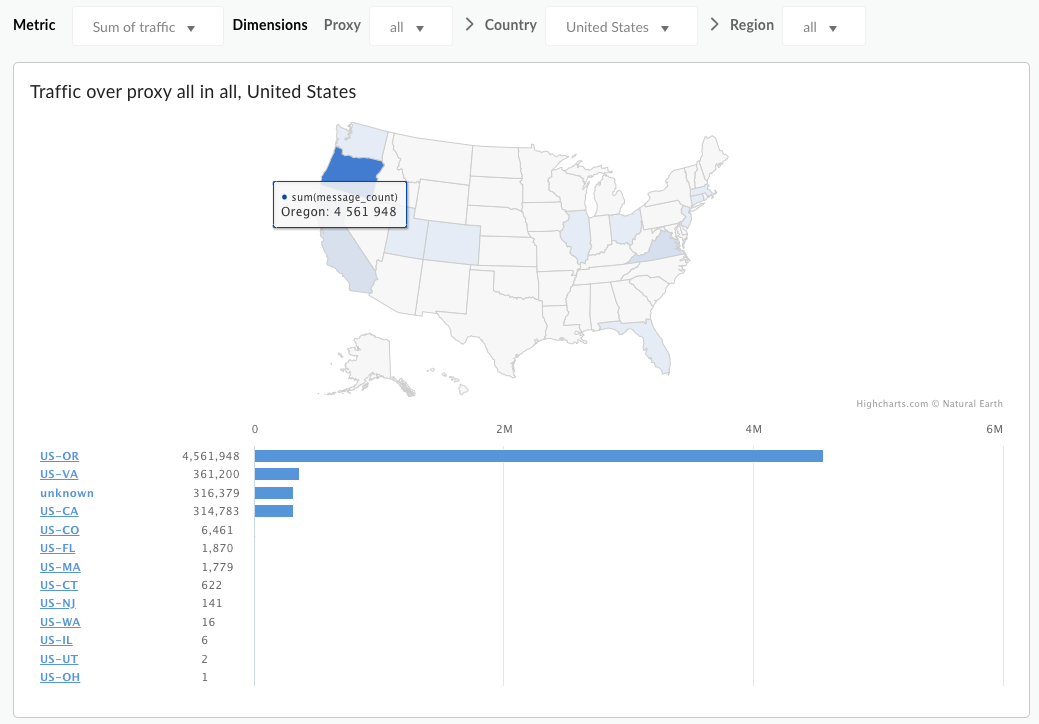
Эта панель мониторинга использует стандартные элементы управления, такие как селектор даты, наведение курсора на карту для получения дополнительной информации, экспорт данных в CSV и так далее. Для получения дополнительной информации см. раздел «Использование аналитических панелей мониторинга» .