

Вы просматриваете документацию по Apigee Edge.
Перейдите к документации по Apigee X. Информация
Что можно узнать из этой панели?
На панели "Географическая карта" можно отслеживать закономерности трафика и ошибок, а также качество обслуживания в разных регионах. Вы можете посмотреть информацию обо всех своих API или выбрать определенные. На этой панели можно посмотреть:
- Тенденции роста API. Используйте показатель трафика, чтобы узнать, откуда поступает трафик. Выбрав разные периоды времени, вы сможете узнать, в какие часы и в каких странах генерируется больше всего трафика. Вы также можете записывать данные о трафике за разные периоды времени, чтобы отслеживать тенденции роста.
- Тенденции ошибок. Используйте показатель "Количество ошибок", чтобы узнать, откуда поступают ошибки API. Выбрав разные периоды времени, вы сможете узнать, в каких странах и в какое время возникает больше всего ошибок. Вы также можете отслеживать частоту ошибок за разные периоды времени, чтобы выявлять тенденции роста.
- Качество обслуживания. Используйте показатели "Среднее время ответа" и "Среднее целевое время ответа", чтобы узнать, как работают ваши серверные сервисы в разных странах.
Панель управления GeoMap
Откройте панель управления GeoMap, как описано ниже.
Edge
Чтобы открыть панель управления GeoMap в интерфейсе Edge:
- Войдите в аккаунт на странице https://apigee.com/edge.
- Выберите Анализ > Конечные пользователи > Геокарта.
Новый интерфейс Edge (частное облако)
Чтобы открыть панель управления GeoMap в новом интерфейсе Edge, выполните следующие действия:
- Войдите в интерфейс New Edge по адресу
http://host:3001/edge, где host – это IP-адрес или DNS-имя хоста, на котором запущен интерфейс New Edge. - Выберите Анализ > Конечные пользователи > Геокарта.
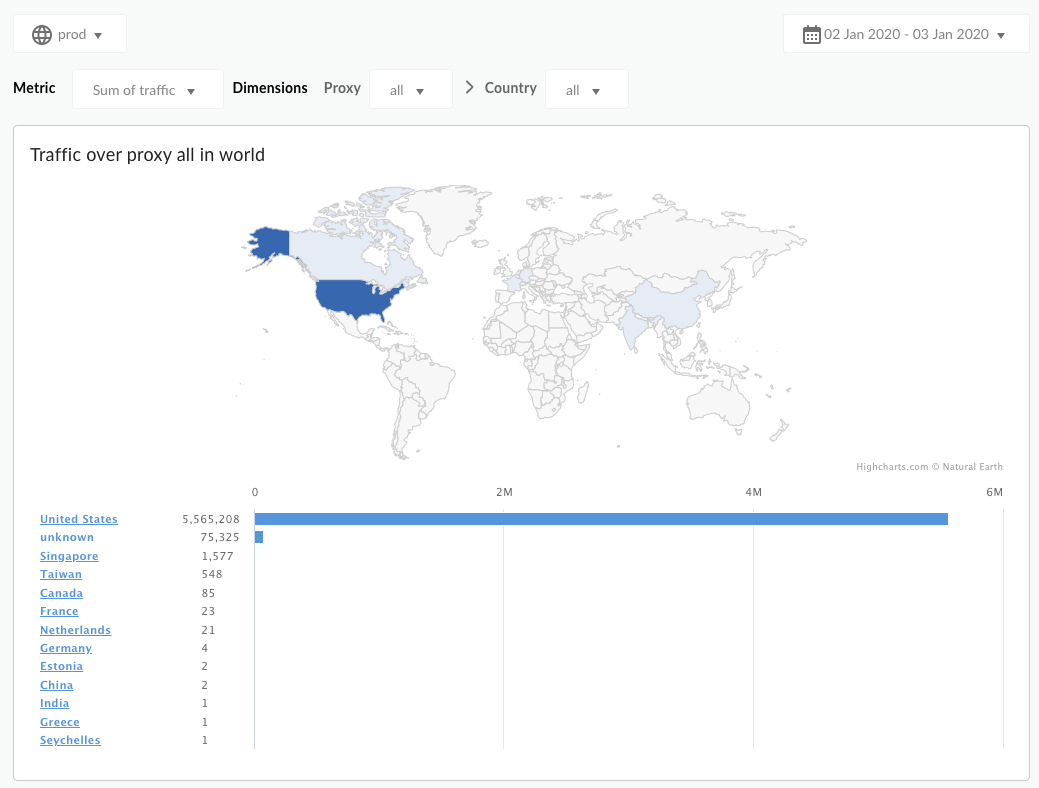
Откроется панель мониторинга, как показано ниже.
Что измеряет эта панель управления?
По умолчанию на панели показывается показатель "Трафик". Выберите показатель, который нужно отслеживать, в раскрывающемся меню Показатель.
| Показатель | Описание |
|---|---|
| дорожное движение; | Также называется пропускной способностью. Количество запросов API и полученных в результате ответов, которые видит организация. |
| Количество ошибок | Общее количество неудачных запросов API, то есть запросов, на которые конечный пользователь не получил желаемый ответ. |
| Среднее время ответа | Время, в течение которого API отвечает на входящий запрос. |
| Среднее целевое время ответа | Среднее время, в течение которого целевая конечная точка отвечает на входящий запрос за выбранный период. |
Что ещё нужно знать об этой панели?
По умолчанию на панели управления показываются показатели для всех прокси API. Вы также можете выбрать прокси-сервер API для отслеживания в раскрывающемся меню Прокси.
Выберите запись в списке Страна, чтобы посмотреть данные по определенным странам, штатам и городам (в зависимости от географии выбранной страны). В этом меню будут перечислены все страны, для которых регистрируются показатели. Например, вы можете посмотреть данные по США, выбрать штат, а затем посмотреть список городов, из которых поступает трафик. В настоящее время детализация по городам доступна только для США и Канады.
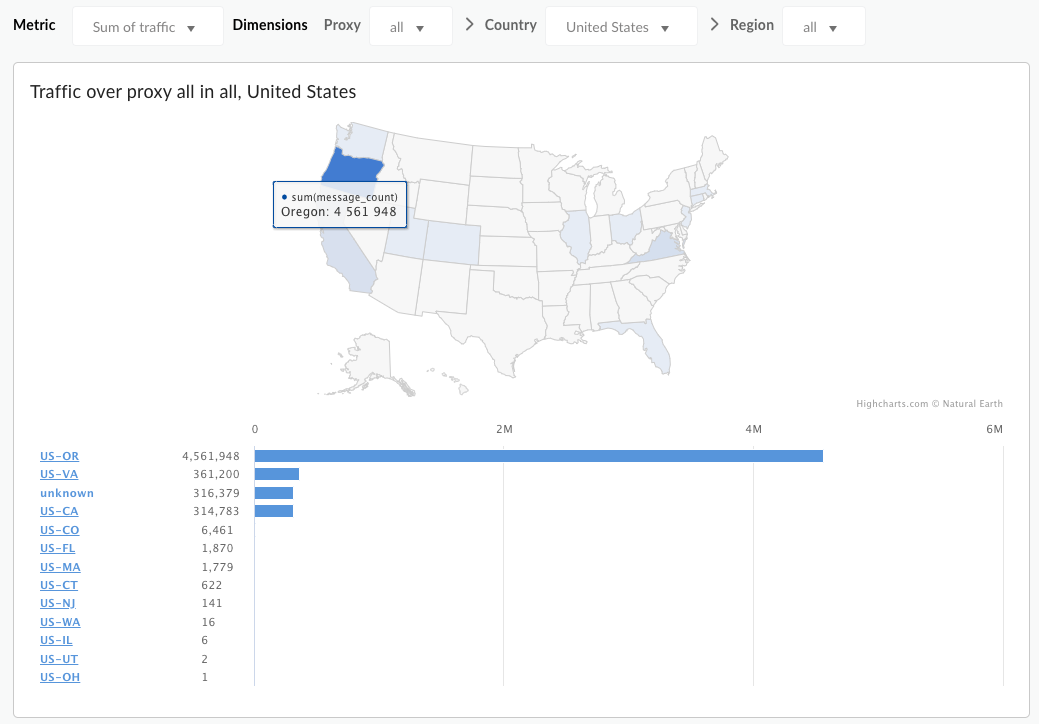
На этой панели управления используются стандартные элементы, такие как выбор даты, наведение указателя на карту для получения дополнительной информации, экспорт данных в CSV и т. д. Подробнее о том, как использовать панели аналитики…