

Stai visualizzando la documentazione di Apigee Edge.
Consulta la
documentazione di Apigee X. info
Cosa mi dice questa dashboard?
La dashboard della mappa geografica monitora i pattern di traffico, i pattern di errore e la qualità del servizio nelle varie località geografiche. Puoi visualizzare informazioni su tutte le tue API o eseguire lo zoom su quelle specifiche. Questa dashboard ti aiuta a valutare:
- Tendenze di crescita delle API : utilizza la metrica Traffico per vedere da dove proviene il tuo traffico. Utilizzando periodi di tempo diversi, puoi vedere quali paesi generano più traffico e in quali orari. Puoi anche registrare le tariffe del traffico in periodi di tempo diversi per vedere le tendenze di crescita.
- Tendenze di errore : utilizza la metrica Conteggio errori per vedere da dove provengono gli errori API. Utilizzando periodi di tempo diversi, puoi vedere quali paesi generano più errori e in quali orari. Puoi anche registrare i tassi di errore in periodi di tempo diversi per vedere le tendenze di crescita.
- Qualità del servizio : utilizza le metriche Tempo di risposta medio e Tempo di risposta target medio per vedere il rendimento dei servizi di backend per paese.
La dashboard della mappa geografica
Accedi alla dashboard della mappa geografica, come descritto di seguito.
Edge
Per accedere alla dashboard della mappa geografica utilizzando l'UI di Edge:
- Accedi a https://apigee.com/edge.
- Seleziona Analizza > Utenti finali > Mappa geografica.
Edge classico (Private Cloud)
Per accedere alla dashboard della mappa geografica utilizzando l'UI di Edge classico:
- Accedi a
http://ms-ip:9000, dove ms-ip è l' indirizzo IP o il nome DNS del nodo del server di gestione. - Seleziona Analisi > Mappa geografica.
La dashboard si apre come mostrato di seguito:
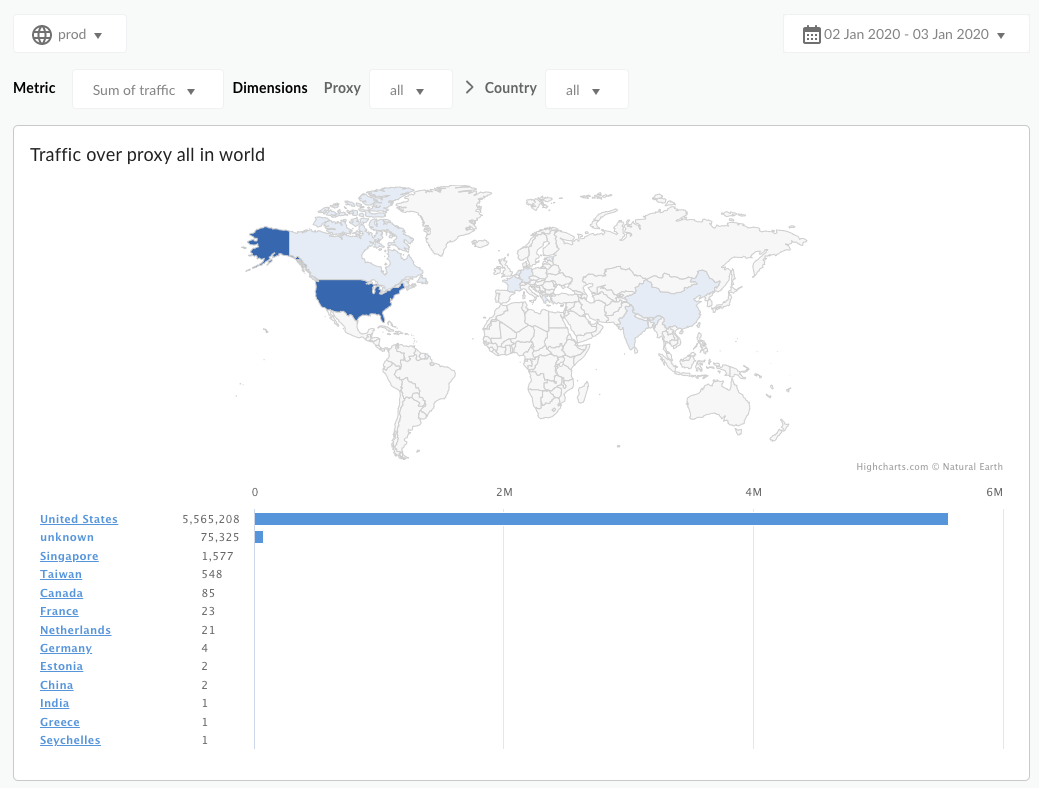
Cosa misura questa dashboard?
Per impostazione predefinita, la dashboard mostra la metrica Traffico. Seleziona la metrica da misurare dal Metrica menu a discesa.
| Metrica | Descrizione |
|---|---|
| Traffico | Chiamato anche throughput. Il numero di richieste API e le risposte risultanti visualizzate da l'organizzazione. |
| Conteggio errori | Il numero totale di tutte le richieste API non riuscite, ovvero la richiesta non fornisce una risposta come desiderato dall'utente finale. |
| Tempo di risposta medio | Il tempo impiegato da un'API per rispondere a una richiesta in entrata. |
| Tempo di risposta target medio | Il tempo medio impiegato dall'endpoint di destinazione per rispondere a una richiesta in entrata per il periodo selezionato. |
Cos'altro devo sapere di questa dashboard?
Per impostazione predefinita, la dashboard mostra le metriche per tutti i proxy API. In alternativa, seleziona un proxy API da misurare dal Proxy menu a discesa.
Seleziona una voce nell'elenco Paese per visualizzare in dettaglio paesi, stati e città specifici (a seconda della geografia specifica del paese di tuo interesse). In questo menu viene visualizzato qualsiasi paese per il quale vengono registrate le metriche. Ad esempio, puoi esaminare i dati degli Stati Uniti, quindi selezionare uno stato e visualizzare un elenco di città da cui viene generato il traffico. La visualizzazione in dettaglio delle città è attualmente disponibile solo per gli Stati Uniti e il Canada.
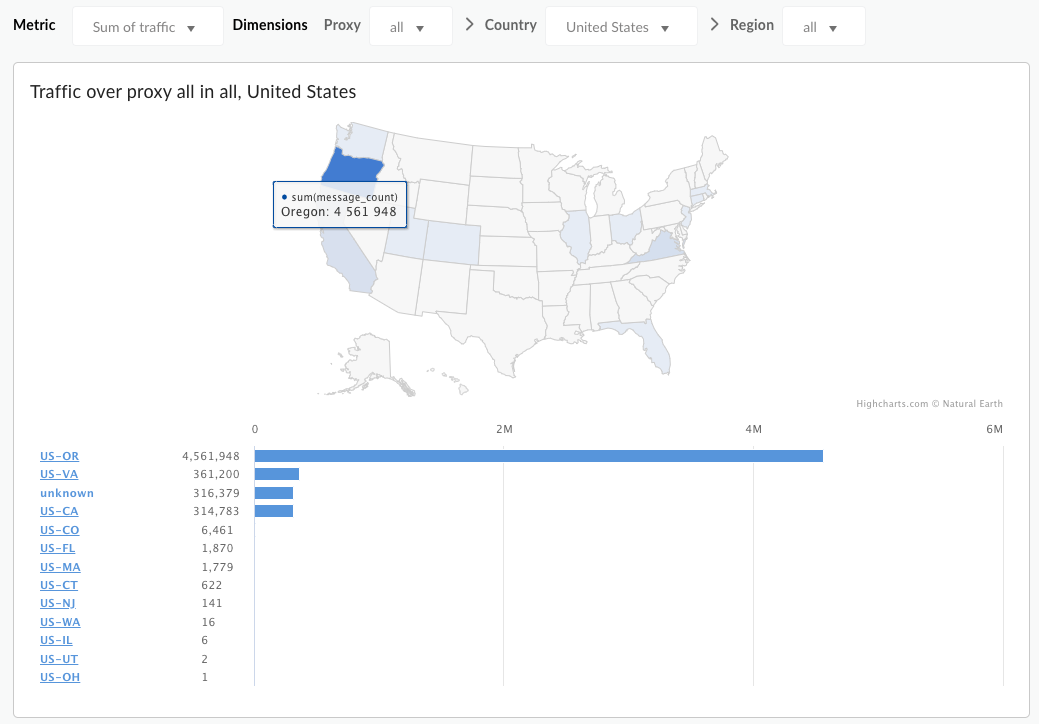
Questa dashboard utilizza controlli standard, come il selettore della data, il passaggio del mouse sulle mappe per ulteriori informazioni, l'esportazione dei dati in formato CSV e così via. Per saperne di più, consulta la sezione Utilizzare le dashboard di analisi.