

Anda sedang melihat dokumentasi Apigee Edge.
Buka dokumentasi
Apigee X. info
Apa yang dapat saya ketahui dari dasbor ini?
Dasbor Peta Geografis melacak pola traffic, pola error, dan kualitas layanan di berbagai lokasi geografis. Anda dapat melihat informasi tentang semua API, atau memperbesar API tertentu. Dasbor ini membantu Anda menilai:
- Tren pertumbuhan API - Gunakan metrik Traffic untuk melihat asal traffic Anda. Dengan menggunakan jangka waktu yang berbeda, Anda dapat melihat negara mana yang menghasilkan traffic terbanyak pada waktu tertentu. Anda juga dapat merekam rasio traffic selama jangka waktu yang berbeda untuk melihat tren pertumbuhan.
- Tren error - Gunakan metrik Jumlah Error untuk melihat asal error API. Dengan menggunakan jangka waktu yang berbeda, Anda dapat melihat negara mana yang menghasilkan error terbanyak pada waktu tertentu. Anda juga dapat merekam rasio error selama jangka waktu yang berbeda untuk melihat tren pertumbuhan.
- Kualitas layanan - Gunakan metrik Waktu Respons Rata-Rata dan Waktu Respons Target Rata-Rata untuk melihat performa layanan backend Anda menurut negara.
Dasbor GeoMap
Akses dasbor GeoMap, seperti yang dijelaskan di bawah.
Edge
Untuk mengakses dasbor GeoMap menggunakan UI Edge:
- Login ke https://apigee.com/edge.
- Pilih Analyze > End Users > Geomap.
UI Edge Baru (Private Cloud)
Untuk mengakses dasbor GeoMap menggunakan UI Edge Baru:
- Login ke UI Edge Baru di
http://host:3001/edge, dengan host adalah alamat IP atau nama DNS host yang menjalankan UI Edge Baru. - Pilih Analyze > End Users > Geomap.
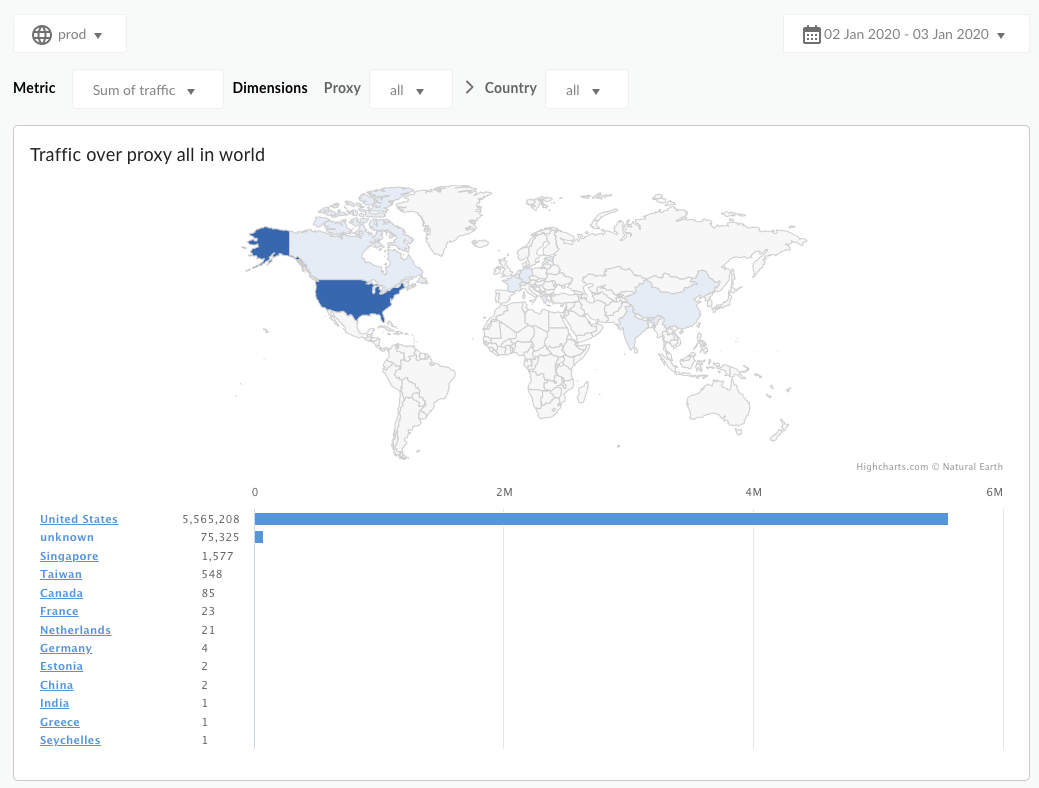
Dasbor akan terbuka seperti yang ditunjukkan di bawah ini:
Apa yang diukur oleh dasbor ini?
Secara default, dasbor menampilkan metrik Traffic. Pilih metrik yang akan diukur dari menu dropdown Metrik.
| Metrik | Deskripsi |
|---|---|
| Lalu lintas | Juga dikenal sebagai throughput. Jumlah permintaan API dan respons yang dihasilkan yang dilihat oleh organisasi. |
| Jumlah Error | Jumlah total semua permintaan API yang tidak berhasil, yaitu permintaan tidak memberikan respons seperti yang diinginkan pengguna akhir. |
| Waktu Respons Rata-Rata | Waktu yang diperlukan API untuk merespons permintaan masuk. |
| Waktu Respons Target Rata-Rata | Waktu rata-rata yang dibutuhkan endpoint target untuk merespons permintaan masuk selama periode yang dipilih. |
Apa lagi yang perlu saya ketahui tentang dasbor ini?
Secara default, dasbor menampilkan metrik untuk semua proxy API. Atau, pilih proxy API yang akan diukur dari menu dropdown Proxy.
Pilih entri di bagian daftar Negara untuk melihat perincian negara, negara bagian, dan kota tertentu (bergantung pada geografi spesifik negara yang Anda minati). Negara mana pun yang metriknya direkam akan muncul di menu ini. Misalnya, Anda dapat melihat data Amerika Serikat, lalu memilih negara bagian, dan kemudian melihat daftar kota tempat traffic dibuat. Penelusuran per kota saat ini hanya tersedia untuk Amerika Serikat dan Kanada.
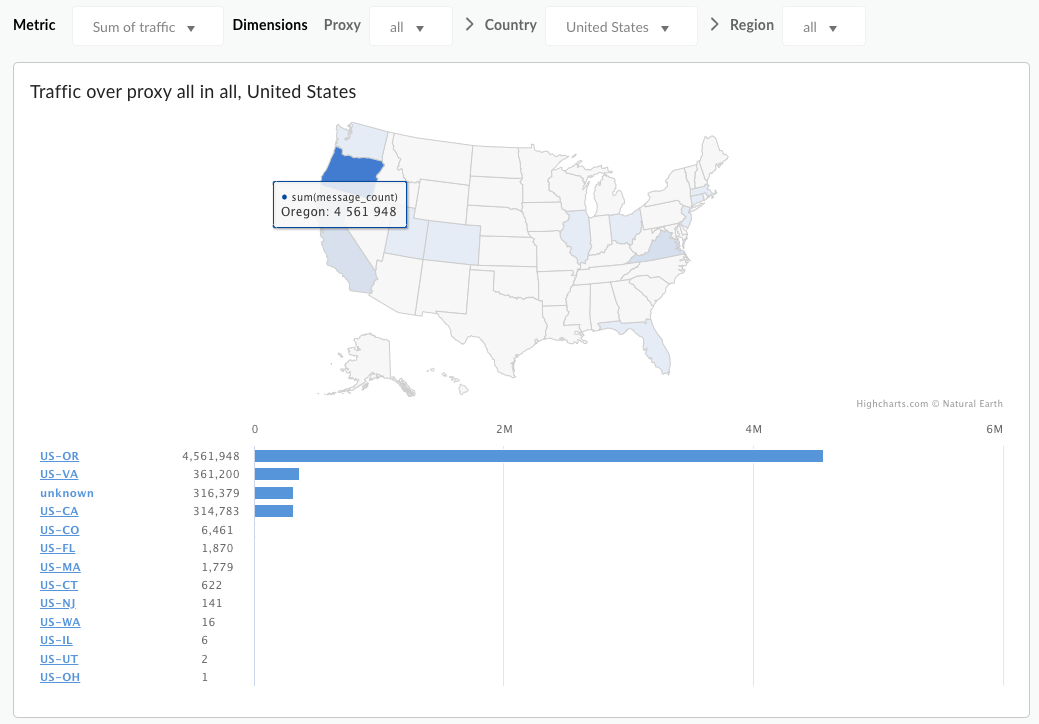
Dasbor ini menggunakan kontrol standar, seperti pemilih tanggal, mengarahkan kursor ke peta untuk mendapatkan konteks yang lebih baik, mengekspor data ke CSV, dan sebagainya. Untuk mempelajari lebih lanjut, lihat Menggunakan dasbor analisis.