

आपको Apigee Edge का दस्तावेज़ दिख रहा है.
Apigee X के दस्तावेज़ पर जाएं. जानकारी
इस डैशबोर्ड से मुझे क्या जानकारी मिलती है?
जियो मैप डैशबोर्ड, अलग-अलग भौगोलिक जगहों पर ट्रैफ़िक पैटर्न, गड़बड़ी के पैटर्न, और सेवा की क्वालिटी को ट्रैक करता है. अपने सभी एपीआई के बारे में जानकारी देखी जा सकती है. इसके अलावा, किसी खास एपीआई के बारे में ज़्यादा जानकारी भी देखी जा सकती है. इस डैशबोर्ड से, आपको इन चीज़ों का आकलन करने में मदद मिलती है:
- एपीआई के इस्तेमाल में बढ़ोतरी के रुझान - ट्रैफ़िक मेट्रिक का इस्तेमाल करके देखें कि आपको ट्रैफ़िक कहां से मिल रहा है. अलग-अलग समयावधि का इस्तेमाल करके, यह देखा जा सकता है कि किस देश से किस समय सबसे ज़्यादा ट्रैफ़िक जनरेट होता है. अलग-अलग समयावधि के लिए ट्रैफ़िक की दरें भी रिकॉर्ड की जा सकती हैं, ताकि आपको ग्रोथ के रुझानों के बारे में पता चल सके.
- गड़बड़ी के रुझान - गड़बड़ी की संख्या मेट्रिक का इस्तेमाल करके देखें कि एपीआई से जुड़ी गड़बड़ियां कहां से आ रही हैं. अलग-अलग समयावधि का इस्तेमाल करके, यह देखा जा सकता है कि किन देशों में किस समय सबसे ज़्यादा गड़बड़ियां होती हैं. अलग-अलग समयावधि में गड़बड़ी की दरें रिकॉर्ड करके, ग्रोथ के रुझान भी देखे जा सकते हैं.
- सेवा की क्वालिटी - जवाब देने का औसत समय और टारगेट किए गए जवाब देने का औसत समय मेट्रिक का इस्तेमाल करके देखें कि आपके बैकएंड की सेवाएं, देश के हिसाब से कैसा परफ़ॉर्म कर रही हैं.
GeoMap डैशबोर्ड
यहां दिए गए तरीके से, GeoMap डैशबोर्ड को ऐक्सेस करें.
Edge
Edge यूज़र इंटरफ़ेस (यूआई) का इस्तेमाल करके, GeoMap डैशबोर्ड को ऐक्सेस करने के लिए:
- https://apigee.com/edge पर साइन इन करें.
- विश्लेषण करें > असली उपयोगकर्ता > जियोमैप चुनें.
Classic Edge (Private Cloud)
Classic Edge यूज़र इंटरफ़ेस (यूआई) का इस्तेमाल करके, GeoMap डैशबोर्ड को ऐक्सेस करने के लिए:
http://ms-ip:9000में साइन इन करें. यहांhttp://ms-ip:9000, मैनेजमेंट सर्वर नोड का आईपी पता या डीएनएस नाम है.ms-ip- Analytics > Geomap को चुनें.
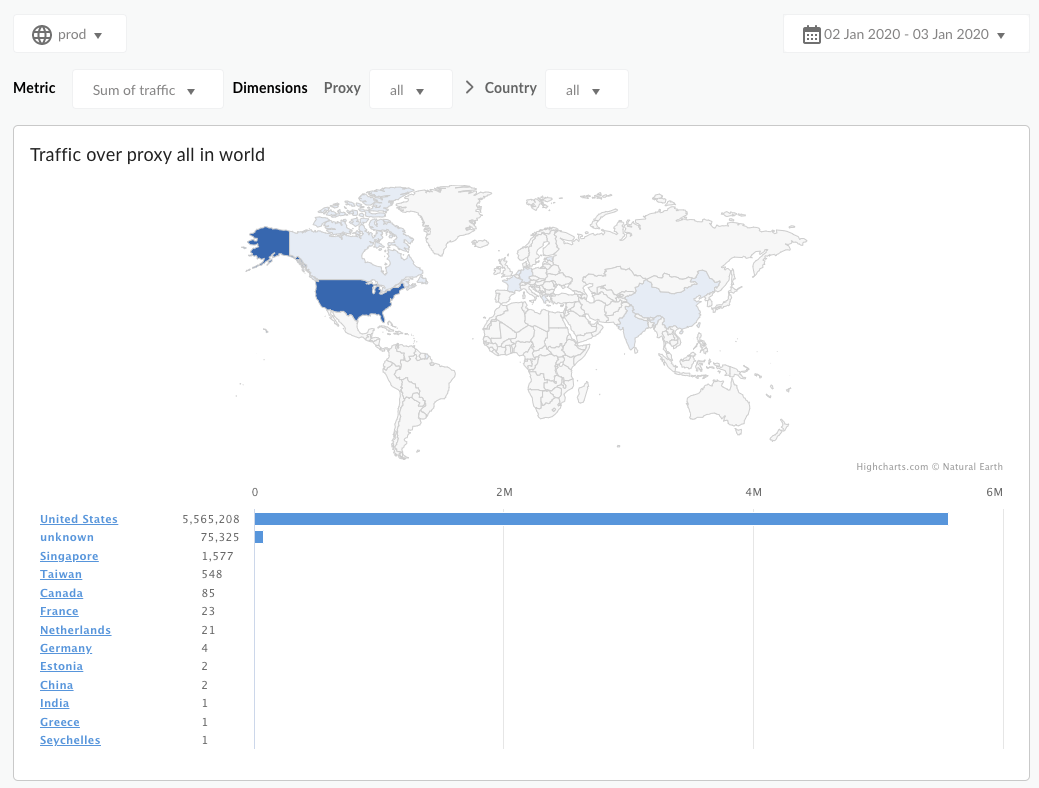
डैशबोर्ड नीचे दिखाए गए तरीके से खुलता है:
इस डैशबोर्ड से किस डेटा का पता चलता है?
डिफ़ॉल्ट रूप से, डैशबोर्ड में ट्रैफ़िक मेट्रिक दिखती है. मेट्रिक ड्रॉपडाउन मेन्यू से, मेज़र करने के लिए मेट्रिक चुनें.
| मेट्रिक | ब्यौरा |
|---|---|
| ट्रैफ़िक | इसे थ्रूपुट भी कहा जाता है. संगठन को मिले एपीआई अनुरोधों और उनके जवाबों की संख्या. |
| गड़बड़ी गणना | ऐसे सभी एपीआई अनुरोधों की कुल संख्या जो पूरे नहीं हो पाए. इसका मतलब है कि अनुरोध, उपयोगकर्ता की ज़रूरत के मुताबिक जवाब नहीं देता. |
| सर्वर से रिस्पॉन्स मिलने में लगने वाला औसत समय | किसी एपीआई को इनकमिंग अनुरोध का जवाब देने में लगने वाला समय. |
| जवाब देने में लगने वाला औसत समय | चुनी गई अवधि के दौरान, टारगेट एंडपॉइंट को किसी अनुरोध का जवाब देने में लगने वाला औसत समय. |
मुझे इस डैशबोर्ड के बारे में और क्या जानना चाहिए?
डिफ़ॉल्ट रूप से, डैशबोर्ड में सभी एपीआई प्रॉक्सी के लिए मेट्रिक दिखती हैं. इसके अलावा, प्रॉक्सी ड्रॉपडाउन मेन्यू से, मेज़र करने के लिए कोई एपीआई प्रॉक्सी चुनें.
किसी देश, राज्य, और शहर के बारे में ज़्यादा जानकारी पाने के लिए, देश की सूची में जाकर कोई एंट्री चुनें. यह जानकारी, उस देश के हिसाब से मिलेगी जिसमें आपकी दिलचस्पी है. जिस देश के लिए मेट्रिक रिकॉर्ड की गई हैं वह इस मेन्यू में दिखेगा. उदाहरण के लिए, अमेरिका का डेटा देखा जा सकता है. इसके बाद, कोई राज्य चुना जा सकता है. इसके बाद, उन शहरों की सूची देखी जा सकती है जहां से ट्रैफ़िक जनरेट हुआ है. फ़िलहाल, शहर के हिसाब से डेटा देखने की सुविधा सिर्फ़ अमेरिका और कनाडा में उपलब्ध है.
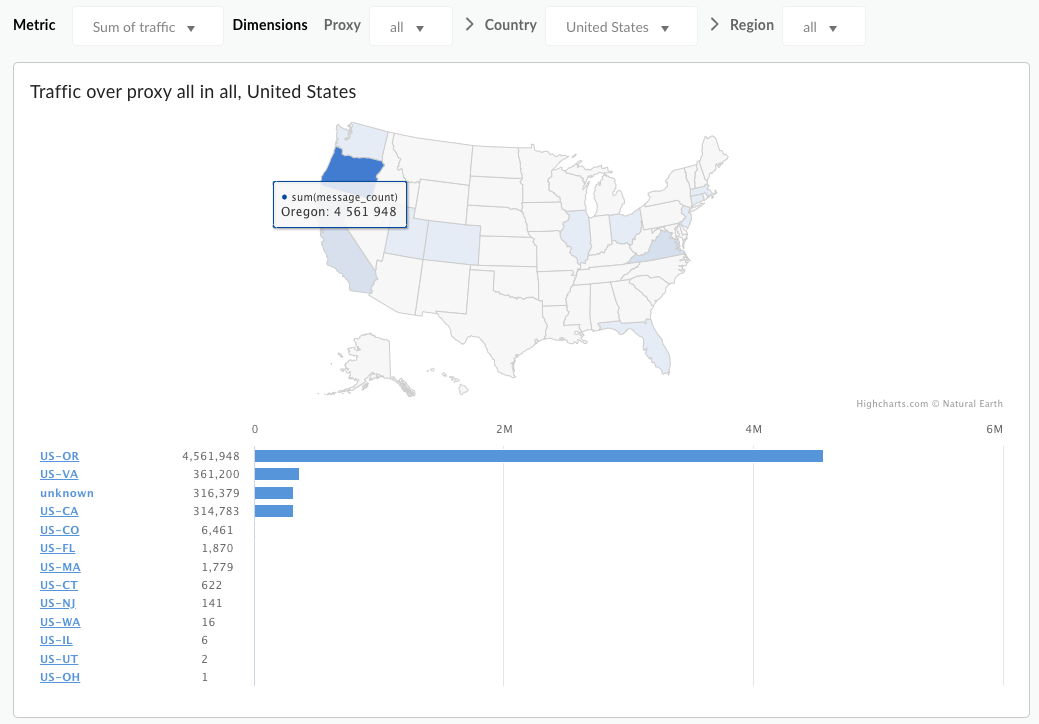
इस डैशबोर्ड में स्टैंडर्ड कंट्रोल का इस्तेमाल किया जाता है. जैसे, तारीख चुनने वाला कंट्रोल, ज़्यादा जानकारी के लिए मैप पर कर्सर घुमाना, डेटा को CSV फ़ाइल में एक्सपोर्ट करना वगैरह. ज़्यादा जानने के लिए, Analytics डैशबोर्ड का इस्तेमाल करना लेख पढ़ें.