

Apigee Edge belgelerini görüntülüyorsunuz.
Apigee X belgelerine gidin. bilgi
Bu kontrol paneli bana ne anlatıyor?
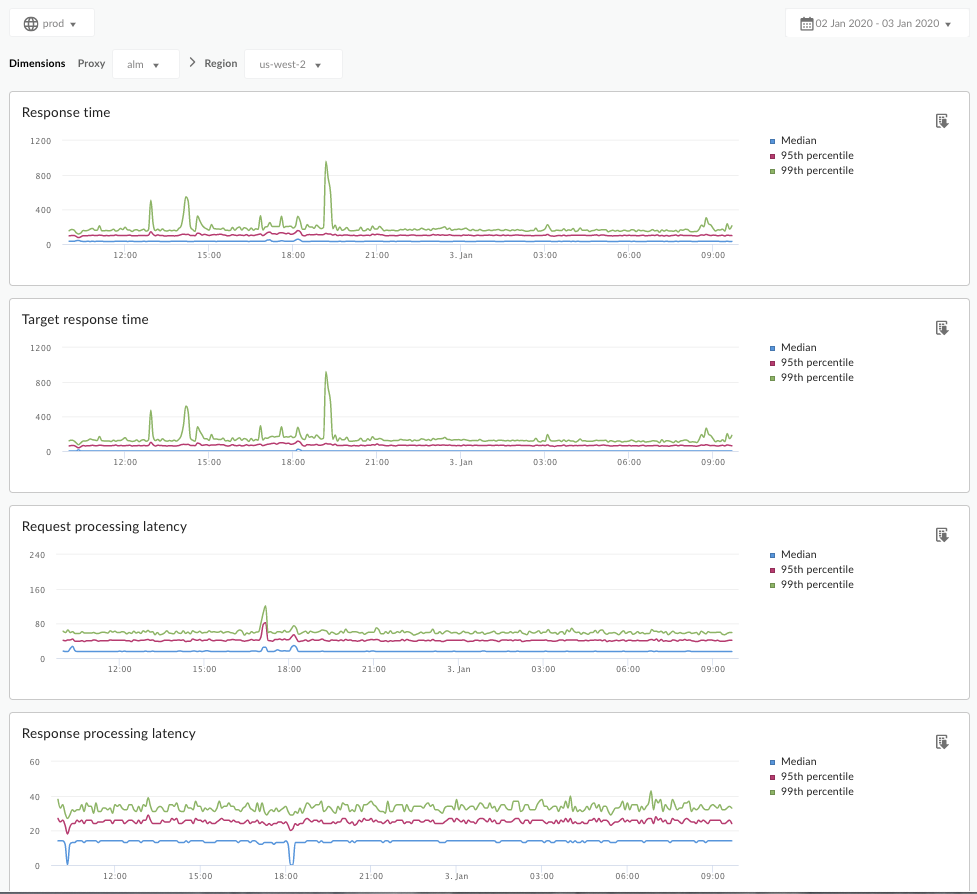
Gecikme Analizi kontrol paneli, API proxy'lerinizin yaşadığı gecikme sorunları konusunda sizi uyarabilir. Bir dakikalık pencereye kadar gecikme ölçümlerini gösterir ve ortanca, 95. yüzdelik dilim ve 99. yüzdelik dilim değerlerini vurgular.
Ortanca değer, trafiğinizin yarısının bu değerden daha az gecikme yaşadığı, diğer yarısının ise bu değerden daha fazla gecikme yaşadığı noktayı gösterir. Örneğin, seçtiğiniz API proxy'sinin ortalama yanıt süresi gecikmesi 62 ms ise bu API proxy'sinden gelen yanıtların yarısının 62 ms'den kısa sürdüğü anlamına gelir. Ayrıca, bu API proxy'sinden gelen yanıtların yarısının 62 ms'den uzun sürdüğü anlamına da gelir.
95. ve 99. yüzdelik dilim değerleri, trafiğinizin% 95'inin ve% 99'unun bu değerlerden daha az gecikme yaşadığı noktayı gösterir. Daha da önemlisi, aykırı davranışları belirleyebilir ve trafiğinizin% 5'i ile% 1'inin aralık dışı gecikme değerleri yaşadığını size bildirebilir.
Gecikme metrikleri 5 dakikalık zaman aralıklarında hesaplanır ve aralığın üst sınır zaman damgasıyla kaydedilir. Örneğin, kontrol panelinde 2020-09-22 15:00:00 UTC zaman damgasıyla gösterilen bir veri noktası, son 5 dakika içindeki trafiğin gecikme yüzdelik dilimini temsil eder. Bu, 2020-09-22 14:56:00 UTC ile 2020-09-22 15:00:59 UTC arasındaki zaman aralığıdır. Kontrol panelinde, 5 dakikalık zaman aralığındaki üst sınırdaki zaman damgasında bulunan veri noktası gösterilir.
Gecikme Analizi kontrol paneli
Aşağıda açıklandığı şekilde gecikme analizi kontrol paneline erişin.
Edge
Edge kullanıcı arayüzünü kullanarak gecikme analizi kontrol paneline erişmek için:
- https://apigee.com/edge adresinde oturum açın.
- Analiz > API Metrikleri > Gecikme Analizi'ni seçin.
Yeni Edge kullanıcı arayüzü (özel bulut)
Yeni Edge kullanıcı arayüzünü kullanarak gecikme analizi kontrol paneline erişmek için:
http://host:3001/edgeadresinden Yeni Edge kullanıcı arayüzünde oturum açın. Burada host, Yeni Edge kullanıcı arayüzünü çalıştıran ana makinenin IP adresi veya DNS adıdır.- Analiz > API Metrikleri > Gecikme Analizi'ni seçin.
Kontrol paneli aşağıda gösterildiği gibi açılır:
Bu kontrol paneli neyi ölçer?
Apigee Topluluğu sitesindeki şu ilginç makaleye de göz atın: Ortalama toplam yanıt süresi, ortalama hedef yanıt süresinden ne zaman daha kısa olabilir?
| Metrik | Açıklama |
|---|---|
| Yanıt Süresi | Bir aramaya yanıt vermek için geçen toplam milisaniye sayısı. Bu süreye Apigee API proxy'si ek yükü ve hedef sunucu süreniz dahildir. |
| Hedef Yanıt Süresi | Hedef sunucunuzun bir aramaya yanıt vermesi için geçen milisaniye sayısı. Bu sayı, kendi sunucularınızın nasıl davrandığını gösterir. |
| İstek işleme gecikmesi |
Bir çağrının seçilen API proxy'sine ulaştığı andan Apigee'nin çağrıyı hedef sunucunuza gönderdiği ana kadar geçen süre (milisaniye cinsinden). API proxy'sinin çağrıya eklediği nihai ek yükü hesaplamak için istek ve yanıt gecikmelerini ekleyin. |
| Yanıt İşleme Gecikmesi |
API proxy'sinin hedef sunucunuzun yanıtını aldığı andan Apigee'nin yanıtı orijinal arayana gönderdiği ana kadar geçen süre (milisaniye cinsinden). API proxy'sinin çağrıya eklediği nihai ek yükü hesaplamak için istek ve yanıt gecikmelerini ekleyin. |
Bu kontrol paneli hakkında başka ne bilmem gerekiyor?
Proxy açılır menüsünden ölçüm yapılacak bir API proxy'si seçin.
Birden fazla bölgedeki genel bulut müşterileri, belirli bir bölgenin gecikme süresi verilerini görüntülemek için Bölge açılır menüsünü kullanır.
Bu kontrol panelinde, tarih toplama seçici, daha fazla bağlam için grafiklerin üzerine gelme, verileri CSV'ye aktarma gibi standart kontroller kullanılır. Daha fazla bilgi için Analiz kontrol panellerini kullanma başlıklı makaleyi inceleyin.