

Вы просматриваете документацию Apigee Edge .
Перейдите в документацию Apigee X.info
Что показывает эта панель мониторинга?
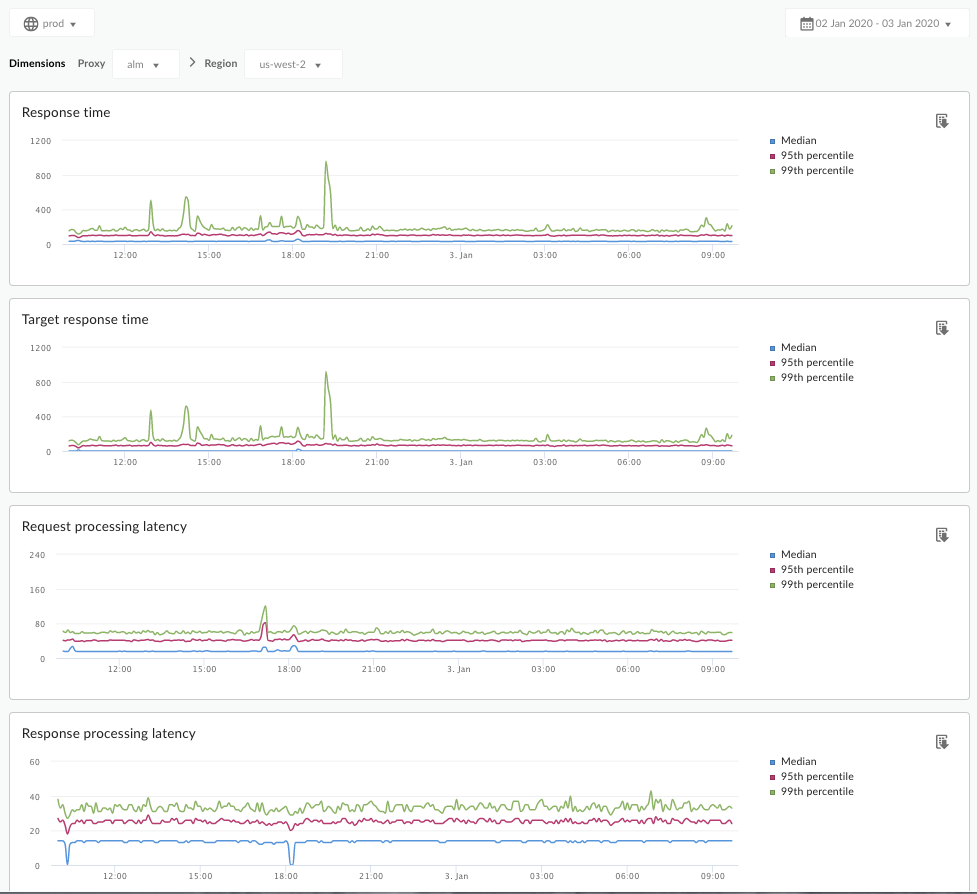
Панель мониторинга «Анализ задержки» может предупредить вас о любых проблемах с задержкой, которые могут возникнуть у ваших API-прокси. Она отображает измерения задержки с точностью до минуты, выделяя медианное значение, 95-й и 99-й процентили.
Медианное значение показывает точку, в которой половина вашего трафика испытывает задержку меньше этого значения, а половина — большую задержку. Например, если медианное время ответа для выбранного вами API-прокси составляет 62 мс, это означает, что половина ответов от этого API-прокси занимает менее 62 мс. Это также означает, что половина ответов от этого API-прокси занимает более 62 мс.
Значения 95-го и 99-го процентилей показывают точку, в которой 95% и 99% вашего трафика испытывают задержку меньше этих значений. Или, что более важно, они могут указывать на аномальное поведение, показывая, что 5% и 1% вашего трафика испытывают значения задержки, выходящие за пределы допустимого диапазона.
Показатели задержки рассчитываются с 5-минутными временными интервалами и регистрируются в верхней границе временного интервала. Например, точка данных, отображаемая на панели мониторинга с временной меткой 2020-09-22 15:00:00 UTC, представляет собой процентиль задержки для трафика за последние 5 минут, то есть временной интервал с 2020-09-22 14:56:00 UTC по 2020-09-22 15:00:59 UTC. На панели мониторинга эта точка данных отображается в верхней границе временного интервала в 5-минутном временном окне.
Панель анализа задержки
Получите доступ к панели мониторинга анализа задержки, как описано ниже.
Край
Чтобы получить доступ к панели анализа задержки с помощью пользовательского интерфейса Edge:
- Войдите на сайт https://apigee.com/edge .
- Выберите Анализ > Метрики API > Анализ задержки .
Классический Edge (частное облако)
Чтобы получить доступ к панели анализа задержки с помощью классического пользовательского интерфейса Edge:
- Войдите в систему по
http:// ms-ip :9000, где ms-ip — это IP-адрес или DNS-имя узла сервера управления. - Выберите Аналитика > Анализ задержки .
Панель управления открывается, как показано ниже:
Что измеряет эта панель мониторинга?
См. также эту интересную статью на сайте сообщества Apigee: Когда среднее общее время ответа может быть меньше среднего целевого времени ответа?
| Метрика | Описание |
|---|---|
| Время отклика | Общее количество миллисекунд, затраченных на ответ на вызов. Это время включает в себя накладные расходы прокси-сервера Apigee API и время целевого сервера. |
| Целевое время отклика | Количество миллисекунд, за которое целевой сервер ответил на запрос. Это число показывает, как работают ваши собственные серверы. |
| Задержка обработки запроса | Количество миллисекунд с момента достижения вызова выбранным API-прокси до момента отправки вызова Apigee на целевой сервер. Сложите задержки запроса и ответа, чтобы рассчитать итоговые накладные расходы, которые API-прокси добавил к вызову. |
| Задержка обработки ответа | Количество миллисекунд с момента получения API-прокси ответом от целевого сервера до момента отправки Apigee ответа исходному вызывающему абоненту. Сложите задержки запроса и ответа, чтобы рассчитать итоговые накладные расходы, которые API-прокси добавил к вызову. |
Что еще мне нужно знать об этой панели мониторинга?
Выберите API-прокси для измерения из выпадающего меню «Прокси» .
Для клиентов Public Cloud, проживающих в нескольких регионах, используйте раскрывающееся меню «Регион» , чтобы просмотреть данные о задержке для конкретного региона.
Эта панель мониторинга использует стандартные элементы управления, такие как селектор агрегации дат, наведение курсора на графики для получения дополнительной информации, экспорт данных в CSV и так далее. Для получения дополнительной информации см. раздел «Использование аналитических панелей мониторинга» .