

Stai visualizzando la documentazione di Apigee Edge.
Consulta la
documentazione di Apigee X. info
Che cosa mi dice questa dashboard?
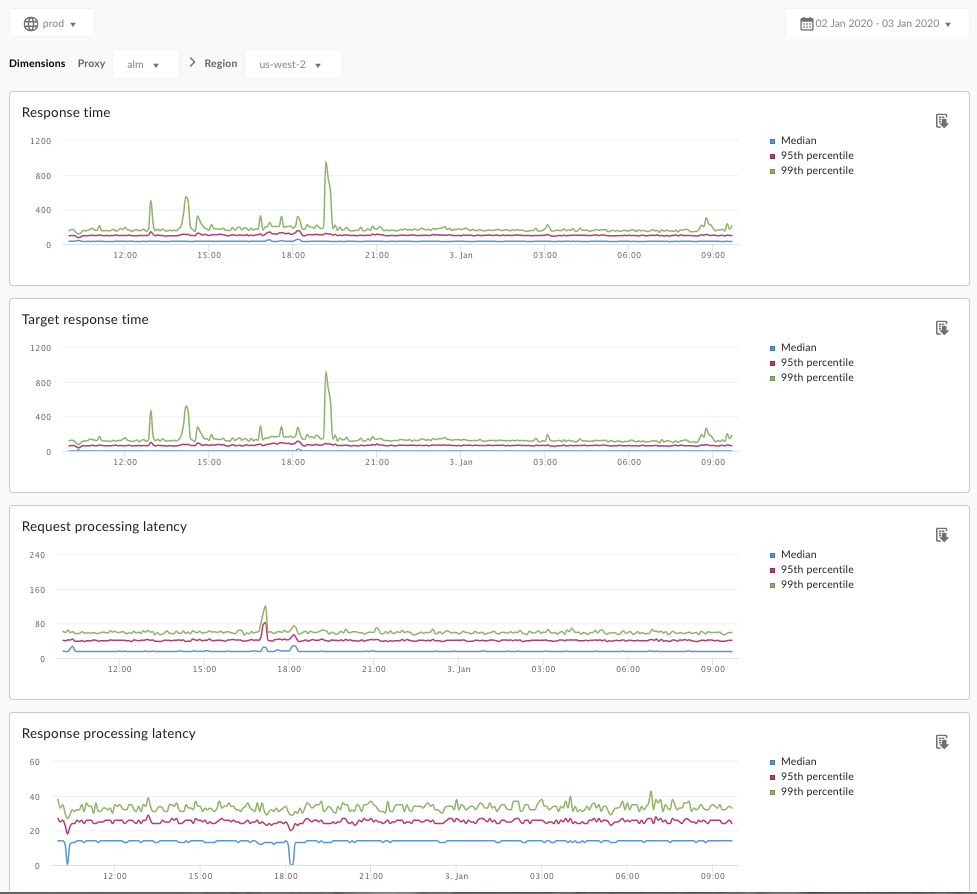
La dashboard Analisi della latenza può avvisarti di eventuali problemi di latenza che potrebbero interessare i tuoi proxy API. Mostra le misurazioni della latenza fino alla finestra di un minuto, evidenziando i valori del 50°, 95° e 99° percentile.
Il valore mediano indica il punto in cui metà del traffico registra una latenza inferiore a questo valore e metà del traffico registra una latenza superiore a questo valore. Ad esempio, se la latenza del tempo di risposta mediano per il proxy API selezionato è di 62 ms, significa che metà delle risposte di questo proxy API impiega meno di 62 ms. Significa anche che metà delle risposte di questo proxy API impiega più di 62 ms.
I valori del 95° e del 99° percentile indicano il punto in cui il 95% e il 99% del tuo traffico registra una latenza inferiore a questi valori. O, cosa ancora più importante, può indicare un comportamento anomalo, indicando che il 5% e l'1% del traffico registrano valori di latenza fuori intervallo.
Le metriche di latenza vengono calcolate in finestre temporali di 5 minuti e registrate nel timestamp del limite superiore della finestra. Ad esempio, un punto dati mostrato nella dashboard con il timestamp 2020-09-22 15:00:00 UTC rappresenta il percentile di latenza per il traffico negli ultimi 5 minuti, ovvero la finestra temporale dal 2020-09-22 14:56:00 UTC al 2020-09-22 15:00:59 UTC. La dashboard mostra il punto dati nel timestamp del limite superiore della finestra temporale di 5 minuti.
La dashboard Analisi della latenza
Accedi alla dashboard Analisi della latenza come descritto di seguito.
Edge
Per accedere alla dashboard Analisi della latenza utilizzando la UI di Edge:
- Accedi a https://apigee.com/edge.
- Seleziona Analizza > Metriche API > Analisi della latenza.
Classic Edge (Private Cloud)
Per accedere alla dashboard Analisi della latenza utilizzando la UI di Classic Edge:
- Accedi a
http://ms-ip:9000, dove ms-ip è l' indirizzo IP o il nome DNS del nodo del server di gestione. - Seleziona Analytics > Analisi della latenza.
La dashboard si apre come mostrato di seguito:
Che cosa misura questa dashboard misura?
Consulta anche questo interessante articolo sul sito della community Apigee: When can the Average Total Response Time be less than the Average Target Response Time?
| Metrica | Descrizione |
|---|---|
| Tempo di risposta | Numero totale di millisecondi necessari per rispondere a una chiamata. Questo tempo include l' overhead del proxy API Apigee e il tempo del server di destinazione. |
| Tempo di risposta del target | Numero di millisecondi necessari al server di destinazione per rispondere a una chiamata. Questo numero indica il comportamento dei tuoi server. |
| Latenza di elaborazione delle richieste |
Numero di millisecondi dal momento in cui una chiamata raggiunge il proxy API selezionato al momento in cui Apigee invia la chiamata al server di destinazione. Somma le latenze di richiesta e risposta per calcolare l'overhead finale che il proxy API aggiunto alla chiamata. |
| Latenza di elaborazione delle risposte |
Numero di millisecondi dal momento in cui il proxy API riceve la risposta del server di destinazione al momento in cui Apigee invia la risposta al chiamante originale. Somma le latenze di richiesta e risposta per calcolare l'overhead finale che il proxy API aggiunto alla chiamata. |
Cos'altro devo sapere di questa dashboard?
Seleziona un proxy API da misurare dal menu a discesa Proxy.
Per i clienti di Cloud pubblico in più regioni, utilizza il menu a discesa Regione per visualizzare i dati di latenza per una regione specifica.
Questa dashboard utilizza controlli standard, come il selettore di aggregazione delle date, il passaggio del mouse sopra i grafici per maggiori informazioni, l'esportazione dei dati in formato CSV e così via. Per saperne di più, consulta Utilizzare le dashboard di analisi.