

您目前查看的是 Apigee Edge 說明文件。
前往 Apigee X 說明文件。 info
這個資訊主頁會顯示哪些資訊?
延遲分析資訊主頁會提醒您 API Proxy 可能發生的任何延遲問題。這項指標會顯示延遲時間測量結果,精確度可達分鐘,並醒目顯示中位數、第 95 個百分位數和第 99 個百分位數值。
中位數值代表一半的流量延遲時間小於這個值,另一半的流量延遲時間大於這個值。舉例來說,如果所選 API Proxy 的中位數回應時間延遲為 62 毫秒,表示這個 API Proxy 有一半的回應時間少於 62 毫秒,另一半的回應時間則超過 62 毫秒。
第 95 個百分位數和第 99 個百分位數值,代表有 95% 和 99% 的流量延遲時間低於這些值。更重要的是,這項功能可以指出異常行為,告訴您有 5% 和 1% 的流量出現超出範圍的延遲值。
延遲時間指標是以 5 分鐘的時間範圍計算,並記錄在時間範圍的上限時間戳記。舉例來說,資訊主頁上顯示的時間戳記為 2020-09-22 15:00:00 UTC 的資料點,代表過去 5 分鐘的流量延遲百分位數,也就是 2020-09-22 14:56:00 UTC 到 2020-09-22 15:00:59 UTC 的時間範圍。資訊主頁會顯示 5 分鐘時間範圍內上限時間戳記的資料點。
延遲時間分析資訊主頁
存取延遲分析資訊主頁,如下所述。
邊緣
如要使用 Edge UI 存取「延遲分析」資訊主頁,請按照下列步驟操作:
- 登入 https://apigee.com/edge。
- 依序選取「Analyze」>「API Metrics」>「Latency Analysis」。
Classic Edge (Private Cloud)
如要使用傳統 Edge UI 存取延遲分析資訊主頁,請按照下列步驟操作:
- 登入
http://ms-ip:9000,其中 ms-ip 是管理伺服器節點的 IP 位址或 DNS 名稱。 - 依序選取「Analytics」>「Latency Analysis」。
系統會開啟資訊主頁,如下所示:
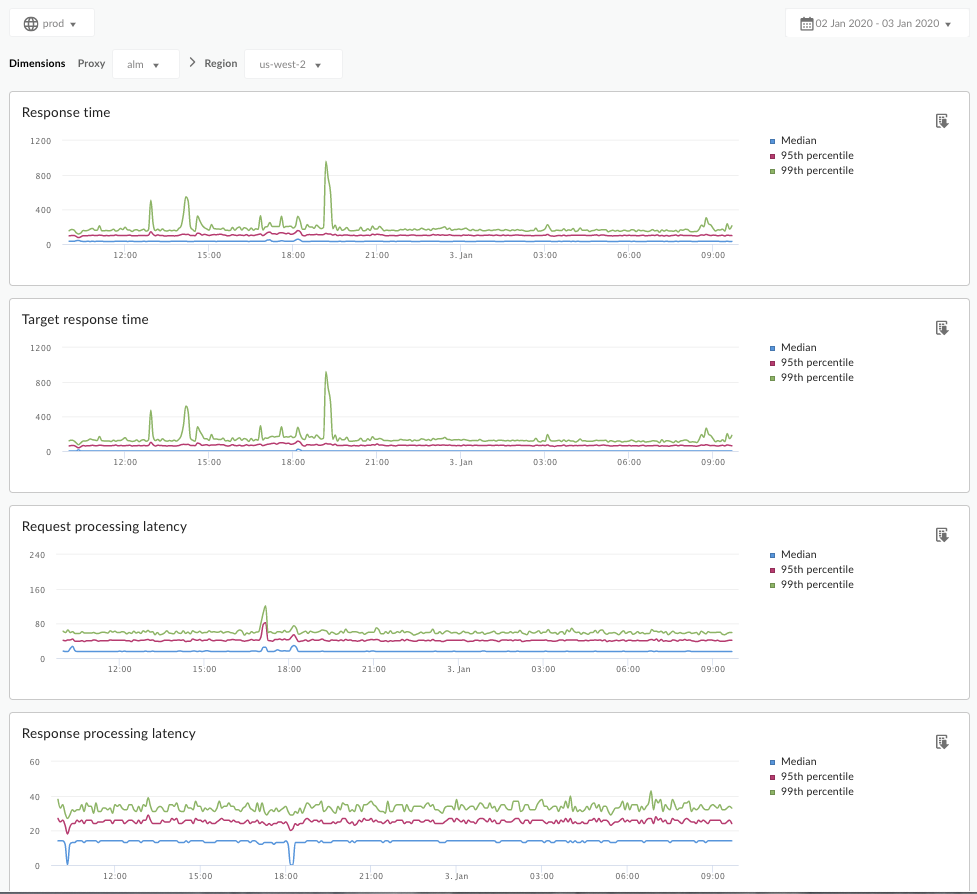
這個資訊主頁評估的資料為何?
另請參閱 Apigee 社群網站上的這篇有趣文章: 平均總回應時間何時會低於平均目標回應時間?
| 指標 | 說明 |
|---|---|
| 回應時間 | 回應通話所花費的總毫秒數。這段時間包括 Apigee API Proxy 的額外負荷,以及目標伺服器時間。 |
| 目標回應時間 | 目標伺服器回應呼叫所花費的毫秒數。這個數字可反映您自有伺服器的行為。 |
| 要求處理延遲時間 |
從呼叫抵達所選 API Proxy 到 Apigee 將呼叫傳送至目標伺服器的時間,以毫秒為單位。 加入要求和回應延遲時間,計算 API Proxy 新增至呼叫的最終額外負荷。 |
| 回應處理延遲時間 |
從 API Proxy 收到目標伺服器的回應,到 Apigee 將回應傳送給原始呼叫端之間的時間 (以毫秒為單位)。 加入要求和回應延遲時間,計算 API Proxy 新增至呼叫的最終額外負荷。 |
這個資訊主頁還有哪些注意事項?
從「Proxy」下拉式選單中選取要評估的 API Proxy。
如果公有雲客戶位於多個區域,請使用「區域」下拉式選單,查看特定區域的延遲時間資料。
這個資訊主頁使用標準控制項,例如日期匯總選取器、將滑鼠游標懸停在圖表上以取得更多背景資訊,以及將資料匯出為 CSV 檔案等。詳情請參閱「使用數據分析資訊主頁」。