

Apigee Edge का दस्तावेज़ देखा जा रहा है.
Apigee X के दस्तावेज़ पर जाएं. जानकारी
इस डैशबोर्ड से मुझे क्या जानकारी मिलती है?
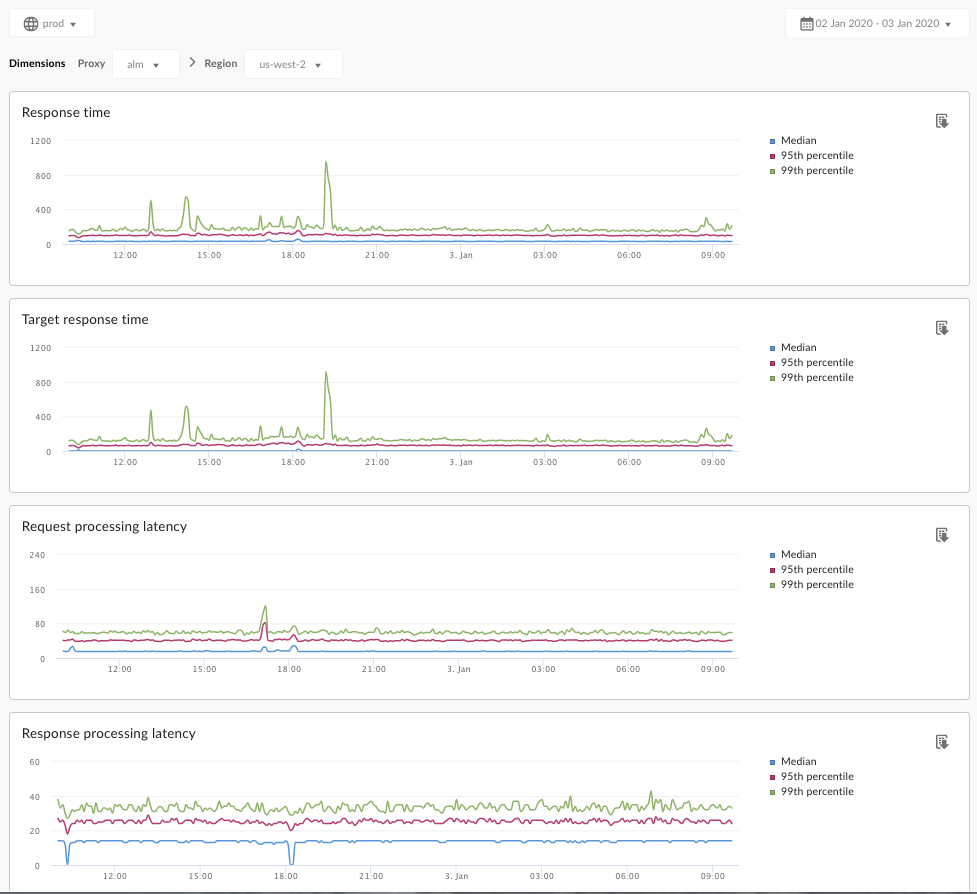
इंतज़ार का समय विश्लेषण करने वाले डैशबोर्ड की मदद से, आपको उन समस्याओं के बारे में चेतावनी मिल सकती है जो एपीआई प्रॉक्सी के इंतज़ार के समय में आ सकती हैं. यह एक मिनट की विंडो तक इंतज़ार का डेटा दिखाता है. साथ ही, मीडियन, 95वां पर्सेंटाइल, और 99वां पर्सेंटाइल वैल्यू को हाइलाइट करता है.
मीडियन वैल्यू से पता चलता है कि आपके आधे ट्रैफ़िक को इस वैल्यू से कम और आधे ट्रैफ़िक को इस वैल्यू से ज़्यादा इंतज़ार करना पड़ रहा है. उदाहरण के लिए, अगर आपकी चुनी गई एपीआई प्रॉक्सी के लिए, रिस्पॉन्स में लगने वाले औसत समय का इंतज़ार 62 मि॰से॰ है, तो इसका मतलब है कि इस एपीआई प्रॉक्सी के आधे रिस्पॉन्स में 62 मि॰से॰ से कम समय लगता है. इसका यह भी मतलब है कि इस एपीआई प्रॉक्सी के आधे रिस्पॉन्स में 62 मि॰से॰ से ज़्यादा समय लगता है.
95वें और 99वें पर्सेंटाइल की वैल्यू से पता चलता है कि आपके 95% और 99% ट्रैफ़िक को इन वैल्यू से कम इंतज़ार का समय मिल रहा है. इससे आपको यह जानकारी भी मिल सकती है कि आपके 5% और 1% ट्रैफ़िक को, रिस्पॉन्स में लगने वाले समय की वैल्यू, तय सीमा से बाहर मिल रही है.
इंतज़ार का समय मेट्रिक का हिसाब, पांच मिनट की टाइम विंडो के हिसाब से लगाया जाता है. साथ ही, इन्हें विंडो के ऊपरी बाउंड टाइमस्टैंप पर लॉग किया जाता है. उदाहरण के लिए, डैशबोर्ड पर टाइमस्टैंप के साथ दिखाया गया डेटा पॉइंट 22-09-2020 15:00:00 यूटीसी, पिछले पांच मिनट के ट्रैफ़िक के लिए इंतज़ार का प्रतिशत दिखाता है. यह समयसीमा 22-09-2020 14:56:00 यूटीसी से 22-09-2020 15:00:59 यूटीसी तक है. डैशबोर्ड, पांच मिनट की टाइम विंडो में, ऊपरी सीमा के टाइमस्टैंप पर डेटा पॉइंट दिखाता है.
इंतज़ार का समय विश्लेषण करने वाला डैशबोर्ड
यहां बताए गए तरीके से, इंतज़ार का समय विश्लेषण करने वाला डैशबोर्ड ऐक्सेस करें.
Edge
Edge के यूज़र इंटरफ़ेस (यूआई) का इस्तेमाल करके, इंतज़ार का समय विश्लेषण करने वाले डैशबोर्ड को ऐक्सेस करने के लिए:
- https://apigee.com/edge पर साइन इन करें.
- विश्लेषण करें > एपीआई मेट्रिक > इंतज़ार का समय चुनें.
क्लासिक Edge (निजी क्लाउड)
Edge के क्लासिक यूज़र इंटरफ़ेस (यूआई) का इस्तेमाल करके, इंतज़ार का समय विश्लेषण करने वाले डैशबोर्ड को ऐक्सेस करने के लिए:
http://ms-ip:9000में साइन इन करें. यहां ms-ip, मैनेजमेंट सर्वर नोड का आईपी पता या डीएनएस नेम है.- Analytics > इंतज़ार का समय चुनें.
डैशबोर्ड, यहां दिखाए गए तरीके से खुलता है:
इस डैशबोर्ड से क्या मेज़र किया जाता है?
Apigee कम्यूनिटी साइट पर यह दिलचस्प लेख भी देखें: जवाब देने में लगने वाला औसत समय, टारगेट के हिसाब से जवाब देने में लगने वाले औसत समय से कब कम हो सकता है?
| मेट्रिक | ब्यौरा |
|---|---|
| जवाब देने में लगने वाला समय | कॉल का जवाब देने में लगने वाले कुल मिलीसेकंड. इस समय में, Apigee एपीआई प्रॉक्सी ओवरहेड और आपके टारगेट सर्वर का समय शामिल होता है. |
| जवाब देने में लगने वाला टारगेट समय | कॉल का जवाब देने में आपके टारगेट सर्वर को लगने वाले मिलीसेकंड की संख्या. इस नंबर से आपको पता चलता है कि आपके सर्वर कैसा परफ़ॉर्म कर रहे हैं. |
| अनुरोध प्रोसेस होने में लगने वाला समय |
कॉल के चुने गए एपीआई प्रॉक्सी तक पहुंचने से लेकर, Apigee के कॉल को आपके टारगेट सर्वर पर भेजने तक के समय में लगने वाले मिलीसेकंड की संख्या. अनुरोध और जवाब में लगने वाले समय को जोड़कर, एपीआई प्रॉक्सी के कॉल में जोड़े गए आखिरी ओवरहेड का हिसाब लगाएं. |
| अनुरोध प्रोसेस होने में लगने वाला समय |
एपीआई प्रॉक्सी को आपके टारगेट सर्वर का जवाब मिलने से लेकर, Apigee के मूल कॉलर को जवाब भेजने तक के समय की मिलीसेकंड में संख्या. अनुरोध और जवाब में लगने वाले समय को जोड़कर, कॉल में एपीआई प्रॉक्सी के जोड़े गए आखिरी ओवरहेड का हिसाब लगाएं. |
मुझे इस डैशबोर्ड के बारे में और क्या जानना चाहिए?
प्रॉक्सी ड्रॉपडाउन मेन्यू से, मेज़र करने के लिए कोई एपीआई प्रॉक्सी चुनें.
एक से ज़्यादा इलाकों में मौजूद Public Cloud के ग्राहकों के लिए, किसी खास इलाके के इंतज़ार का डेटा देखने के लिए, इलाका ड्रॉपडाउन मेन्यू का इस्तेमाल करें.
यह डैशबोर्ड, स्टैंडर्ड कंट्रोल का इस्तेमाल करता है. जैसे, तारीख के हिसाब से डेटा इकट्ठा करने वाला सिलेक्टर, ज़्यादा जानकारी के लिए ग्राफ़ पर कर्सर घुमाना, डेटा को CSV में एक्सपोर्ट करना वगैरह. ज़्यादा जानने के लिए, Analytics डैशबोर्ड का इस्तेमाल करना लेख पढ़ें.