

Вы просматриваете документацию Apigee Edge .
Перейдите в документацию Apigee X.info
Что показывает эта панель мониторинга?
Панель мониторинга «Взаимодействие с разработчиками» показывает, какие из зарегистрированных разработчиков приложений генерируют наибольший API-трафик. Для каждого из ваших разработчиков вы можете узнать, кто генерирует наибольший API-трафик и больше всего ошибок. Например, если приложение определенного разработчика генерирует много ошибок по сравнению с другими разработчиками, вы можете заблаговременно решить проблему с этим разработчиком.
Панель мониторинга вовлеченности разработчиков
Воспользуйтесь панелью управления взаимодействием с разработчиками, как описано ниже.
Край
Чтобы получить доступ к панели мониторинга взаимодействия с разработчиками через пользовательский интерфейс Edge:
- Войдите на сайт https://apigee.com/edge .
- Выберите Анализ > Разработчики > Вовлеченность разработчиков .
Классический Edge (частное облако)
Чтобы получить доступ к панели мониторинга взаимодействия с разработчиками с помощью классического пользовательского интерфейса Edge:
- Войдите в систему по
http:// ms-ip :9000, где ms-ip — это IP-адрес или DNS-имя узла сервера управления. - Выберите Аналитика > Взаимодействие с разработчиками .
Панель управления открывается, как показано ниже:

Что измеряет эта панель мониторинга?
Обручение
| Метрика | Описание |
|---|---|
| Total Developers | Общее количество разработчиков, связанных с API, развернутыми в организации. |
| Разработчики приложений | Общее количество разработчиков, связанных с приложениями в организации. |
| Активные разработчики | Количество разработчиков, генерирующих какой-либо API-трафик. Разработчики могут работать в организации и иметь приложения, но если их приложения не совершают никаких API-запросов, они неактивны. |
| Высокоактивные разработчики | Количество разработчиков, генерирующих API-трафик, превышающий 50 транзакций в час. |
Активные разработчики
«Активные разработчики» — это количество разработчиков, генерирующих какой-либо API-трафик. Разработчики могут работать в организации и иметь приложения, но если их приложения не совершают никаких API-запросов, они не являются активными.
| Метрика | Описание |
|---|---|
| Название приложения | Название приложения. |
| Имя прокси | Название API-прокси, связанного с приложением. |
| Электронная почта разработчика | Адрес электронной почты разработчика, зарегистрировавшего приложение. |
| Название продукта | Название продукта, связанного с приложением. |
| Трафик | Объем трафика, сгенерированного приложением за выбранный период времени. |
| ТФГ | Количество транзакций в час, сгенерированных приложением за выбранный период времени. |
| Ошибки | Общее количество ошибок, сгенерированных приложением за выбранный период времени. |
| Частота ошибок | Процент ошибок рассчитывается путем деления общего количества ошибок на общий объем трафика за выбранный период времени. |
| Действия | Нажмите кнопку «Анализировать» , чтобы увидеть более подробную информацию о приложении. Для получения более подробной информации см. раздел «Анализировать взаимодействие с разработчиками» . |
Анализ вовлеченности разработчиков
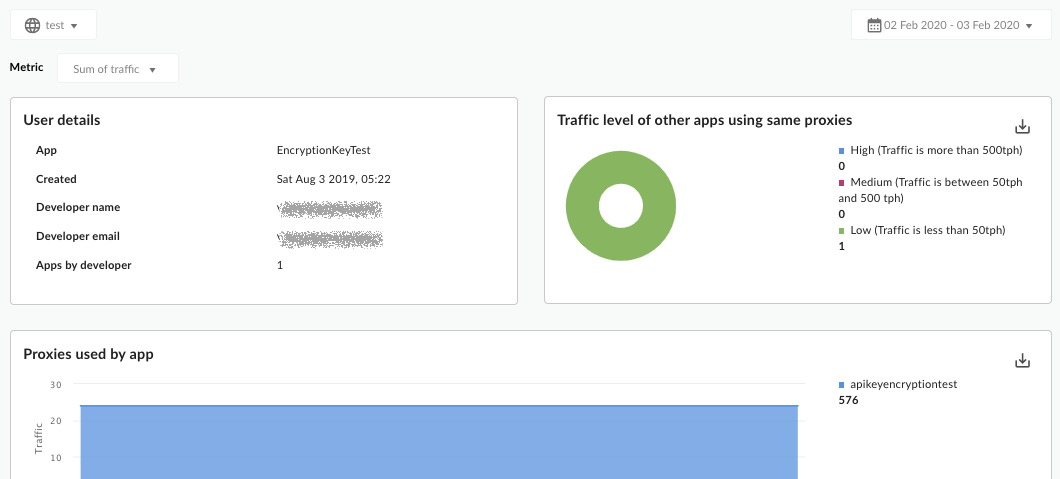
В главном окне, если эта функция включена, выберите кнопку «Анализировать» в столбце «Действия» для приложения, чтобы просмотреть подробную информацию о приложении и его разработчике. Отобразится следующая диаграмма:
| Метрика | Описание |
|---|---|
| Прокси-серверы, используемые < Название приложения > | Измеряет трафик всех API, генерируемых выбранным приложением. |
| Другие приложения от разработчика < Имя разработчика > | Измеряет трафик других приложений, зарегистрированных тем же разработчиком, что и выбранное приложение. |
| Другие приложения, использующие те же прокси-серверы | Измеряет количество других приложений, разработанных тем же разработчиком или нет, которые используют тот же набор API, что и выбранное приложение. |
Что еще мне нужно знать об этой панели мониторинга?
Вы можете просмотреть метрики для всех прокси-серверов или углубиться в детали по конкретным прокси-серверам, используя выпадающее меню «Метрики» в верхней части панели управления.
Эта панель мониторинга использует стандартные элементы управления, такие как селекторы даты и агрегации данных, наведение курсора на графики для получения дополнительной информации, экспорт данных в CSV и так далее. Для получения дополнительной информации см. раздел «Использование аналитических панелей мониторинга» .