

شما در حال مشاهده مستندات Apigee Edge هستید.
به مستندات Apigee X مراجعه کنید . اطلاعات
این داشبورد چه چیزی به من میگوید؟
داشبورد «مشارکت توسعهدهندگان» به شما میگوید کدام یک از توسعهدهندگان ثبتشدهی برنامهی شما بیشترین ترافیک API را ایجاد میکنند. برای هر یک از توسعهدهندگان، میتوانید بفهمید چه کسی بیشترین ترافیک API و بیشترین خطا را ایجاد میکند. به عنوان مثال، اگر برنامهی یک توسعهدهندهی خاص نسبت به سایر توسعهدهندگان خطاهای زیادی ایجاد میکند، میتوانید به طور فعال مشکل را با آن توسعهدهنده برطرف کنید.
داشبورد تعامل توسعهدهنده
به داشبورد مشارکت توسعهدهندگان، مطابق توضیحات زیر، دسترسی پیدا کنید.
لبه
برای دسترسی به داشبورد مشارکت توسعهدهندگان با استفاده از رابط کاربری Edge:
- وارد https://apigee.com/edge شوید.
- تحلیل > توسعهدهندگان > مشارکت توسعهدهندگان را انتخاب کنید.
لبه کلاسیک (ابر خصوصی)
برای دسترسی به داشبورد مشارکت توسعهدهندگان با استفاده از رابط کاربری کلاسیک اج:
- وارد آدرس
http:// ms-ip :9000شوید، که در آن ms-ip آدرس IP یا نام DNS گره سرور مدیریت است. - تجزیه و تحلیل > مشارکت توسعهدهنده را انتخاب کنید.
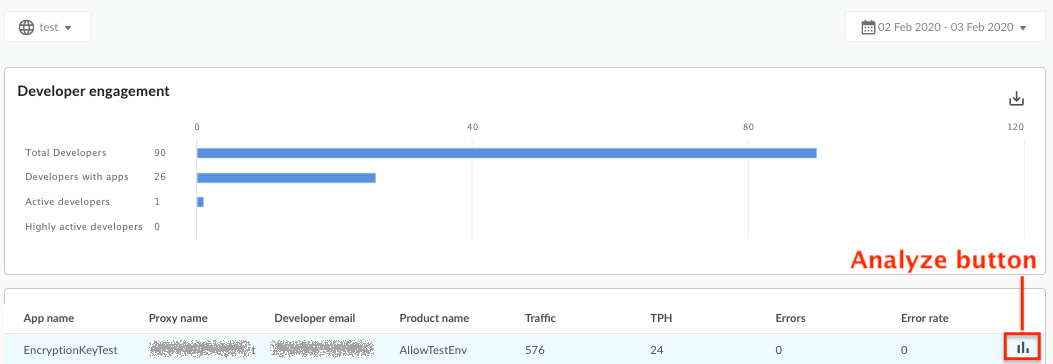
داشبورد مطابق شکل زیر باز میشود:
این داشبورد چه چیزی را اندازهگیری میکند؟
نامزدی
| متریک | توضیحات |
|---|---|
| توسعهدهندگان کامل | تعداد کل توسعهدهندگان مرتبط با APIهای مستقر در یک سازمان. |
| توسعهدهندگان با اپلیکیشنها | تعداد کل توسعهدهندگان مرتبط با برنامهها در یک سازمان. |
| توسعهدهندگان فعال | تعداد توسعهدهندگانی که هر مقدار ترافیک API ایجاد میکنند. توسعهدهندگان ممکن است در سازمان وجود داشته باشند و برنامههایی داشته باشند، اما اگر برنامههای آنها هیچ فراخوانی API انجام ندهند، فعال نیستند. |
| توسعهدهندگان بسیار فعال | تعداد توسعهدهندگانی که ترافیک API ایجاد میکنند، بیش از ۵۰ تراکنش در ساعت است. |
توسعهدهندگان فعال
«توسعهدهندگان فعال» به تعداد توسعهدهندگانی گفته میشود که هر میزان ترافیک API ایجاد میکنند. توسعهدهندگان ممکن است در سازمان وجود داشته باشند و برنامههایی داشته باشند، اما اگر برنامههای آنها هیچ فراخوانی API انجام ندهد، فعال نیستند.
| متریک | توضیحات |
|---|---|
| نام برنامه | نام برنامه. |
| نام پروکسی | نام پروکسی API مرتبط با برنامه. |
| ایمیل توسعهدهنده | آدرس ایمیل توسعهدهندهای که برنامه را ثبت کرده است. |
| نام محصول | نام محصول مرتبط با برنامه. |
| ترافیک | میزان ترافیک ایجاد شده توسط برنامه برای دوره زمانی انتخاب شده. |
| تی پی اچ | تراکنشهای ساعتی ایجاد شده توسط برنامه برای دوره زمانی انتخاب شده. |
| خطاها | تعداد کل خطاهای ایجاد شده توسط برنامه برای دوره زمانی انتخاب شده. |
| نرخ خطا | درصد خطا با تقسیم کل خطاها بر کل ترافیک برای دوره زمانی انتخاب شده محاسبه میشود. |
| اقدامات | برای مشاهده جزئیات بیشتر در مورد یک برنامه، روی دکمه «تجزیه و تحلیل» کلیک کنید. برای جزئیات بیشتر به «تجزیه و تحلیل تعامل توسعهدهنده» مراجعه کنید. |
تحلیل تعامل توسعهدهندگان
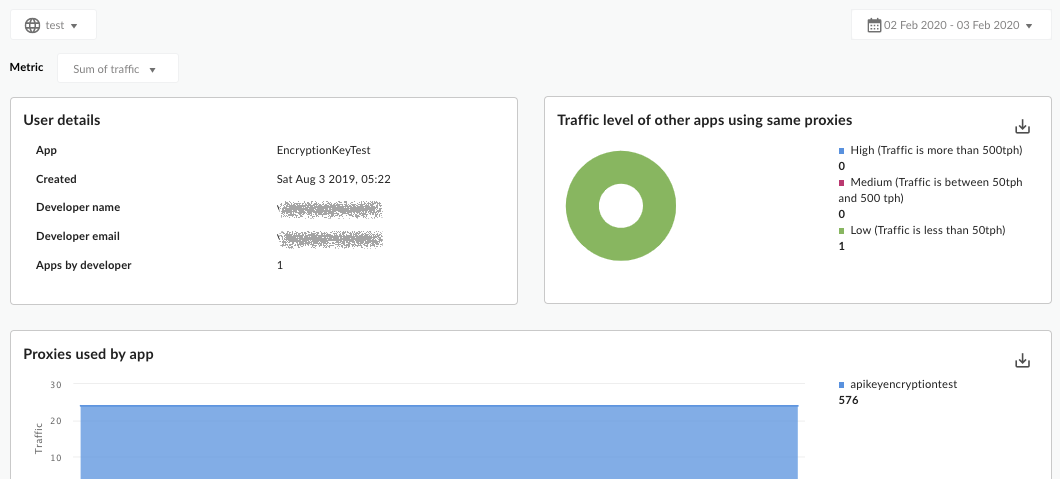
در نمای اصلی، اگر فعال باشد، دکمهی «تجزیه و تحلیل» را در زیر ستون «اقدامات» برای برنامه انتخاب کنید تا جزئیات مربوط به آن برنامه و توسعهدهندهی برنامه را مشاهده کنید. نمودار زیر ظاهر میشود:
| متریک | توضیحات |
|---|---|
| پروکسیهای استفاده شده توسط < نام برنامه > | تمام APIهایی که ترافیک تولید شده توسط برنامه انتخاب شده را دارند، اندازهگیری میکند. |
| برنامههای دیگر بر اساس توسعهدهنده < نام توسعهدهنده > | سایر برنامههای تولیدکننده ترافیک ثبتشده توسط همان توسعهدهنده برنامه انتخابشده را اندازهگیری میکند. |
| برنامههای دیگر که از پروکسیهای مشابه استفاده میکنند | برنامههای دیگر، از همان توسعهدهنده یا غیر از آن، که از همان مجموعه APIهای مورد استفاده توسط برنامه انتخابشده استفاده میکنند را اندازهگیری میکند. |
چه چیز دیگری باید در مورد این داشبورد بدانم؟
شما میتوانید معیارهای مربوط به همه پروکسیها را مشاهده کنید یا با استفاده از منوی کشویی Metric در بالای داشبورد، به پروکسیهای خاص بپردازید.
این داشبورد از کنترلهای استانداردی مانند انتخابگرهای تاریخ و تجمیع دادهها، حرکت ماوس روی نمودارها برای مشاهدهی اطلاعات بیشتر، خروجی گرفتن دادهها به فرمت CSV و غیره استفاده میکند. برای کسب اطلاعات بیشتر، به بخش «استفاده از داشبوردهای تحلیلی» مراجعه کنید.