

Apigee Edge का दस्तावेज़ देखा जा रहा है.
Apigee X के दस्तावेज़ पर जाएं. info
इस डैशबोर्ड से मुझे क्या जानकारी मिलती है?
डेवलपर के जुड़ाव वाले डैशबोर्ड से पता चलता है कि रजिस्टर किए गए आपके किन ऐप्लिकेशन डेवलपर से सबसे ज़्यादा एपीआई ट्रैफ़िक जनरेट हो रहा है. आपके हर डेवलपर के लिए, यह पता लगाया जा सकता है कि कौन सबसे ज़्यादा एपीआई ट्रैफ़िक और सबसे ज़्यादा गड़बड़ियां जनरेट कर रहा है. उदाहरण के लिए, अगर किसी डेवलपर का ऐप्लिकेशन, दूसरे डेवलपर के ऐप्लिकेशन की तुलना में ज़्यादा गड़बड़ियां जनरेट कर रहा है, तो उस डेवलपर के साथ मिलकर समस्या को हल किया जा सकता है.
डेवलपर से जुड़ाव वाला डैशबोर्ड
यहां दिए गए तरीके से, डेवलपर से जुड़ाव वाला डैशबोर्ड ऐक्सेस करें.
Edge
Edge UI का इस्तेमाल करके, डेवलपर से जुड़ाव वाला डैशबोर्ड ऐक्सेस करने के लिए:
- https://apigee.com/edge पर साइन इन करें.
- विश्लेषण करें > डेवलपर > डेवलपर की दिलचस्पी चुनें.
Edge का नया यूज़र इंटरफ़ेस (Private Cloud)
New Edge UI का इस्तेमाल करके, डेवलपर से जुड़ाव वाला डैशबोर्ड ऐक्सेस करने के लिए:
- New Edge यूज़र इंटरफ़ेस (यूआई) में
http://host:3001/edgeपर साइन इन करें. यहां host, New Edge यूज़र इंटरफ़ेस (यूआई) चलाने वाले होस्ट का आईपी पता या डीएनएस नाम है. - विश्लेषण करें > डेवलपर > डेवलपर की दिलचस्पी चुनें.
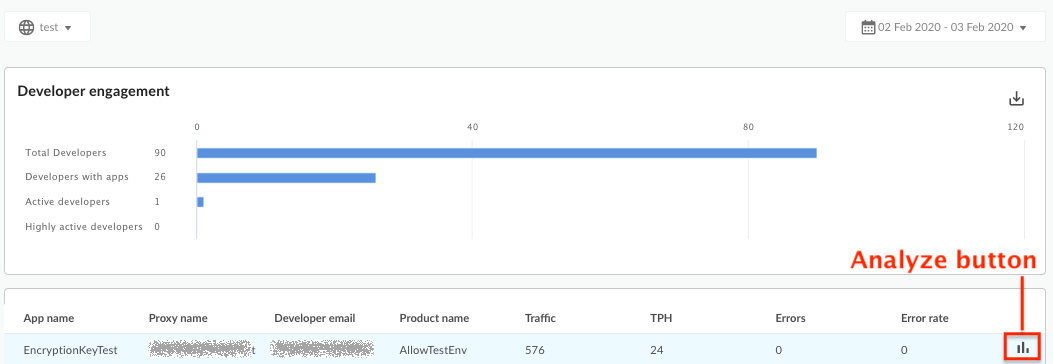
डैशबोर्ड नीचे दिए गए तरीके से खुलता है:
इस डैशबोर्ड से किस डेटा का पता चलता है?
दिलचस्पी
| मेट्रिक | ब्यौरा |
|---|---|
| कुल डेवलपर | किसी संगठन में डिप्लॉय किए गए एपीआई से जुड़े डेवलपर की कुल संख्या. |
| ऐसे डेवलपर जिनके पास ऐप्लिकेशन हैं | किसी संगठन के ऐप्लिकेशन से जुड़े डेवलपर की कुल संख्या. |
| ऐक्टिव डेवलपर | एपीआई ट्रैफ़िक जनरेट करने वाले डेवलपर की संख्या. डेवलपर, संगठन में मौजूद हो सकते हैं और उनके पास ऐप्लिकेशन हो सकते हैं. हालांकि, अगर उनके ऐप्लिकेशन कोई एपीआई कॉल नहीं कर रहे हैं, तो वे सक्रिय नहीं हैं. |
| ज़्यादा ऐक्टिव डेवलपर | ऐसे डेवलपर की संख्या जो एपीआई ट्रैफ़िक जनरेट करते हैं. इसमें हर घंटे 50 से ज़्यादा ट्रांज़ैक्शन होते हैं. |
ऐक्टिव डेवलपर
"सक्रिय डेवलपर" का मतलब, एपीआई ट्रैफ़िक जनरेट करने वाले डेवलपर की संख्या से है. संगठन में डेवलपर मौजूद हो सकते हैं और उनके पास ऐप्लिकेशन भी हो सकते हैं. हालांकि, अगर उनके ऐप्लिकेशन कोई एपीआई कॉल नहीं कर रहे हैं, तो उन्हें सक्रिय नहीं माना जाएगा.
| मेट्रिक | ब्यौरा |
|---|---|
| ऐप्लिकेशन का नाम | ऐप्लिकेशन का नाम. |
| प्रॉक्सी का नाम | ऐप्लिकेशन से जुड़ी एपीआई प्रॉक्सी का नाम. |
| डेवलपर का ईमेल | ऐप्लिकेशन रजिस्टर करने वाले डेवलपर का ईमेल पता. |
| प्रॉडक्ट का नाम | ऐप्लिकेशन से जुड़ा प्रॉडक्ट का नाम. |
| ट्रैफ़िक | चुनी गई समयावधि के दौरान, ऐप्लिकेशन से जनरेट हुआ ट्रैफ़िक. |
| TPH | चुनी गई समयावधि के लिए, ऐप्लिकेशन से हर घंटे होने वाले लेन-देन की संख्या. |
| गड़बड़ियां | चुनी गई समयावधि के दौरान, ऐप्लिकेशन से जनरेट हुई गड़बड़ियों की कुल संख्या. |
| गड़बड़ी की दर | गड़बड़ी का प्रतिशत. इसका हिसाब लगाने के लिए, चुनी गई समयावधि के लिए, कुल गड़बड़ियों की संख्या को कुल ट्रैफ़िक से भाग दिया जाता है. |
| कार्रवाइयां | किसी ऐप्लिकेशन के बारे में ज़्यादा जानकारी देखने के लिए, विश्लेषण करें बटन पर क्लिक करें. ज़्यादा जानकारी के लिए, डेवलपर की यूज़र ऐक्टिविटी का विश्लेषण करना लेख पढ़ें. |
डेवलपर के जुड़ाव का विश्लेषण करना
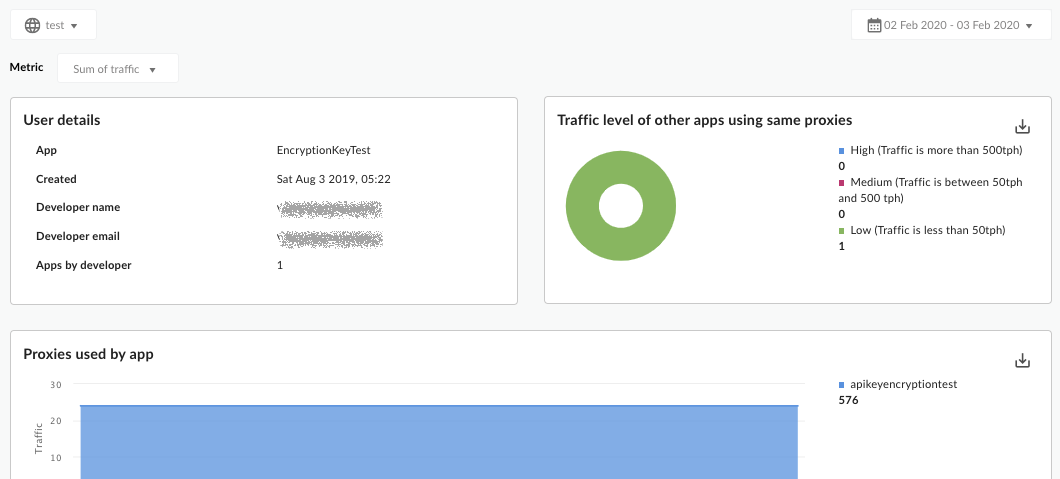
अगर मुख्य व्यू में यह सुविधा चालू है, तो ऐप्लिकेशन के बारे में जानकारी देखने के लिए, कार्रवाइयां कॉलम में जाकर, विश्लेषण करें बटन को चुनें. इससे आपको ऐप्लिकेशन और ऐप्लिकेशन डेवलपर के बारे में जानकारी मिलेगी. इसके बाद, यह चार्ट दिखता है:
| मेट्रिक | ब्यौरा |
|---|---|
| <App Name> की ओर से इस्तेमाल की जाने वाली प्रॉक्सी | यह उन सभी एपीआई को मेज़र करता है जिनमें चुने गए ऐप्लिकेशन से ट्रैफ़िक जनरेट होता है. |
| डेवलपर <Dev Name> के अन्य ऐप्लिकेशन | यह मेट्रिक, एक ही डेवलपर के रजिस्टर किए गए उन अन्य ऐप्लिकेशन का ट्रैफ़िक मेज़र करती है जो चुने गए ऐप्लिकेशन का डेवलपर है. |
| एक ही प्रॉक्सी का इस्तेमाल करने वाले अन्य ऐप्लिकेशन | यह एक ही डेवलपर के बनाए गए या किसी दूसरे डेवलपर के बनाए गए उन ऐप्लिकेशन का आकलन करता है जो चुने गए ऐप्लिकेशन के इस्तेमाल किए गए एपीआई के एक ही सेट का इस्तेमाल करते हैं. |
मुझे इस डैशबोर्ड के बारे में और क्या जानने की ज़रूरत है?
डैशबोर्ड में सबसे ऊपर मौजूद मेट्रिक ड्रॉपडाउन मेन्यू का इस्तेमाल करके, सभी प्रॉक्सी के लिए मेट्रिक देखी जा सकती हैं. इसके अलावा, किसी खास प्रॉक्सी के बारे में ज़्यादा जानकारी भी देखी जा सकती है.
इस डैशबोर्ड में स्टैंडर्ड कंट्रोल का इस्तेमाल किया जाता है. जैसे, तारीख और डेटा एग्रीगेशन सिलेक्टर, ज़्यादा जानकारी के लिए ग्राफ़ पर कर्सर घुमाना, डेटा को CSV फ़ाइल में एक्सपोर्ट करना वगैरह. ज़्यादा जानने के लिए, आंकड़ों वाले डैशबोर्ड का इस्तेमाल करना लेख पढ़ें.