

אתם צופים במסמכי העזרה של Apigee Edge.
כניסה למסמכי העזרה של Apigee X. info
מה מרכז הבקרה הזה אומר לי?
בלוח הבקרה 'מעורבות מפתחים' תוכלו לראות אילו מפתחי אפליקציות רשומים מניבים את תנועת ה-API הגדולה ביותר. תוכלו לראות לכל מפתח איזה מפתח יוצר הכי הרבה תנועה ב-API ומי יוצר הכי הרבה שגיאות. לדוגמה, אם אפליקציה של מפתח מסוים יוצרת הרבה שגיאות בהשוואה למפתחים אחרים, תוכלו לטפל בבעיה באופן יזום מול המפתח הזה.
מרכז הבקרה של התעניינות המפתחים
נכנסים למרכז הבקרה של התעניינות המפתחים, כפי שמתואר בהמשך.
Edge
כדי לגשת למרכז הבקרה של התעניינות המפתחים באמצעות ממשק המשתמש של Edge:
- נכנסים לכתובת https://apigee.com/edge.
- בוחרים באפשרות ניתוח > מפתחים > התעניינות מפתחים.
Classic Edge (ענן פרטי)
כדי לגשת למרכז הבקרה של התעניינות המפתחים באמצעות ממשק המשתמש הקלאסי של Edge:
- מתחברים אל
http://ms-ip:9000, כאשר ms-ip היא כתובת ה-IP או שם ה-DNS של צומת שרת הניהול. - בוחרים באפשרות Analytics > Developer Engagement.
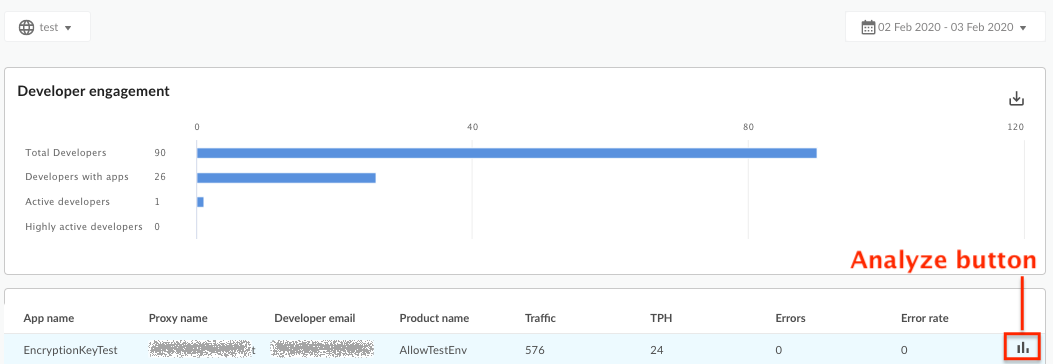
מרכז הבקרה ייפתח כפי שמוצג בהמשך:
מה נמדד במרכז הבקרה הזה?
מעורבות הצופים
| מדד | תיאור |
|---|---|
| סה"כ מפתחים | המספר הכולל של המפתחים שמשויכים לממשקי API שנפרסו בארגון. |
| מפתחים עם אפליקציות | המספר הכולל של המפתחים שמשויכים לאפליקציות בארגון. |
| מפתחים פעילים | מספר המפתחים שיוצרים כמות כלשהי של תנועה ב-API. יכול להיות שיש בארגון מפתחים שיש להם אפליקציות, אבל אם האפליקציות שלהם לא מבצעות קריאות ל-API, הם לא פעילים. |
| מפתחים פעילים מאוד | מספר המפתחים שיוצרים תנועה ב-API שמתבטאת ביותר מ-50 עסקאות לשעה. |
מפתחים פעילים
'מפתחים פעילים' – מספר המפתחים שיוצרים כמות כלשהי של תעבורת נתונים ב-API. יכול להיות שיש בארגון מפתחים שיש להם אפליקציות, אבל אם האפליקציות שלהם לא מבצעות קריאות API, הן לא פעילות.
| מדד | תיאור |
|---|---|
| שם האפליקציה | שם היישום. |
| שם שרת ה-proxy | השם של שרת ה-proxy ל-API שמשויך לאפליקציה. |
| כתובת האימייל של המפתח | כתובת האימייל של המפתח שרשם את האפליקציה. |
| שם המוצר | שם המוצר שמשויך לאפליקציה. |
| תנועה | נפח התנועה שנוצרה על ידי האפליקציה בתקופה שנבחרה. |
| TPH | מספר העסקאות לשעה שהאפליקציה הניבה בתקופת הזמן שנבחרה. |
| שגיאות | המספר הכולל של השגיאות שנוצרו על ידי האפליקציה בתקופת הזמן שנבחרה. |
| שיעור שגיאות | אחוז השגיאות מחושב על ידי חלוקת מספר השגיאות הכולל במספר התנועה הכולל בתקופת הזמן שנבחרה. |
| פעולות | לוחצים על הלחצן ניתוח כדי לראות פרטים נוספים על האפליקציה. למידע נוסף, ראו ניתוח ההתעניינות של המפתחים. |
ניתוח המעורבות של המפתחים
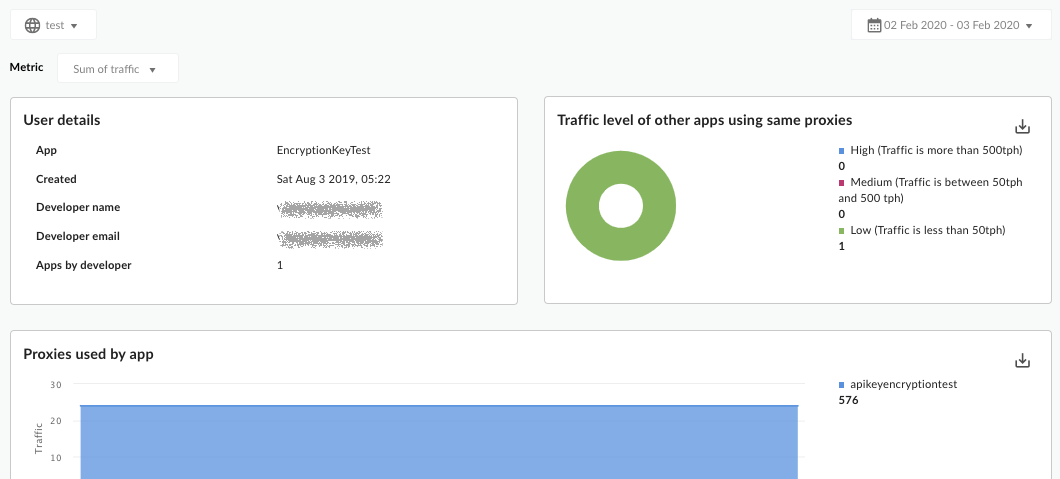
בתצוגה הראשית, אם האפשרות הזו מופעלת, לוחצים על הלחצן ניתוח בעמודה פעולות של האפליקציה כדי להציג פרטים על האפליקציה ועל מפתח האפליקציה. התרשים הבא יופיע:
| מדד | תיאור |
|---|---|
| שרתים proxy שבהם משתמשת <App Name> | המדד הזה מודד את כל ממשקי ה-API שהתנועה שלהם נוצרה על ידי האפליקציה שנבחרה. |
| אפליקציות אחרות של המפתח <Dev Name> | המדד הזה מודד אפליקציות אחרות שמניבות תנועה, שנרשמו על ידי אותו מפתח שמפתח את האפליקציה שנבחרה. |
| אפליקציות אחרות שמשתמשות באותם שרתי proxy | המדד הזה מודד אפליקציות אחרות, של אותו מפתח או לא, שמשתמשות באותה קבוצה של ממשקי API שבהם משתמשת האפליקציה שנבחרה. |
מה עוד צריך לדעת על מרכז הבקרה הזה?
אפשר להציג מדדים של כל שרת ה-proxy או להציג פירוט של שרתים ספציפיים באמצעות התפריט הנפתח Metric בחלק העליון של לוח הבקרה.
במרכז הבקרה הזה יש אמצעי בקרה רגילים, כמו בוררי התאריך ואיסוף הנתונים, העברת העכבר מעל התרשימים כדי לקבל הקשר נוסף, ייצוא נתונים לקובץ CSV וכו'. מידע נוסף זמין במאמר שימוש בלוחות הבקרה של Analytics.