

Stai visualizzando la documentazione di Apigee Edge.
Consulta la
documentazione di Apigee X. info
Che cosa mi dice questa dashboard?
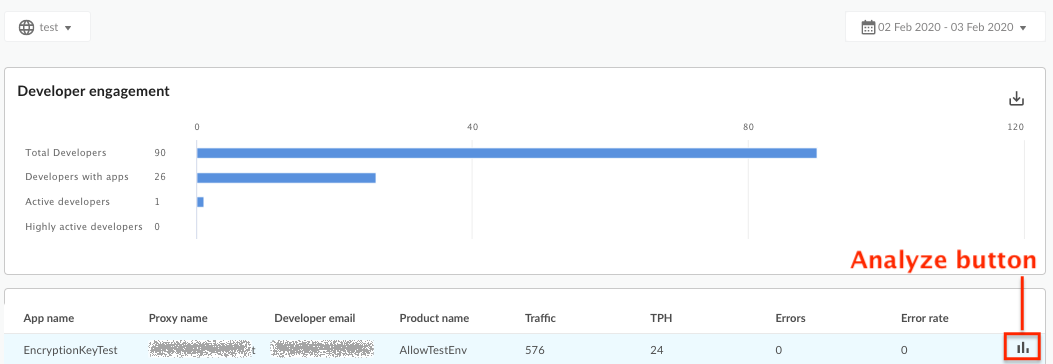
La dashboard Coinvolgimento dello sviluppatore indica quali sviluppatori di app registrati generano la maggior parte del traffico API. Per ogni sviluppatore, puoi scoprire chi genera la maggior parte del traffico API e il maggior numero di errori. Ad esempio, se l'app di un determinato sviluppatore genera molti errori rispetto ad altri sviluppatori, puoi risolvere il problema in modo proattivo con questo sviluppatore.
La dashboard Coinvolgimento dello sviluppatore
Accedi alla dashboard Coinvolgimento dello sviluppatore come descritto di seguito.
Edge
Per accedere alla dashboard Coinvolgimento dello sviluppatore utilizzando l'UI di Edge:
- Accedi a https://apigee.com/edge.
- Seleziona Analizza > Sviluppatori > Coinvolgimento dello sviluppatore.
Classic Edge (Private Cloud)
Per accedere alla dashboard Coinvolgimento dello sviluppatore utilizzando l'UI di Classic Edge:
- Accedi a
http://ms-ip:9000, dove ms-ip è l' indirizzo IP o il nome DNS del nodo del server di gestione. - Seleziona Analytics > Coinvolgimento dello sviluppatore.
La dashboard si apre come mostrato di seguito:
Che cosa misura questa dashboard?
Coinvolgimento
| Metrica | Descrizione |
|---|---|
| Sviluppatori totali | Il numero totale di sviluppatori associati alle API di cui è stato eseguito il deployment in un'organizzazione. |
| Sviluppatori con app | Il numero totale di sviluppatori associati alle app in un'organizzazione. |
| Sviluppatori attivi | Il numero di sviluppatori che generano una qualsiasi quantità di traffico API. Gli sviluppatori possono esistere nell'organizzazione e avere app, ma se le loro app non effettuano chiamate API, non sono attivi. |
| Sviluppatori molto attivi | Il numero di sviluppatori che generano traffico API superiore a 50 transazioni all'ora. |
Sviluppatori attivi
Per "sviluppatori attivi" si intende il numero di sviluppatori che generano una qualsiasi quantità di traffico API. Gli sviluppatori possono esistere nell'organizzazione e avere app, ma se le loro app non effettuano chiamate API chiamate, non sono attivi.
| Metrica | Descrizione |
|---|---|
| Nome app | Il nome dell'app. |
| Nome proxy | Il nome del proxy API associato all'app. |
| Email sviluppatore | L'indirizzo email dello sviluppatore che ha registrato l'app. |
| Nome prodotto | Il nome del prodotto associato all'app. |
| Traffico | La quantità di traffico generato dall'app per il periodo di tempo selezionato. |
| TPH | Le transazioni all'ora generate dall'app per il periodo di tempo selezionato. |
| Errori | Il numero totale di errori generati dall'app per il periodo di tempo selezionato. |
| Tasso di errori | La percentuale di errori calcolata dividendo il numero totale di errori per il traffico totale per il periodo di tempo selezionato. |
| Azioni | Fai clic sul pulsante Analizza per visualizzare ulteriori dettagli su un'app. Per maggiori dettagli, vedi Analizzare il coinvolgimento dello sviluppatore. |
Analizzare il coinvolgimento dello sviluppatore
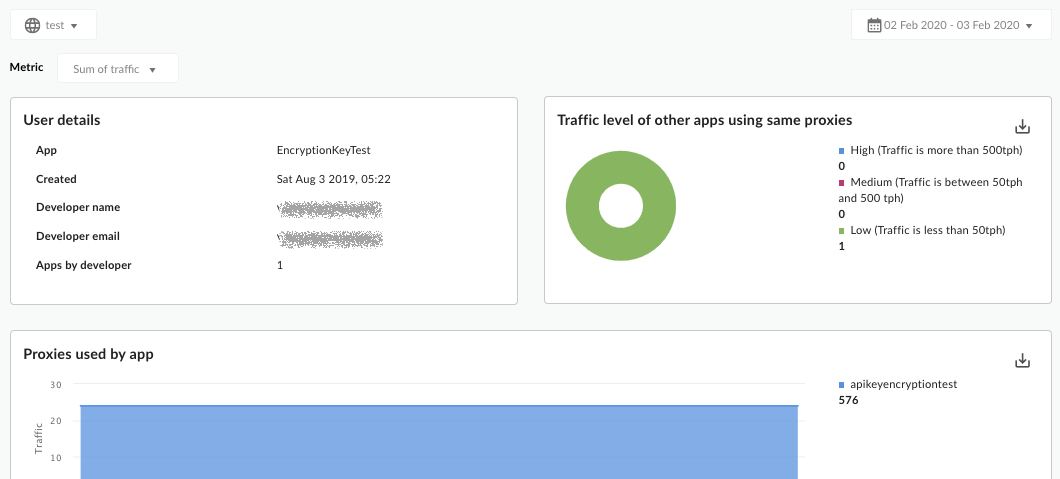
Nella visualizzazione principale, se è abilitata, seleziona il pulsante Analizza nella colonna Azioni per l'app per visualizzare i dettagli dell'app e dello sviluppatore dell'app. Viene visualizzato il seguente grafico:
| Metrica | Descrizione |
|---|---|
| Proxy utilizzati da <Nome app> | Misura tutte le API che hanno traffico generato dall'app selezionata. |
| Altre app dello sviluppatore <Nome sviluppatore> | Misura altre app che generano traffico registrato dallo stesso sviluppatore del lo sviluppatore dell'app selezionata. |
| Altre app che utilizzano gli stessi proxy | Misura altre app, dello stesso sviluppatore o meno, che utilizzano lo stesso insieme di API utilizzate dall'app selezionata. |
Cos'altro devo sapere di questa dashboard?
Puoi visualizzare le metriche per tutti i proxy o esaminare in dettaglio proxy specifici utilizzando il Metrica menu a discesa nella parte superiore della dashboard.
Questa dashboard utilizza controlli standard, come i selettori di data e aggregazione dei dati, il passaggio del mouse sopra i grafici per ulteriori informazioni, l'esportazione dei dati in formato CSV e così via. Per saperne di più, vedi Utilizzare le dashboard di analisi.