

আপনি Apigee Edge ডকুমেন্টেশন দেখছেন।
Apigee X ডকুমেন্টেশন দেখুন। তথ্য
এই ড্যাশবোর্ড থেকে আমি কী জানতে পারি?
ডেভেলপার এনগেজমেন্ট ড্যাশবোর্ড থেকে আপনি জানতে পারবেন যে আপনার রেজিস্টার করা অ্যাপ ডেভেলপারদের মধ্যে কারা সবচেয়ে বেশি API ট্রাফিক জেনারেট করছেন। আপনার প্রতিটি ডেভেলপারের জন্য, কে সবচেয়ে বেশি API ট্রাফিক এবং সবচেয়ে বেশি সমস্যা তৈরি করছেন তা আপনি জানতে পারবেন। যেমন, কোনও নির্দিষ্ট ডেভেলপারের অ্যাপ যদি অন্যান্য ডেভেলপারের তুলনায় অনেক বেশি সমস্যা তৈরি করে, তাহলে আপনি সেই ডেভেলপারের সাথে প্রো-অ্যাক্টিভভাবে সমস্যার সমাধান করতে পারেন।
ডেভেলপার এনগেজমেন্ট ড্যাশবোর্ড
নিচে যেভাবে বর্ণনা করা হয়েছে, সেইভাবে ডেভেলপার এনগেজমেন্ট ড্যাশবোর্ড অ্যাক্সেস করুন।
Edge
Edge UI ব্যবহার করে ডেভেলপার এনগেজমেন্ট ড্যাশবোর্ড অ্যাক্সেস করতে:
- https://apigee.com/edge লিঙ্কে সাইন-ইন করুন।
- বিশ্লেষণ করুন > ডেভেলপার > ডেভেলপার এনগেজমেন্ট বিকল্প বেছে নিন।
নতুন Edge UI (প্রাইভেট ক্লাউড)
নতুন Edge UI ব্যবহার করে ডেভেলপার এনগেজমেন্ট ড্যাশবোর্ড অ্যাক্সেস করতে:
http://host:3001/edge-এ নতুন Edge UI-তে সাইন-ইন করুন, যেখানে host হল নতুন Edge UI রান করা হোস্টের IP অ্যাড্রেস বা DNS নাম।- বিশ্লেষণ করুন > ডেভেলপার > ডেভেলপার এনগেজমেন্ট বিকল্প বেছে নিন।
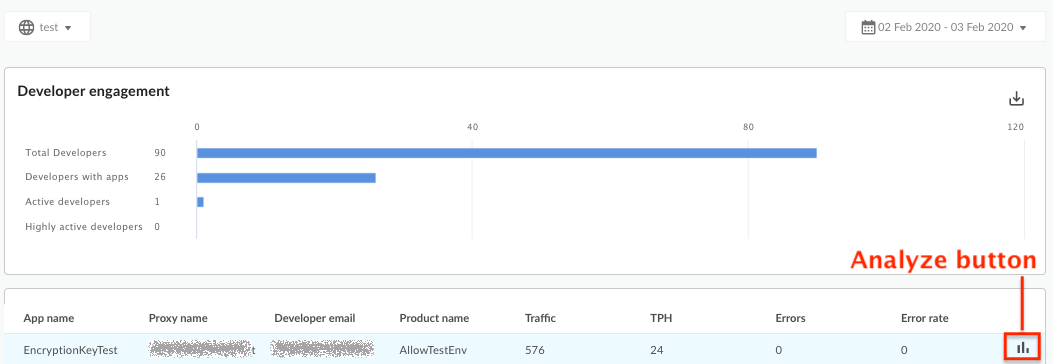
নিচে দেখানো ড্যাশবোর্ডটি খুলবে:
এই ড্যাশবোর্ড কী পরিমাপ করে?
এনগেজমেন্ট
| মেট্রিক | বিবরণ |
|---|---|
| মোট ডেভেলপার | কোনও সংস্থার জন্য ডিপ্লয় করা API-এর সাথে যুক্ত থাকা মোট ডেভেলপারদের সংখ্যা। |
| অ্যাপ সহ ডেভেলপার | কোনও সংস্থার অ্যাপের সাথে যুক্ত থাকা মোট ডেভেলপারদের সংখ্যা। |
| অ্যাক্টিভ ডেভেলপার | API ট্রাফিক তৈরি করা ডেভেলপারের সংখ্যা। ডেভেলপাররা সংস্থায় থাকতে পারেন এবং তাদের অ্যাপ থাকতে পারে, কিন্তু তাদের অ্যাপ কোনও API কল না করলে, সেগুলি অ্যাক্টিভ নয়। |
| অত্যন্ত অ্যাক্টিভ ডেভেলপার | API ট্রাফিক জেনারেট করা ডেভেলপারের সংখ্যা, যা প্রতি ঘণ্টায় ৫০টি ট্রানজ্যাকশনের বেশি। |
অ্যাক্টিভ ডেভেলপার
"অ্যাক্টিভ ডেভেলপার" বলতে API ট্রাফিক জেনারেট করা ডেভেলপারদের সংখ্যা বোঝায়। সংস্থায় ডেভেলপার থাকতে পারে এবং তাদের অ্যাপও থাকতে পারে, কিন্তু তাদের অ্যাপ কোনও API কল না করলে, সেগুলি অ্যাক্টিভ নয়।
| মেট্রিক | বিবরণ |
|---|---|
| অ্যাপের নাম | অ্যাপটির নাম। |
| প্রক্সির নাম | অ্যাপের সাথে যুক্ত API প্রক্সির নাম। |
| ডেভেলপারের ইমেল | যে ডেভেলপার অ্যাপ রেজিস্টার করেছেন তার ইমেল আইডি। |
| পণ্যের নাম | অ্যাপের সাথে যুক্ত প্রোডাক্টের নাম। |
| ট্রাফিক | বেছে নেওয়া সময়সীমার জন্য অ্যাপের মাধ্যমে তৈরি হওয়া ট্রাফিকের পরিমাণ। |
| TPH | বেছে নেওয়া সময়সীমার জন্য অ্যাপের মাধ্যমে তৈরি হওয়া প্রতি ঘণ্টার ট্রানজ্যাকশন। |
| সমস্যা | বেছে নেওয়া সময়সীমার মধ্যে অ্যাপের মাধ্যমে তৈরি হওয়া সমস্যার মোট সংখ্যা। |
| সমস্যার হার | বেছে নেওয়া সময়সীমার জন্য মোট ট্রাফিক দিয়ে মোট সমস্যাকে ভাগ করে সমস্যার শতাংশ গণনা করা হয়। |
| ক্রিয়াসমূহ | কোনও অ্যাপ সম্পর্কে আরও বিবরণ দেখতে, বিশ্লেষণ করুন বোতামে ক্লিক করুন। বিবরণের জন্য ডেভেলপার এনগেজমেন্ট বিশ্লেষণ করুন দেখুন। |
ডেভেলপার এনগেজমেন্ট বিশ্লেষণ করা
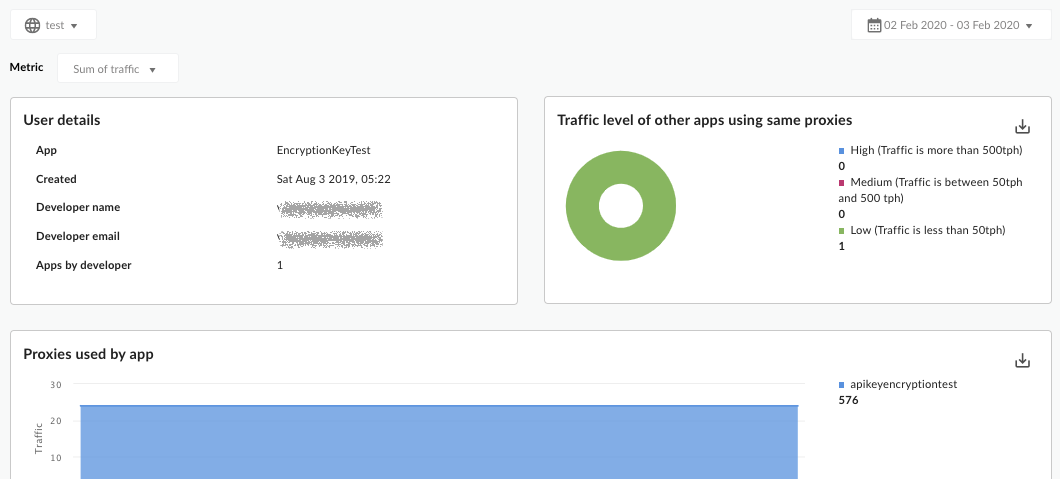
মূল ভিউতে, এটি চালু করা থাকলে, অ্যাপের অ্যাকশন কলামের অধীনে বিশ্লেষণ করুন বোতামটি বেছে নিন। এর ফলে আপনি অ্যাপ ও অ্যাপ ডেভেলপার সম্পর্কে বিস্তারিত তথ্য দেখতে পাবেন। নিম্নলিখিত চার্টটি দেখা যাবে:
| মেট্রিক | বিবরণ |
|---|---|
| <App Name>-এর ব্যবহার করা প্রক্সি | বেছে নেওয়া অ্যাপের মাধ্যমে জেনারেট করা ট্রাফিক সহ সব API পরিমাপ করে। |
| ডেভেলপার <Dev Name>-এর অন্যান্য অ্যাপ | বেছে নেওয়া অ্যাপের ডেভেলপারের রেজিস্টার করা ট্রাফিক জেনারেট করা অন্যান্য অ্যাপের মাপ। |
| একই প্রক্সি ব্যবহার করা অন্যান্য অ্যাপ | একই ডেভেলপার বা অন্য কোনও ডেভেলপার তৈরি করেছে এমন অন্যান্য অ্যাপের ব্যবহার করা API-এর একই সেট পরিমাপ করে যা বেছে নেওয়া অ্যাপ ব্যবহার করে। |
এই ড্যাশবোর্ড সম্পর্কে আমার আর কী কী জানা প্রয়োজন?
আপনি সব প্রক্সি সার্ভারের মেট্রিক দেখতে পারেন অথবা ড্যাশবোর্ডের উপরে থাকা মেট্রিক ড্রপডাউন মেনু ব্যবহার করে নির্দিষ্ট প্রক্সি সার্ভারের মেট্রিক দেখতে পারেন।
এই ড্যাশবোর্ডে তারিখ ও ডেটা এগ্রিগেশন সিলেক্টর, আরও বেশি প্রসঙ্গ পেতে গ্রাফের উপর মাউস নিয়ে যাওয়া, CSV-তে ডেটা এক্সপোর্ট করা ইত্যাদি স্ট্যান্ডার্ড কন্ট্রোল ব্যবহার করা হয়। আরও জানতে, অ্যানালিটিক্স ড্যাশবোর্ড ব্যবহার করা দেখুন।