

Bạn đang xem tài liệu về Apigee Edge.
Chuyển đến tài liệu về
Apigee X. thông tin
Trang tổng quan này cho tôi biết điều gì?
Trang tổng quan về Mức độ tương tác của nhà phát triển cho bạn biết nhà phát triển ứng dụng đã đăng ký nào đang tạo ra nhiều lưu lượng truy cập API nhất. Đối với mỗi nhà phát triển, bạn có thể tìm hiểu xem ai đang tạo ra nhiều lưu lượng truy cập API nhất và nhiều lỗi nhất. Ví dụ: nếu ứng dụng của một nhà phát triển cụ thể tạo ra nhiều lỗi so với các nhà phát triển khác, thì bạn có thể chủ động giải quyết vấn đề với nhà phát triển đó.
Trang tổng quan về mức độ tương tác của nhà phát triển
Truy cập vào trang tổng quan về Mức độ tương tác của nhà phát triển như mô tả dưới đây.
Edge
Cách truy cập vào trang tổng quan về Mức độ tương tác của nhà phát triển bằng giao diện người dùng Edge:
- Đăng nhập vào https://apigee.com/edge.
- Chọn Phân tích > Nhà phát triển > Mức độ tương tác của nhà phát triển.
Edge phiên bản cũ (Đám mây riêng)
Cách truy cập vào trang tổng quan về Mức độ tương tác của nhà phát triển bằng giao diện người dùng Edge cũ:
- Đăng nhập vào
http://ms-ip:9000, trong đó ms-ip là địa chỉ IP hoặc tên DNS của nút Máy chủ quản lý. - Chọn Số liệu phân tích > Mức độ tương tác của nhà phát triển.
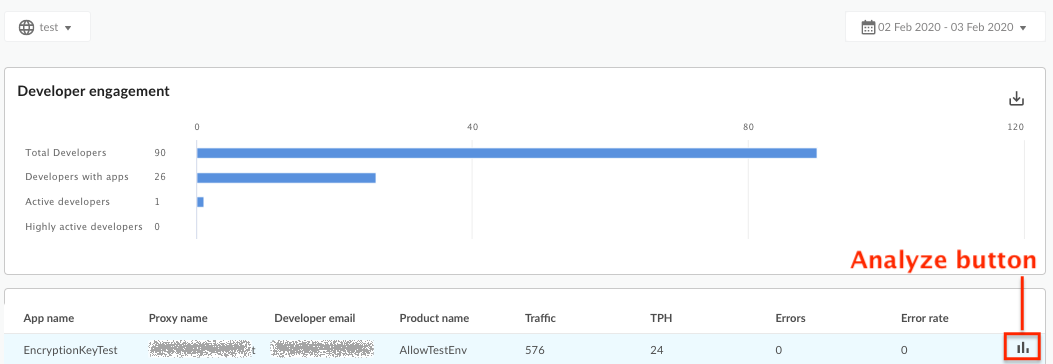
Trang tổng quan sẽ mở ra như sau:
Trang tổng quan này đo lường điều gì?
Mức độ tương tác
| Chỉ số | Mô tả |
|---|---|
| Tổng số nhà phát triển | Tổng số nhà phát triển được liên kết với các API được triển khai cho một tổ chức. |
| Nhà phát triển có ứng dụng | Tổng số nhà phát triển được liên kết với các ứng dụng trong một tổ chức. |
| Nhà phát triển đang hoạt động | Số lượng nhà phát triển tạo ra bất kỳ lượng lưu lượng truy cập API nào. Nhà phát triển có thể tồn tại trong tổ chức và có ứng dụng, nhưng nếu ứng dụng của họ không thực hiện bất kỳ lệnh gọi API nào, thì họ sẽ không hoạt động. |
| Nhà phát triển hoạt động tích cực | Số lượng nhà phát triển tạo lưu lượng truy cập API vượt quá 50 giao dịch mỗi giờ. |
Nhà phát triển đang hoạt động
"Số nhà phát triển đang hoạt động" là số lượng nhà phát triển tạo ra bất kỳ lượng lưu lượng truy cập API nào. Nhà phát triển có thể tồn tại trong tổ chức và có ứng dụng, nhưng nếu ứng dụng của họ không thực hiện bất kỳ lệnh gọi API nào, thì họ không hoạt động.
| Chỉ số | Mô tả |
|---|---|
| Tên ứng dụng | Tên ứng dụng. |
| Tên proxy | Tên của proxy API liên kết với ứng dụng. |
| Email của nhà phát triển | Địa chỉ email của nhà phát triển đã đăng ký ứng dụng. |
| Tên sản phẩm | Tên sản phẩm được liên kết với ứng dụng. |
| Tình hình giao thông | Lượng lưu lượng truy cập mà ứng dụng tạo ra trong khoảng thời gian đã chọn. |
| TPH | Số giao dịch mỗi giờ do ứng dụng tạo ra trong khoảng thời gian đã chọn. |
| Lỗi | Tổng số lỗi do ứng dụng tạo ra trong khoảng thời gian đã chọn. |
| Tỷ lệ lỗi | Tỷ lệ phần trăm lỗi được tính bằng cách chia tổng số lỗi cho tổng lưu lượng truy cập trong khoảng thời gian đã chọn. |
| Thao tác | Nhấp vào nút Phân tích để xem thêm thông tin chi tiết về một ứng dụng. Hãy xem bài viết Phân tích mức độ tương tác của nhà phát triển để biết thông tin chi tiết. |
Phân tích mức độ tương tác của nhà phát triển
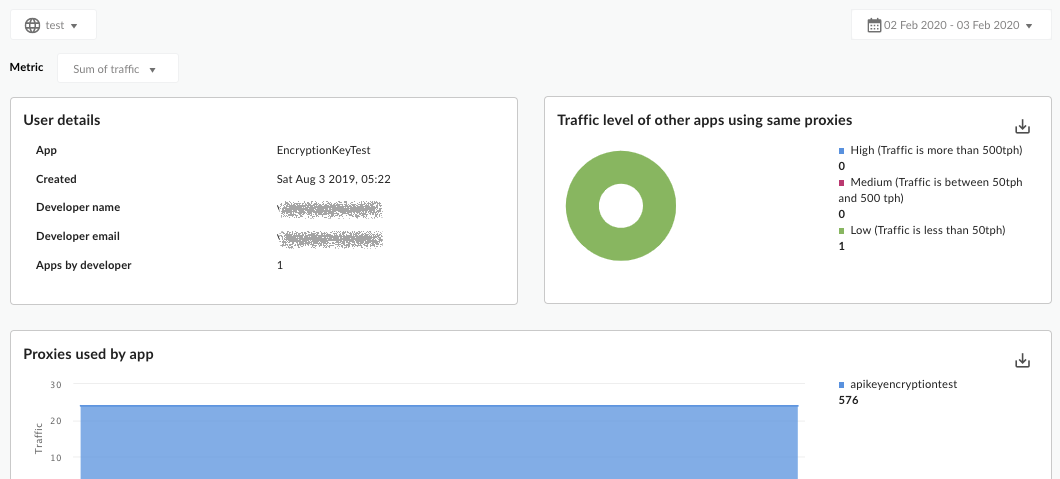
Trong chế độ xem chính, nếu chế độ này đang bật, hãy chọn nút Phân tích trong cột Hành động của ứng dụng để xem thông tin chi tiết về ứng dụng đó và nhà phát triển ứng dụng. Biểu đồ sau đây sẽ xuất hiện:
| Chỉ số | Mô tả |
|---|---|
| Proxy do <App Name> sử dụng | Đo lường tất cả API có lưu lượng truy cập do ứng dụng đã chọn tạo ra. |
| Ứng dụng khác của nhà phát triển <Tên nhà phát triển> | Đo lường các ứng dụng khác tạo lưu lượng truy cập do cùng một nhà phát triển đăng ký với nhà phát triển của ứng dụng đã chọn. |
| Các ứng dụng khác sử dụng cùng một proxy | Đo lường các ứng dụng khác (dù có cùng nhà phát triển hay không) sử dụng cùng một bộ API mà ứng dụng đã chọn sử dụng. |
Tôi cần biết thêm điều gì về trang tổng quan này?
Bạn có thể xem các chỉ số cho tất cả proxy hoặc xem chi tiết về một số proxy cụ thể bằng cách sử dụng trình đơn thả xuống Chỉ số ở đầu trang tổng quan.
Trang tổng quan này sử dụng các chế độ điều khiển tiêu chuẩn, chẳng hạn như bộ chọn ngày và tổng hợp dữ liệu, di chuột qua biểu đồ để biết thêm thông tin, xuất dữ liệu sang CSV, v.v. Để tìm hiểu thêm, hãy xem bài viết Sử dụng trang tổng quan phân tích.