

Вы просматриваете документацию Apigee Edge .
Перейдите в документацию Apigee X.info
Что показывает эта панель мониторинга?
Панель мониторинга «Состав трафика» измеряет относительный вклад ваших ведущих API, приложений, разработчиков и продуктов в общую программу API.
Используйте отчет для выявления бизнес-проблем, таких как снижение трафика или уменьшение вклада ключевых приложений и разработчиков. На основе этих данных вы можете принять решение о необходимых корректирующих мерах. Вы также можете получать заблаговременные уведомления о новых участниках, влияющих на трафик API, и предпринимать соответствующие действия — например, определять, какие новые разработчики вносят значительный вклад, и включать их в программы поддержки.
Панель мониторинга состава трафика
Получите доступ к панели мониторинга состава трафика, как описано ниже.
Край
Чтобы получить доступ к панели мониторинга состава трафика с помощью пользовательского интерфейса Edge:
- Войдите на сайт https://apigee.com/edge .
- Выберите Анализ > Разработчики > Состав трафика .
Классический Edge (частное облако)
Чтобы получить доступ к панели мониторинга состава трафика с помощью классического пользовательского интерфейса Edge:
- Войдите в систему по
http:// ms-ip :9000, где ms-ip — это IP-адрес или DNS-имя узла сервера управления. - Выберите Аналитика > Состав трафика .
Панель управления открывается, как показано ниже:
Что измеряет эта панель мониторинга?
На этой панели мониторинга есть два режима измерения, которые выбираются с помощью кнопок «Обзор» и «По параметрам» :
| Режим | Описание |
|---|---|
| Обзор | Позволяет быстро оценить структуру трафика для прокси-серверов, приложений разработчиков, продуктов и самих разработчиков. Например, используйте этот вид, чтобы увидеть, какой прокси-сервер, приложение, продукт или разработчик генерирует наибольший трафик. |
| По размерам | Позволяет получить более детальное представление о трафике прокси-серверов, приложений разработчиков, продуктов и разработчиков. |
Что показывает режим «Обзор»
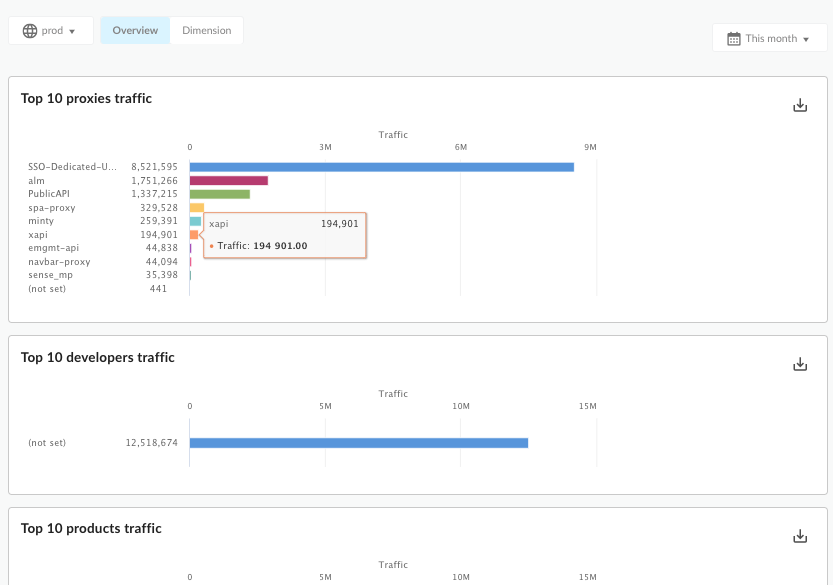
Нажмите «Обзор» , чтобы отобразить этот режим. В этом режиме представлен набор простых графиков, отображающих структуру трафика: прокси-серверы, приложения разработчиков, разработчики и продукты.
На следующем рисунке показана часть страницы с обзором состава трафика:
| Режим | Описание |
|---|---|
| Топ-10 прокси-серверов по трафику | Отображает 10 лучших прокси-серверов по объему API-трафика. |
| Топ-10 разработчиков по трафику | Показаны 10 ведущих разработчиков по объему трафика API. |
| Топ-10 товаров по трафику | Отображает 10 самых популярных товаров по данным API-трафика. |
| Топ-10 приложений по трафику | Показаны 10 лучших приложений для разработчиков по показателю трафика API. |
Что показывает режим «По измерениям»?
Нажмите « По параметрам» , чтобы отобразить этот режим. Этот режим позволяет детально изучить структуру трафика для конкретных прокси-серверов, приложений разработчиков, разработчиков и продуктов. Например, вы можете с первого взгляда увидеть, как трафик для конкретного прокси-сервера соотносится со всеми остальными прокси-серверами.
1. Выберите параметр для исследования. К параметрам относятся:
- Приложения для разработчиков
- Разработчики
- Продукты
- Прокси
2. Выберите экземпляр измерения для анализа. Например, если измерение называется «Разработчики» , выберите разработчика из раскрывающегося списка или выберите «Все» , чтобы просмотреть метрики по всем разработчикам.
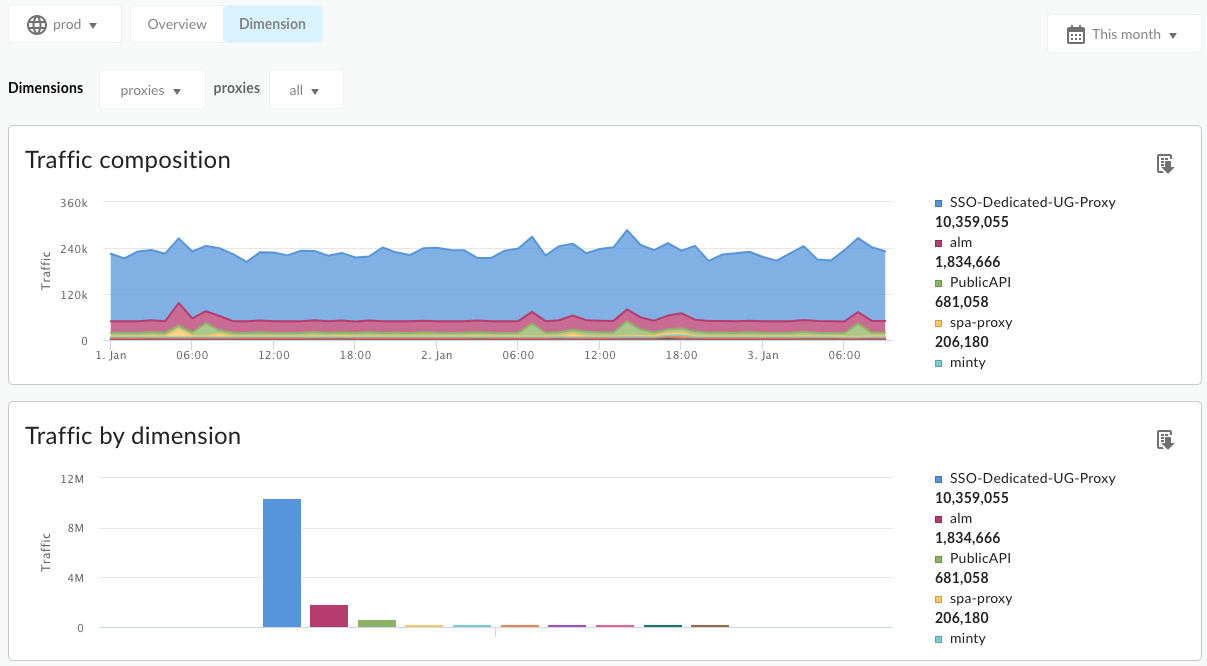
Если вы выберете «Все» для параметра, на панели мониторинга отобразятся диаграммы, сравнивающие все сущности вместе. Например, диаграмма «Трафик по параметру» сравнивает трафик API-прокси для всех API-прокси в организации.
В этом режиме вы увидите следующие диаграммы:
Состав транспортного потока
Отображает трафик для всех объектов выбранного измерения или для всех объектов вместе взятых за выбранный временной интервал.
| Режим | Описание |
|---|---|
| Трафик всех измерений | Отображает трафик по всем выбранным параметрам на одном графике. Параметры могут включать API-прокси, приложения для разработчиков, разработчиков или продукты. |
| Трафик, специфичный для прокси-сервера | Отображает трафик по выбранному параметру. |
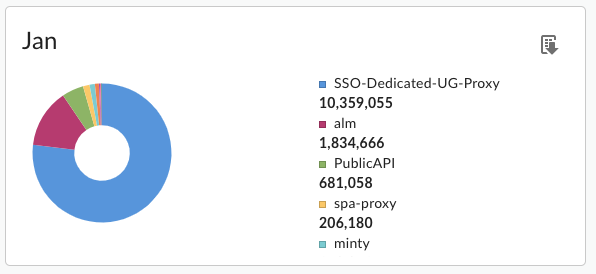
Топ-10 ежемесячных сочинений
Круговые диаграммы в этом представлении позволяют быстро сравнить структуру трафика для всех ваших прокси-серверов, приложений разработчиков, продуктов или разработчиков.
Что еще мне нужно знать об этой панели мониторинга?
Эта панель мониторинга использует стандартные элементы управления, такие как селекторы даты и агрегации данных, наведение курсора на графики для получения дополнительной информации, экспорт данных в CSV и так далее. Для получения дополнительной информации см. раздел «Использование аналитических панелей мониторинга» .