

شما در حال مشاهده مستندات Apigee Edge هستید.
به مستندات Apigee X مراجعه کنید . اطلاعات
این داشبورد چه چیزی به من میگوید؟
داشبورد ترکیب ترافیک، سهم نسبی APIها، برنامهها، توسعهدهندگان و محصولات برتر شما را در کل برنامه API شما اندازهگیری میکند.
از این گزارش برای تشخیص مشکلات تجاری مانند روندهای کاهش ترافیک یا کاهش مشارکت برنامهها و توسعهدهندگان کلیدی استفاده کنید. بر اساس این دادهها، میتوانید تصمیم بگیرید که چه اقدام اصلاحی انجام دهید. همچنین میتوانید از نهادهای جدیدی که در ترافیک API مشارکت دارند، به موقع مطلع شوید و اقداماتی را برای پاسخگویی انجام دهید - به عنوان مثال، میتوانید تعیین کنید که کدام توسعهدهندگان جدید مشارکت بالایی دارند و آنها را در برنامههای پرورشی بگنجانید.
داشبورد ترکیب ترافیک
به داشبورد ترکیب ترافیک، همانطور که در زیر توضیح داده شده است، دسترسی پیدا کنید.
لبه
برای دسترسی به داشبورد ترکیب ترافیک با استفاده از رابط کاربری Edge:
- وارد https://apigee.com/edge شوید.
- تحلیل > توسعهدهندگان > ترکیب ترافیک را انتخاب کنید.
لبه کلاسیک (ابر خصوصی)
برای دسترسی به داشبورد ترکیب ترافیک با استفاده از رابط کاربری کلاسیک اج:
- وارد آدرس
http:// ms-ip :9000شوید، که در آن ms-ip آدرس IP یا نام DNS گره سرور مدیریت است. - گزینه Analytics > Traffic Composition را انتخاب کنید.
داشبورد مطابق شکل زیر باز میشود:
این داشبورد چه چیزی را اندازهگیری میکند؟
این داشبورد دو حالت اندازهگیری دارد که میتوانید با دکمههای Overview و By Dimension انتخاب کنید:
| حالت | توضیحات |
|---|---|
| نمای کلی | به شما نگاهی سریع به الگوهای ترافیک پروکسیها، برنامههای توسعهدهندگان، محصولات و توسعهدهندگان میدهد. برای مثال، از این نما برای دیدن اینکه کدام پروکسی، برنامه، محصول یا توسعهدهنده بیشترین ترافیک را ایجاد میکند، استفاده کنید. |
| بر اساس ابعاد | بیایید عمیقتر بررسی کنیم تا نمای دقیقتری از پروکسی، برنامهی توسعهدهنده، محصول و ترافیک توسعهدهنده را ببینیم. |
آنچه حالت مرور کلی به شما میگوید
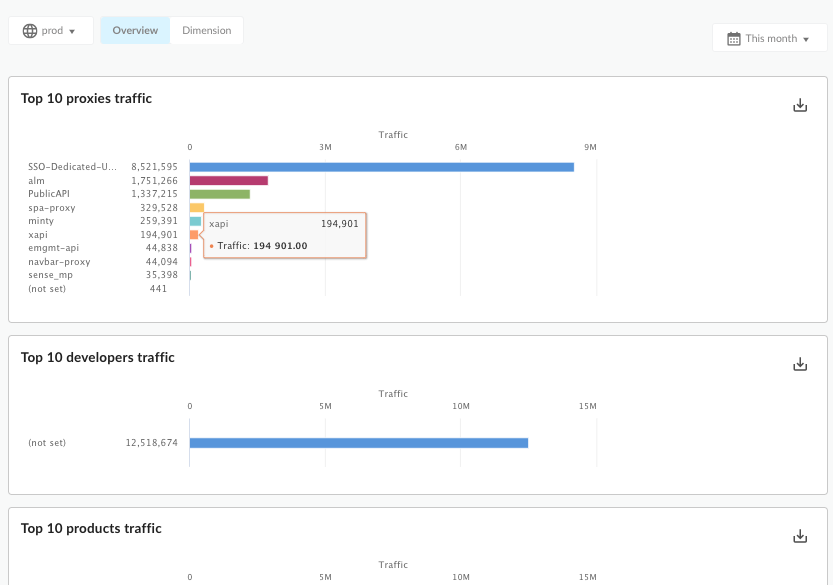
برای نمایش این حالت، روی «نمای کلی» کلیک کنید. این حالت مجموعهای از نمودارهای ساده را نشان میدهد که الگوهای ترافیک، پروکسیها، برنامههای توسعهدهنده، توسعهدهندگان و محصولات را نشان میدهد.
شکل زیر بخشی از صفحه نمای کلی ترکیب ترافیک را نشان میدهد:
| حالت | توضیحات |
|---|---|
| 10 ترافیک برتر پروکسی | 10 پروکسی برتر که بر اساس ترافیک API اندازهگیری شدهاند را نشان میدهد. |
| 10 ترافیک برتر توسعهدهندگان | ده توسعهدهنده برتر را که بر اساس ترافیک API اندازهگیری شدهاند، نشان میدهد. |
| 10 محصول برتر از نظر ترافیک | 10 محصول برتر اندازهگیری شده بر اساس ترافیک API را نشان میدهد. |
| 10 اپلیکیشن برتر از نظر ترافیک | 10 برنامه برتر توسعهدهندگان را که بر اساس ترافیک API اندازهگیری شدهاند، نشان میدهد. |
آنچه حالت By Dimension به شما میگوید
برای نمایش این حالت، روی «ابعاد» کلیک کنید. این حالت به شما امکان میدهد جزئیات الگوی ترافیک را برای پروکسیهای خاص ، برنامههای توسعهدهندگان، توسعهدهندگان و محصولات مشاهده کنید. به عنوان مثال، میتوانید با یک نگاه ببینید که ترافیک یک پروکسی خاص در مقایسه با سایر پروکسیها چگونه است.
۱. یک بُعد برای بررسی انتخاب کنید. ابعاد شامل موارد زیر است:
- برنامههای توسعهدهنده
- توسعهدهندگان
- محصولات
- پروکسیها
۲. نمونه بُعد مورد نظر برای بررسی را انتخاب کنید. برای مثال، اگر بُعد «توسعهدهندگان» است، یک توسعهدهنده را از لیست کشویی انتخاب کنید، یا برای مشاهده معیارهای مربوط به همه توسعهدهندگان، «همه» را انتخاب کنید.
اگر برای یک بُعد، گزینه «همه» را انتخاب کنید، داشبورد نمودارهایی را ارائه میدهد که همه موجودیتها را با هم مقایسه میکند. برای مثال، نمودار «ترافیک بر اساس بُعد»، ترافیک پروکسی API را برای همه پروکسیهای API در سازمان مقایسه میکند.
نمودارهایی که در این حالت مشاهده خواهید کرد عبارتند از:
ترکیب ترافیک
ترافیک تمام موجودیتهای بُعد انتخابشده یا تمام موجودیتهای ترکیبشده در بازه زمانی انتخابشده را نشان میدهد.

| حالت | توضیحات |
|---|---|
| ترافیک در تمام ابعاد | ترافیک تمام ابعاد انتخاب شده را در یک نمودار نشان میدهد. ابعاد میتوانند شامل پروکسیهای API، برنامههای توسعهدهندگان، توسعهدهندگان یا محصولات باشند. |
| ترافیک مختص پروکسی | ترافیک مربوط به بعد انتخاب شده را نشان میدهد. |
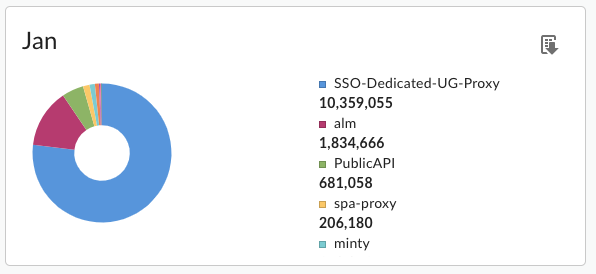
10 ترکیب برتر ماهانه
نمودارهای دایرهای این نما به شما امکان میدهد الگوهای ترافیک همه پروکسیها، برنامههای توسعهدهندگان، محصولات یا توسعهدهندگان خود را به سرعت مقایسه کنید.
چه چیز دیگری باید در مورد این داشبورد بدانم؟
این داشبورد از کنترلهای استانداردی مانند انتخابگرهای تاریخ و تجمیع دادهها، حرکت ماوس روی نمودارها برای مشاهدهی اطلاعات بیشتر، خروجی گرفتن دادهها به فرمت CSV و غیره استفاده میکند. برای کسب اطلاعات بیشتر، به بخش «استفاده از داشبوردهای تحلیلی» مراجعه کنید.