

אתם צופים במסמכי התיעוד של Apigee Edge.
כדאי לעיין במסמכי התיעוד של Apigee X. מידע
מה אפשר ללמוד מלוח הבקרה הזה?
לוח הבקרה 'הרכב התנועה' מודד את התרומה היחסית של ממשקי ה-API, האפליקציות, המפתחים והמוצרים המובילים שלכם לתוכנית ה-API הכוללת.
אפשר להשתמש בדוח כדי לזהות בעיות בעסק, כמו מגמות של ירידה בנפח התנועה או ירידה בתרומה של אפליקציות ומפתחים מרכזיים. על סמך הנתונים האלה תוכלו להחליט איזו פעולת תיקון לבצע. אתם יכולים גם לקבל הודעה מוקדמת על ישויות חדשות שמשפיעות על התנועה ב-API, ולבצע פעולות בתגובה – לדוגמה, אתם יכולים לזהות אילו מפתחים חדשים תורמים תרומה משמעותית ולכלול אותם בתוכניות טיפוח.
לוח הבקרה 'הרכב התנועה'
ניגשים למרכז הבקרה 'הרכב התנועה', כמו שמתואר בהמשך.
Edge
כדי לגשת למרכז הבקרה Traffic Composition (הרכב התנועה) באמצעות ממשק המשתמש של Edge:
- נכנסים לכתובת https://apigee.com/edge.
- בוחרים באפשרות ניתוח > מפתחים > הרכב התנועה.
ממשק משתמש חדש של Edge (ענן פרטי)
כדי לגשת למרכז הבקרה 'הרכב התנועה' באמצעות ממשק המשתמש החדש של Edge:
- נכנסים לממשק המשתמש החדש של Edge בכתובת
http://host:3001/edge, כאשר host היא כתובת ה-IP או שם ה-DNS של המארח שבו פועל ממשק המשתמש החדש של Edge. - בוחרים באפשרות ניתוח > מפתחים > הרכב התנועה.
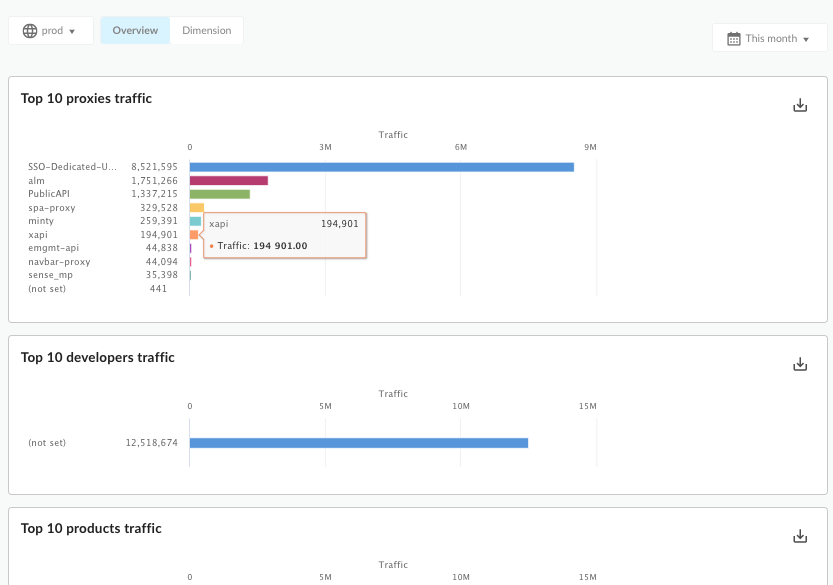
מרכז הבקרה ייפתח כמו שמוצג בהמשך:
מה נמדד בלוח הבקרה הזה?
לוח הבקרה הזה כולל שני מצבי מדידה, שאפשר לבחור ביניהם באמצעות הלחצנים סקירה כללית ולפי מאפיין:
| מצב | תיאור |
|---|---|
| סקירה כללית | מאפשר לכם לקבל מבט מהיר על דפוסי התנועה של שרתי proxy, אפליקציות למפתחים, מוצרים ומפתחים. לדוגמה, אפשר להשתמש בתצוגה הזו כדי לראות איזה שרת proxy, אפליקציה, מוצר או מפתח יוצרים את נפח התנועה הגדול ביותר. |
| לפי מאפיין | אפשר להשתמש באפשרות הזו כדי לראות תצוגה מפורטת יותר של תנועת נתונים של שרת proxy, אפליקציות למפתחים, מוצרים ומפתחים. |
מה אפשר לראות במצב סקירה כללית
לוחצים על Overview (סקירה כללית) כדי להציג את המצב הזה. במצב הזה מוצגים כמה גרפים פשוטים שמציגים את דפוסי התנועה של שרתי proxy, אפליקציות למפתחים, מפתחים ומוצרים.
באיור הבא מוצג חלק מדף הסקירה הכללית של הרכב התנועה:
| מצב | תיאור |
|---|---|
| 10 מקורות התנועה המובילים משרתי Proxy | מוצגים 10 שרתי ה-proxy המובילים שנמדדו לפי תנועת API. |
| 10 המפתחים המובילים מבחינת תנועה | בכרטיס הזה מוצגים 10 המפתחים המובילים לפי תנועת API. |
| תנועת גולשים ל-10 המוצרים המובילים | מוצגים 10 המוצרים המובילים לפי תנועת API. |
| 10 האפליקציות המובילות מבחינת תנועת גולשים | בכרטיס הזה מוצגות 10 האפליקציות המובילות למפתחים שנמדדות לפי תנועת ה-API. |
מה אפשר ללמוד ממצב By Dimension
כדי להציג את המצב הזה, לוחצים על לפי מאפיין. במצב הזה אפשר להתעמק בפרטים של דפוסי התנועה עבור שרתי proxy ספציפיים, אפליקציות למפתחים, מפתחים ומוצרים. לדוגמה, אפשר לראות במבט חטוף את התנועה של שרת proxy ספציפי בהשוואה לכל שרתי ה-proxy האחרים.
1. בוחרים מאפיין לבדיקה. המימדים כוללים:
- אפליקציות למפתחים
- מפתחים
- מוצרים
- שרתי Proxy
2. בוחרים את מופע המאפיין שרוצים לבדוק. לדוגמה, אם המאפיין הוא מפתחים, בוחרים מפתח מהתפריט הנפתח או בוחרים באפשרות הכול כדי לראות מדדים לגבי כל המפתחים.
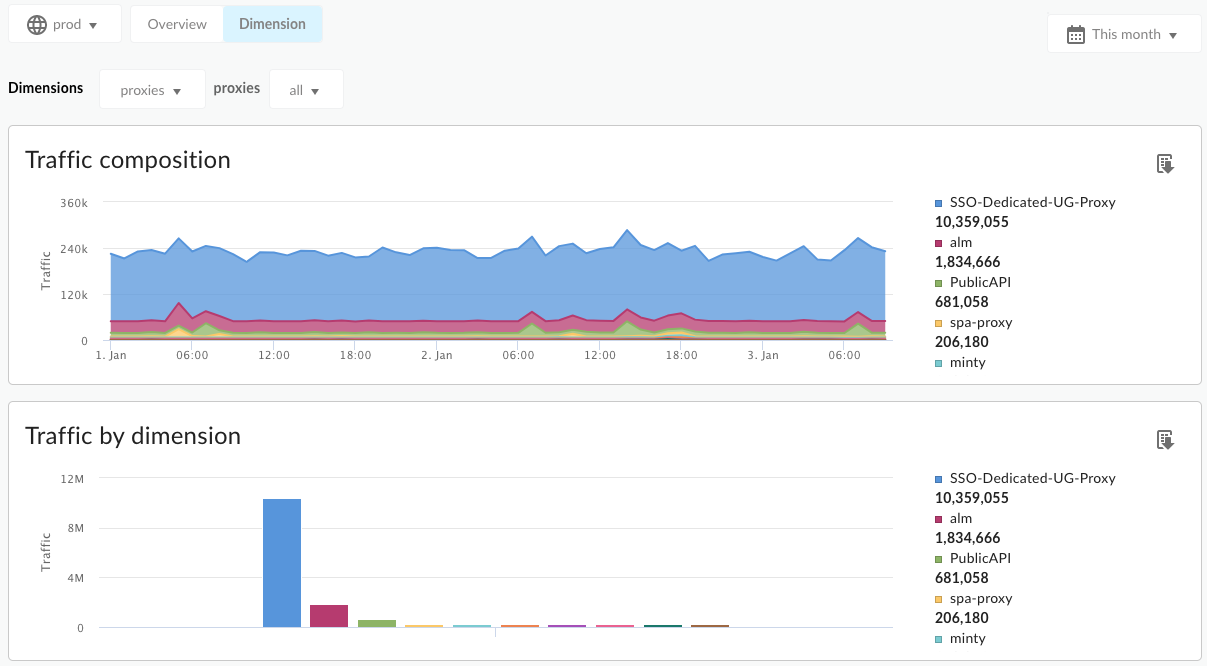
אם בוחרים באפשרות הכול למאפיין, בלוח הבקרה מוצגים תרשימים שמשווים בין כל הישויות. לדוגמה, בתרשים 'תנועה לפי מאפיין' מוצגת השוואה בין תנועת שרתי proxy ל-API לבין כל שרתי ה-proxy ל-API בארגון.
התרשימים שיוצגו במצב הזה כוללים:
הרכב התנועה
המדד מציג את התנועה של כל הישויות במאפיין שנבחר או את התנועה של כל הישויות יחד במרווח הזמן שנבחר.
| מצב | תיאור |
|---|---|
| תנועה לפי כל המאפיינים | הצגת התנועה של כל המאפיינים שנבחרו בתרשים אחד. המאפיינים יכולים לכלול שרתי proxy ל-API, אפליקציות למפתחים, מפתחים או מוצרים. |
| תנועה שספציפית לשרת proxy | הצגת התנועה למאפיין שנבחר. |
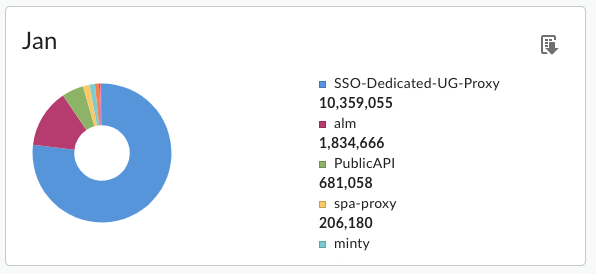
ההרכב החודשי המוביל (10 המובילים)
בתרשימי העוגה בתצוגה הזו אפשר להשוות במהירות בין דפוסי התנועה של כל השרתים הפרוקסי, האפליקציות למפתחים, המוצרים או המפתחים.
מה עוד חשוב לדעת על מרכז הבקרה הזה?
בלוח הבקרה הזה יש אמצעי בקרה רגילים, כמו בחירת תאריך וצבירת נתונים, הצגת הקשר נוסף כשמעבירים את העכבר מעל תרשימים, ייצוא נתונים ל-CSV וכו'. מידע נוסף זמין במאמר בנושא שימוש בלוחות הבקרה של ניתוח הנתונים.