

Apigee Edge का दस्तावेज़ देखा जा रहा है.
Apigee X के दस्तावेज़ पर जाएं. info
इस डैशबोर्ड से मुझे क्या जानकारी मिलती है?
ट्रैफ़िक कंपोज़िशन डैशबोर्ड से, यह पता चलता है कि आपके एपीआई प्रोग्राम में सबसे ज़्यादा योगदान देने वाले एपीआई, ऐप्लिकेशन, डेवलपर, और प्रॉडक्ट कौनसे हैं.
इस रिपोर्ट का इस्तेमाल करके, कारोबार से जुड़ी समस्याओं का पता लगाएं. जैसे, ट्रैफ़िक के रुझानों में गिरावट या मुख्य ऐप्लिकेशन और डेवलपर से मिलने वाले रेवेन्यू में कमी. इस डेटा के आधार पर, यह तय किया जा सकता है कि समस्या को ठीक करने के लिए क्या कार्रवाई की जाए. आपको एपीआई ट्रैफ़िक में योगदान देने वाली नई इकाइयों की सूचना भी पहले मिल सकती है. साथ ही, उनके ख़िलाफ़ कार्रवाई भी की जा सकती है. उदाहरण के लिए, यह पता लगाया जा सकता है कि कौनसे नए डेवलपर, एपीआई ट्रैफ़िक में ज़्यादा योगदान दे रहे हैं. इसके बाद, उन्हें नर्चरिंग प्रोग्राम में शामिल किया जा सकता है.
ट्रैफ़िक कंपोज़िशन डैशबोर्ड
यहां दिए गए तरीके से, ट्रैफ़िक कंपोज़िशन डैशबोर्ड को ऐक्सेस करें.
Edge
Edge यूज़र इंटरफ़ेस (यूआई) का इस्तेमाल करके, ट्रैफ़िक कंपोज़िशन डैशबोर्ड को ऐक्सेस करने के लिए:
- https://apigee.com/edge पर साइन इन करें.
- विश्लेषण करें > डेवलपर > ट्रैफ़िक कंपोज़िशन चुनें.
Edge का नया यूज़र इंटरफ़ेस (Private Cloud)
नए Edge यूज़र इंटरफ़ेस का इस्तेमाल करके, ट्रैफ़िक कंपोज़िशन डैशबोर्ड को ऐक्सेस करने के लिए:
- New Edge यूज़र इंटरफ़ेस (यूआई) में
http://host:3001/edgeपर साइन इन करें. यहां host, New Edge यूज़र इंटरफ़ेस (यूआई) चलाने वाले होस्ट का आईपी पता या डीएनएस नाम है. - विश्लेषण करें > डेवलपर > ट्रैफ़िक कंपोज़िशन चुनें.
डैशबोर्ड नीचे दिए गए तरीके से खुलता है:

इस डैशबोर्ड से किस डेटा का पता चलता है?
इस डैशबोर्ड में मेज़रमेंट के दो मोड होते हैं. इन्हें खास जानकारी और डाइमेंशन के हिसाब से बटन की मदद से चुना जाता है:
| मोड | ब्यौरा |
|---|---|
| खास जानकारी | इससे आपको प्रॉक्सी, डेवलपर ऐप्लिकेशन, प्रॉडक्ट, और डेवलपर के लिए ट्रैफ़िक पैटर्न की खास जानकारी एक नज़र में मिल जाती है. उदाहरण के लिए, इस व्यू का इस्तेमाल करके यह देखा जा सकता है कि कौनसी प्रॉक्सी, ऐप्लिकेशन, प्रॉडक्ट या डेवलपर सबसे ज़्यादा ट्रैफ़िक जनरेट कर रहा है. |
| डाइमेंशन के हिसाब से | इसकी मदद से, प्रॉक्सी, डेवलपर ऐप्लिकेशन, प्रॉडक्ट, और डेवलपर ट्रैफ़िक के बारे में ज़्यादा जानकारी देखी जा सकती है. |
खास जानकारी वाले मोड से आपको क्या पता चलता है
इस मोड को दिखाने के लिए, खास जानकारी पर क्लिक करें. इस मोड में, सीधे तौर पर समझने लायक ग्राफ़ का एक सेट दिखाया जाता है. इसमें ट्रैफ़िक पैटर्न, प्रॉक्सी, डेवलपर ऐप्लिकेशन, डेवलपर, और प्रॉडक्ट दिखाए जाते हैं.
इस इमेज में, ट्रैफ़िक कंपोज़िशन की खास जानकारी वाले पेज का कुछ हिस्सा दिखाया गया है:
| मोड | ब्यौरा |
|---|---|
| टॉप 10 प्रॉक्सी से मिला ट्रैफ़िक | इससे, एपीआई ट्रैफ़िक के हिसाब से मेज़र की गई टॉप 10 प्रॉक्सी दिखती हैं. |
| सबसे ज़्यादा ट्रैफ़िक पाने वाले 10 डेवलपर | इससे एपीआई ट्रैफ़िक के हिसाब से, टॉप 10 डेवलपर दिखते हैं. |
| सबसे ज़्यादा ट्रैफ़िक वाले 10 प्रॉडक्ट | इससे, एपीआई ट्रैफ़िक के हिसाब से टॉप 10 प्रॉडक्ट दिखते हैं. |
| सबसे ज़्यादा ट्रैफ़िक वाले 10 ऐप्लिकेशन | इससे, एपीआई ट्रैफ़िक के हिसाब से डेवलपर के टॉप 10 ऐप्लिकेशन दिखते हैं. |
डाइमेंशन के हिसाब से मोड से आपको क्या जानकारी मिलती है
इस मोड को दिखाने के लिए, डाइमेंशन के हिसाब से पर क्लिक करें. इस मोड की मदद से, चुनिंदा प्रॉक्सी, डेवलपर ऐप्लिकेशन, डेवलपर, और प्रॉडक्ट के लिए ट्रैफ़िक पैटर्न की जानकारी देखी जा सकती है. उदाहरण के लिए, एक नज़र में यह देखा जा सकता है कि किसी खास प्रॉक्सी के लिए ट्रैफ़िक, अन्य सभी प्रॉक्सी की तुलना में कैसा है.
1. जांच करने के लिए कोई डाइमेंशन चुनें. डाइमेंशन में ये शामिल हैं:
- डेवलपर के ऐप्लिकेशन
- डेवलपर
- प्रॉडक्ट
- प्रॉक्सी
2. जांच करने के लिए, डाइमेंशन इंस्टेंस चुनें. उदाहरण के लिए, अगर डाइमेंशन डेवलपर है, तो ड्रॉपडाउन सूची से कोई डेवलपर चुनें या सभी डेवलपर की मेट्रिक देखने के लिए, सभी चुनें.
अगर किसी डाइमेंशन के लिए सभी चुना जाता है, तो डैशबोर्ड ऐसे चार्ट दिखाता है जिनमें सभी इकाइयों की तुलना एक साथ की जाती है. उदाहरण के लिए, डाइमेंशन के हिसाब से ट्रैफ़िक दिखाने वाले चार्ट में, संगठन की सभी एपीआई प्रॉक्सी के लिए एपीआई प्रॉक्सी ट्रैफ़िक की तुलना की जाती है.
इस मोड में आपको ये चार्ट दिखेंगे:
ट्रैफ़िक कंपोज़िशन
इसमें, चुने गए डाइमेंशन की सभी इकाइयों या सभी इकाइयों के लिए, चुनी गई समयावधि के दौरान मिले ट्रैफ़िक की जानकारी दिखती है.
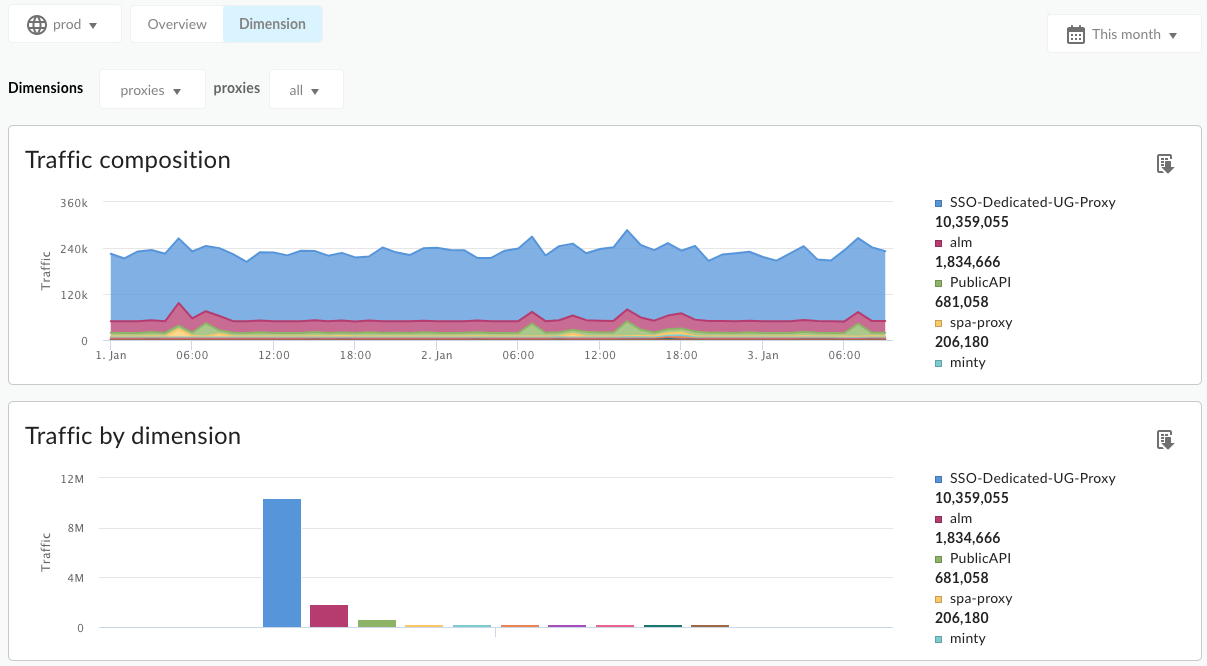
| मोड | ब्यौरा |
|---|---|
| सभी डाइमेंशन का ट्रैफ़िक | यह चुने गए सभी डाइमेंशन के लिए, एक ही चार्ट में ट्रैफ़िक दिखाता है. डाइमेंशन में एपीआई प्रॉक्सी, डेवलपर ऐप्लिकेशन, डेवलपर या प्रॉडक्ट शामिल हो सकते हैं. |
| प्रॉक्सी के हिसाब से ट्रैफ़िक | इसमें चुने गए डाइमेंशन के लिए ट्रैफ़िक दिखता है. |
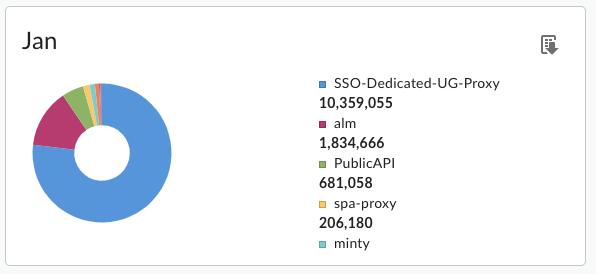
हर महीने सबसे ज़्यादा कमाई करने वाले 10 संगीत कंपोज़िशन
इस व्यू के पाई चार्ट की मदद से, अपने सभी प्रॉक्सी, डेवलपर ऐप्लिकेशन, प्रॉडक्ट या डेवलपर के ट्रैफ़िक पैटर्न की तुरंत तुलना की जा सकती है.
मुझे इस डैशबोर्ड के बारे में और क्या जानने की ज़रूरत है?
इस डैशबोर्ड में स्टैंडर्ड कंट्रोल का इस्तेमाल किया जाता है. जैसे, तारीख और डेटा एग्रीगेशन सिलेक्टर, ज़्यादा जानकारी के लिए ग्राफ़ पर कर्सर घुमाना, डेटा को CSV फ़ाइल में एक्सपोर्ट करना वगैरह. ज़्यादा जानने के लिए, आंकड़ों वाले डैशबोर्ड का इस्तेमाल करना लेख पढ़ें.