

אתם צופים במסמכי העזרה של Apigee Edge.
כניסה למסמכי העזרה של Apigee X. info
מה מרכז הבקרה הזה אומר לי?
בלוח הבקרה 'הרכב התנועה' מודדים את התרומה היחסית של ממשקי ה-API, האפליקציות, המפתחים והמוצרים המובילים לתוכנית ה-API הכוללת.
הדוח הזה מאפשר לזהות בעיות עסקיות, כמו מגמות של ירידה בנפח התנועה או ירידה בהשפעה של אפליקציות ומפתחים מרכזיים. על סמך הנתונים האלה תוכלו להחליט איזו פעולה מתקנת לבצע. אתם יכולים גם לקבל התראות מוקדמות על ישויות חדשות שתורמות לתנועה ב-API, ולנקוט פעולות בתגובה – לדוגמה, אתם יכולים לקבוע אילו מפתחים חדשים תורמים הכי הרבה ולצרף אותם לתוכניות ליצירת קשרים עם מפתחים.
מרכז הבקרה 'הרכב התנועה'
נכנסים למרכז הבקרה 'הרכב התנועה', כפי שמתואר בהמשך.
Edge
כדי לגשת למרכז הבקרה 'הרכב התנועה' באמצעות ממשק המשתמש של Edge:
- נכנסים לכתובת https://apigee.com/edge.
- בוחרים באפשרות ניתוח > מפתחים > הרכב התנועה.
Classic Edge (ענן פרטי)
כדי לגשת למרכז הבקרה 'הרכב התנועה' באמצעות ממשק המשתמש הקלאסי של Edge:
- מתחברים אל
http://ms-ip:9000, כאשר ms-ip היא כתובת ה-IP או שם ה-DNS של צומת שרת הניהול. - בוחרים באפשרות Analytics > Traffic Composition.
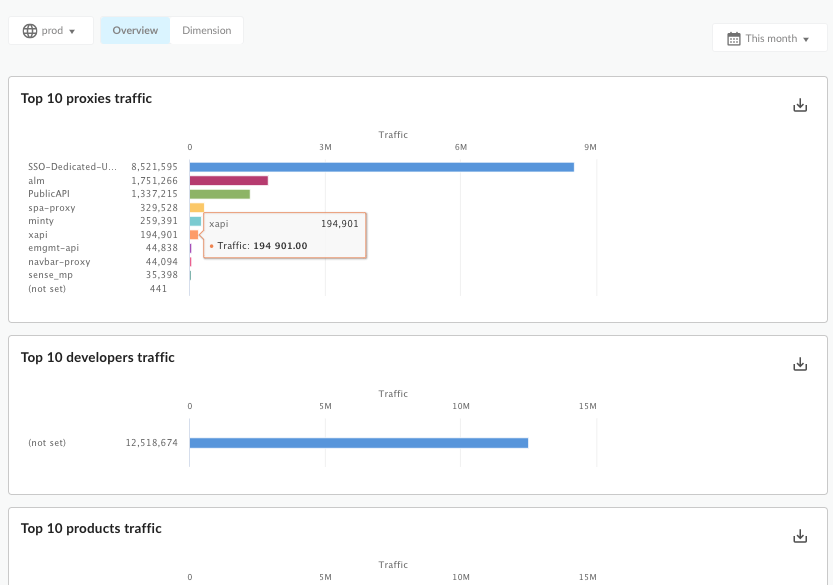
מרכז הבקרה ייפתח כפי שמוצג בהמשך:
מה נמדד במרכז הבקרה הזה?
במרכז הבקרה הזה יש שני מצבי מדידה, שבוחרים בהם באמצעות הלחצנים סקירה כללית ולפי מאפיין:
| מצב | תיאור |
|---|---|
| סקירה כללית | מאפשר לכם לקבל מבט מהיר על דפוסי התנועה של שרתים אנונימיים, אפליקציות של מפתחים, מוצרים ומפתחים. לדוגמה, אפשר להשתמש בתצוגה הזו כדי לראות איזה שרת proxy, אפליקציה, מוצר או מפתח מניבים את הכי הרבה תנועה. |
| לפי מאפיין | מאפשרת להציג תצוגה מפורטת יותר של תעבורת הנתונים של שרת proxy, אפליקציית מפתח, מוצר ומפתח. |
מה מופיע במצב 'סקירה כללית'
לוחצים על Overview כדי להציג את המצב הזה. במצב הזה מוצגת קבוצה של תרשימים פשוטים שמציגים דפוסי תנועה, שרתים אנונימיים, אפליקציות למפתחים, מפתחים ומוצרים.
באיור הבא מוצג חלק מדף הסקירה הכללית של הרכב התנועה:
| מצב | תיאור |
|---|---|
| 10 שרתי ה-proxy המובילים מבחינת נפח התנועה | מוצגים 10 שרתי ה-proxy המובילים, לפי מדידת התנועה מ-API. |
| 10 המפתחים המובילים מבחינת נפח התנועה | 10 המפתחים המובילים, לפי נפח התנועה ב-API. |
| 10 המוצרים המובילים מבחינת נפח תנועה | מוצגים 10 המוצרים המובילים, שנמדדים לפי תנועת ה-API. |
| 10 האפליקציות המובילות מבחינת נפח תנועה | 10 האפליקציות המובילות למפתחים, לפי נפח התנועה ב-API. |
מה אפשר ללמוד מהמצב 'לפי מאפיין'
לוחצים על לפי מאפיין כדי להציג את המצב הזה. המצב הזה מאפשר להציג פירוט של דפוסי התנועה של שרתי proxy, אפליקציות של מפתחים, מפתחים ומוצרים ספציפיים. לדוגמה, תוכלו לראות במבט מהיר איך התנועה של שרת proxy ספציפי משתווה לכל שרת ה-proxy האחרים.
1. בוחרים מאפיין לבדיקה. המאפיינים כוללים:
- אפליקציות למפתחים
- מפתחים
- מוצרים
- שרתי proxy
2. בוחרים את מופע המאפיין שרוצים לבדוק. לדוגמה, אם המאפיין הוא מפתחים, בוחרים מפתח מהרשימה הנפתחת או בוחרים באפשרות הכול כדי לראות מדדים לגבי כל המפתחים.
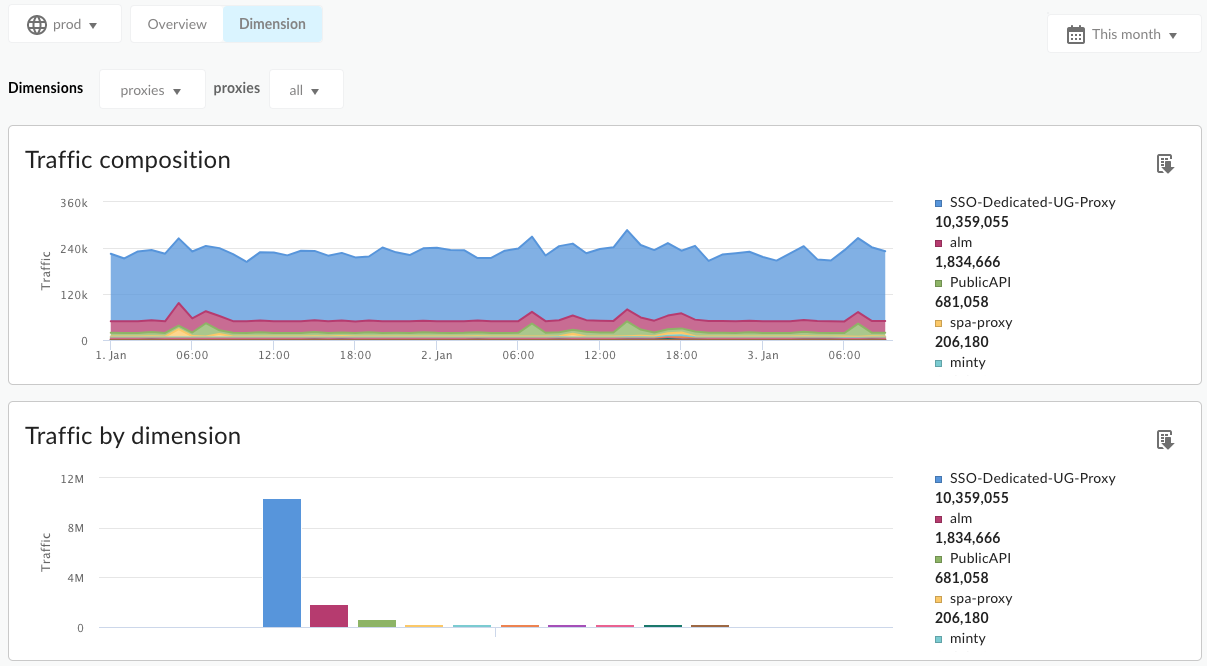
אם בוחרים באפשרות הכול למאפיין, במרכז הבקרה יוצגו תרשימים שמשווים בין כל הישויות. לדוגמה, בתרשים 'תנועה לפי מאפיין' מוצגת השוואה בין תנועת הנתונים של שרתי ה-proxy ל-API בכל שרתי ה-proxy ל-API בארגון.
התרשימים שיוצגו במצב הזה כוללים:
הרכב התנועה
התרשים מציג את התנועה של כל הישויות של המאפיין שנבחר, או את התנועה של כל הישויות בשילוב, במהלך התקופה שנבחרה.
| מצב | תיאור |
|---|---|
| תנועה לפי כל המאפיינים | הצגת התנועה של כל המאפיינים שנבחרו בתרשים אחד. המאפיינים יכולים לכלול שרתי proxy ל-API, אפליקציות למפתחים, מפתחים או מוצרים. |
| תנועה ספציפית לשרת proxy | מוצגת התנועה של המאפיין שנבחר. |
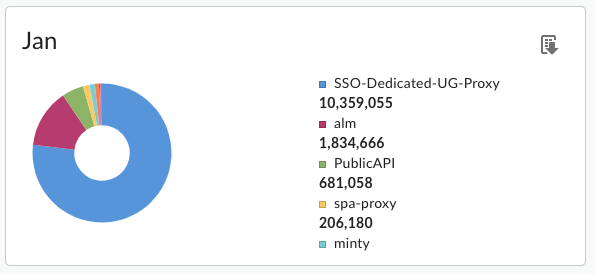
10 היצירות המובילות בחודש
תרשימי העוגה בתצוגה הזו מאפשרים לכם להשוות במהירות בין דפוסי התנועה של כל שרת ה-proxy, האפליקציות, המוצרים או המפתחים שלכם.
מה עוד צריך לדעת על מרכז הבקרה הזה?
במרכז הבקרה הזה יש אמצעי בקרה רגילים, כמו בוררי התאריך ואיסוף הנתונים, העברת העכבר מעל התרשימים כדי לקבל הקשר נוסף, ייצוא נתונים לקובץ CSV וכו'. מידע נוסף זמין במאמר שימוש בלוחות הבקרה של Analytics.